
ワークフローの作成
*ワークフローの作成のためには、その業務フローに関連するドキュメントタイプ(必須)、書類作成用テンプレート(任意)がすでに用意されている必要があります。
ワークフローの作成
ワークフローはヘッダーの「ワークフロー」から作成できます。
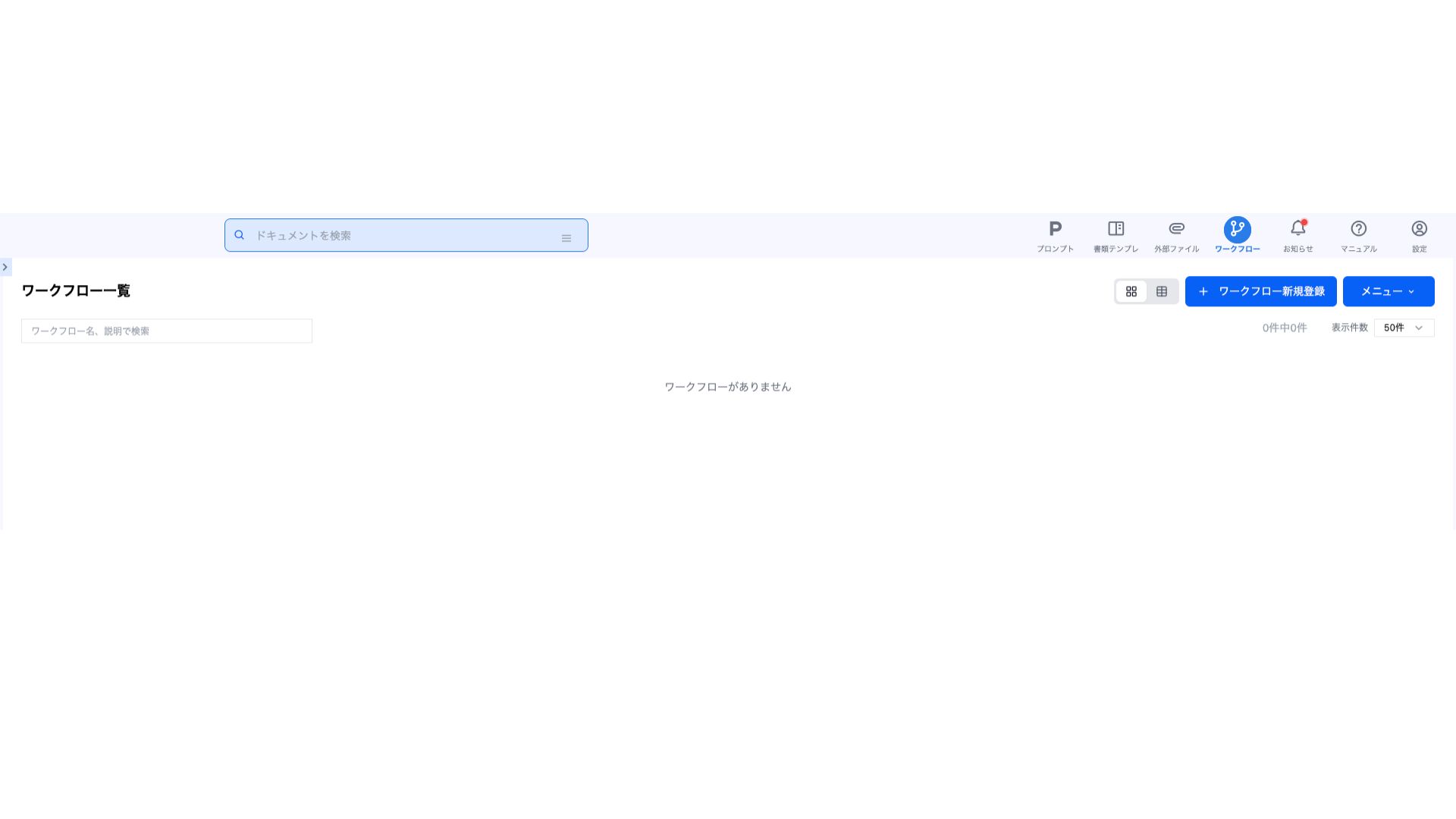
まずは「+ワークフロー登録」をクリックします。
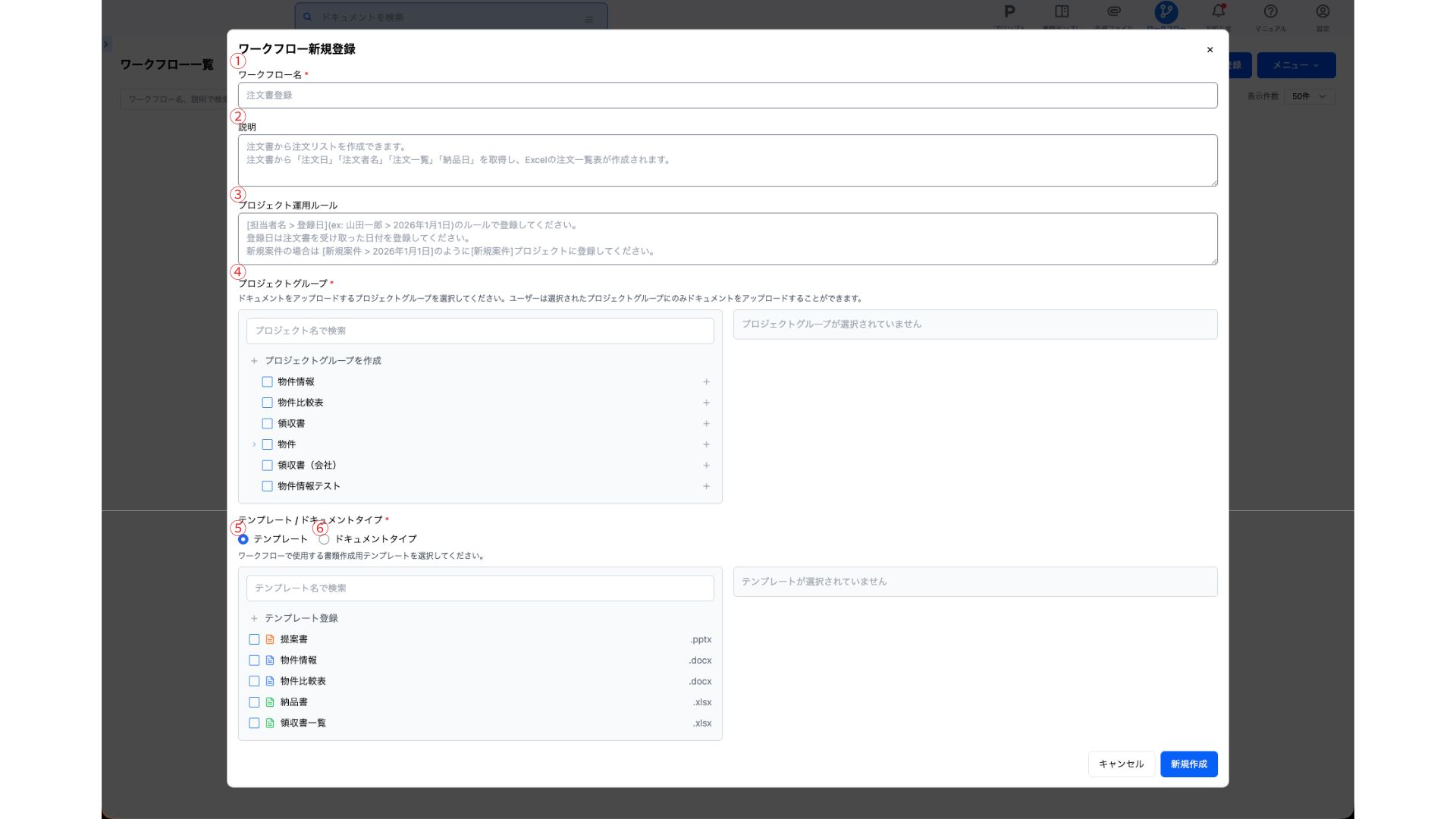
- ワークフロー名
ワークフロー名を入力します。ワークフロー名は一般的には作業の名称を入力します。
(例)納品書を作成する、請求書リストを作成する - 説明
ワークフローの説明を入力します。作成するワークフローがどういう作業であるかを記載します。
(例)注文書から注文リストを作成できます。注文書から「注文日」「注文者名」「注文一覧」「納品日」を取得し、Excelの注文一覧表が作成されます。 - プロジェクト運用ルール
プロジェクト運用ルールを入力します。作成するワークフローに関するルールを記載します。
(例)[担当者名 > 登録日](ex: 山田一郎 > 2026年1月1日)のルールで登録してください。登録日は注文書を受け取った日付を登録してください。新規案件の場合は [新規案件 > 2026年1月1日]のように[新規案件]プロジェクトに登録してください。 - プロジェクトグループ
アップロードされたドキュメントが属するプロジェクトグループを作成または選択します。
ワークフローでは、ユーザーはここで指定されたプロジェクトグループにのみドキュメントをアップロードすることができます。
「+」ボタンをクリックすると新たにプロジェクトグループを作成できます
<このプロジェクトグループ内でグループを指定することを許容する> ワークフローにて、ユーザーがプロジェクト作成時にそのプロジェクトグループの配下にさらに任意のプロジェクトグループを指定することを許可します。 ユーザーがプロジェクトグループ内に新たなグループを指定することを許可しない場合は、ユーザーは指定したプロジェクトグループ下にプロジェクトを指定することしかできません。 *この設定は1層目のプロジェクトグループが選択された場合のみ適用されます。2層目のプロジェクトグループが選択された場合は自動的にプロジェクトが作成されます。 - テンプレート
ワークフローで使用する書類作成用テンプレートを選択します。
ワークフローでは、ワークフローごとに使用できるテンプレートは事前に決定され、ワークフローを使用するユーザーはあらかじめ決められたテンプレートしか使用することはできません。(複数選択可能)
- ドキュメントタイプ(*テンプレートを使用しない場合)
書類作成用テンプレートを使用しない場合はドキュメントタイプを選択してください。
ドキュメントタイプが選択された場合、ワークフローではそのドキュメントタイプのドキュメントのみがアップロードできるようになります。ただし書類作成用テンプレートは選択されないため、そのワークフローで書類作成用テンプレートを使用することはできなくなります。
ワークフロー一覧
ワークフロー一覧では、登録されているワークフローが表示されます。
カード表示
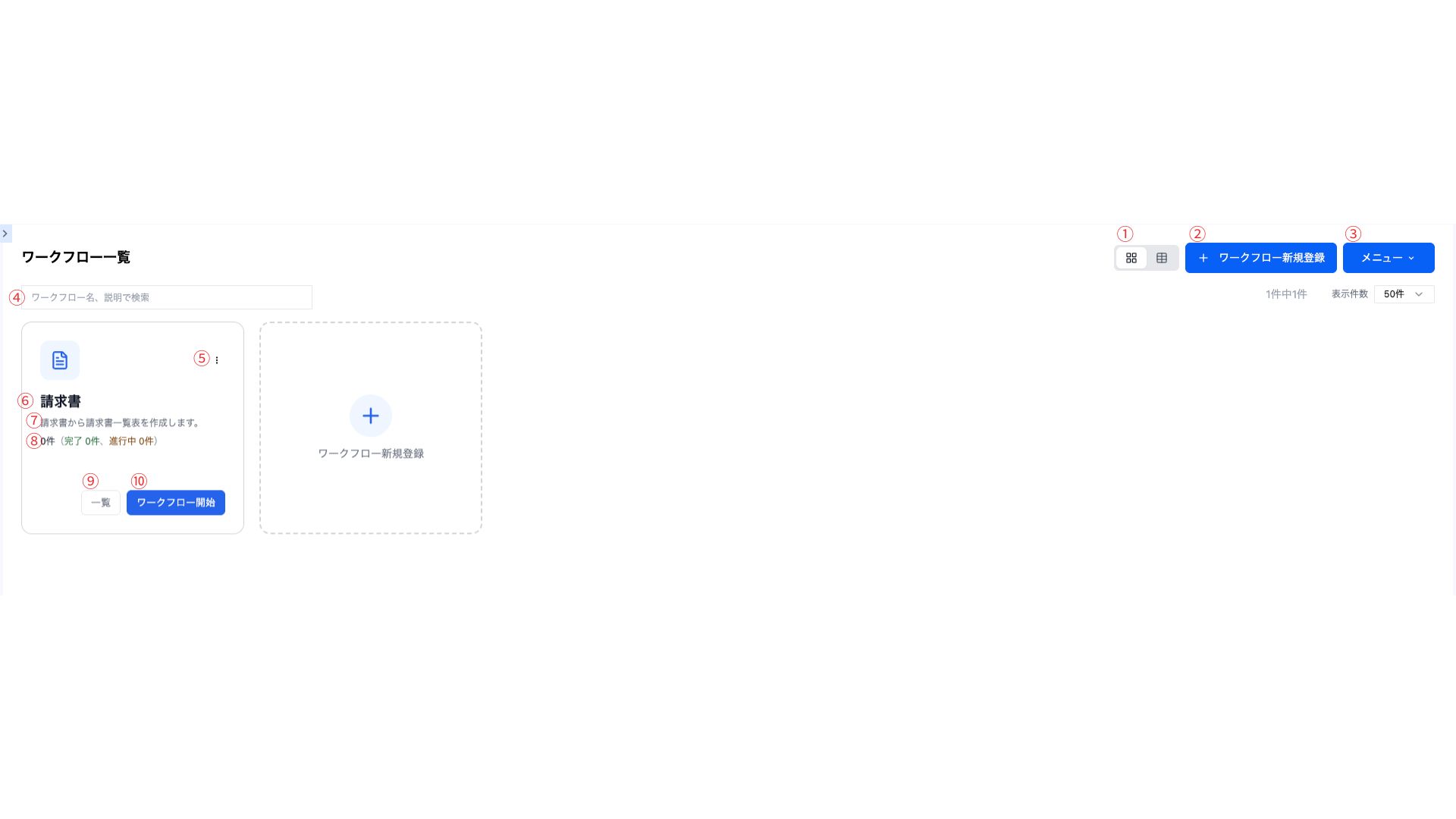
- 表示切り替え
ワークフロー一覧を「カード表示」か「リスト表示」に切り替えることができます。
- ワークフロー新規登録
ワークフローを新規登録できます。
- メニュー
- アーカイブ済みのワークフロー
アーカイブされたワークフローを表示します。アーカイブされたワークフローを復元したい場合は「復元」ボタンをクリックすることで復元し、削除したい場合は「削除」ボタンをクリックすると削除されます。
- アーカイブ済みのワークフロー
- 検索
登録されているワークフローが検索できます。ワークフロー名または説明の含まれる文字列で検索が可能です。
- ワークフローメニュー
- 編集
ワークフローの編集画面が表示されます。
- アーカイブ
ワークフローをアーカイブします。アーカイブされたワークフローはすぐに削除されず、「アーカイブ済みのワークフロー」からいつでも復元、削除ができます。
- 編集
- ワークフロー名
- ワークフロー説明
- ドキュメント件数
ワークフローに登録されているタスクの件数が表示されます。さらにタスクのステータス(進行中または完了)に応じた件数も表示されます。
- 一覧
ワークフローのタスク一覧画面に遷移します。
- ワークフロー開始
ワークフローを開始します。
リスト表示
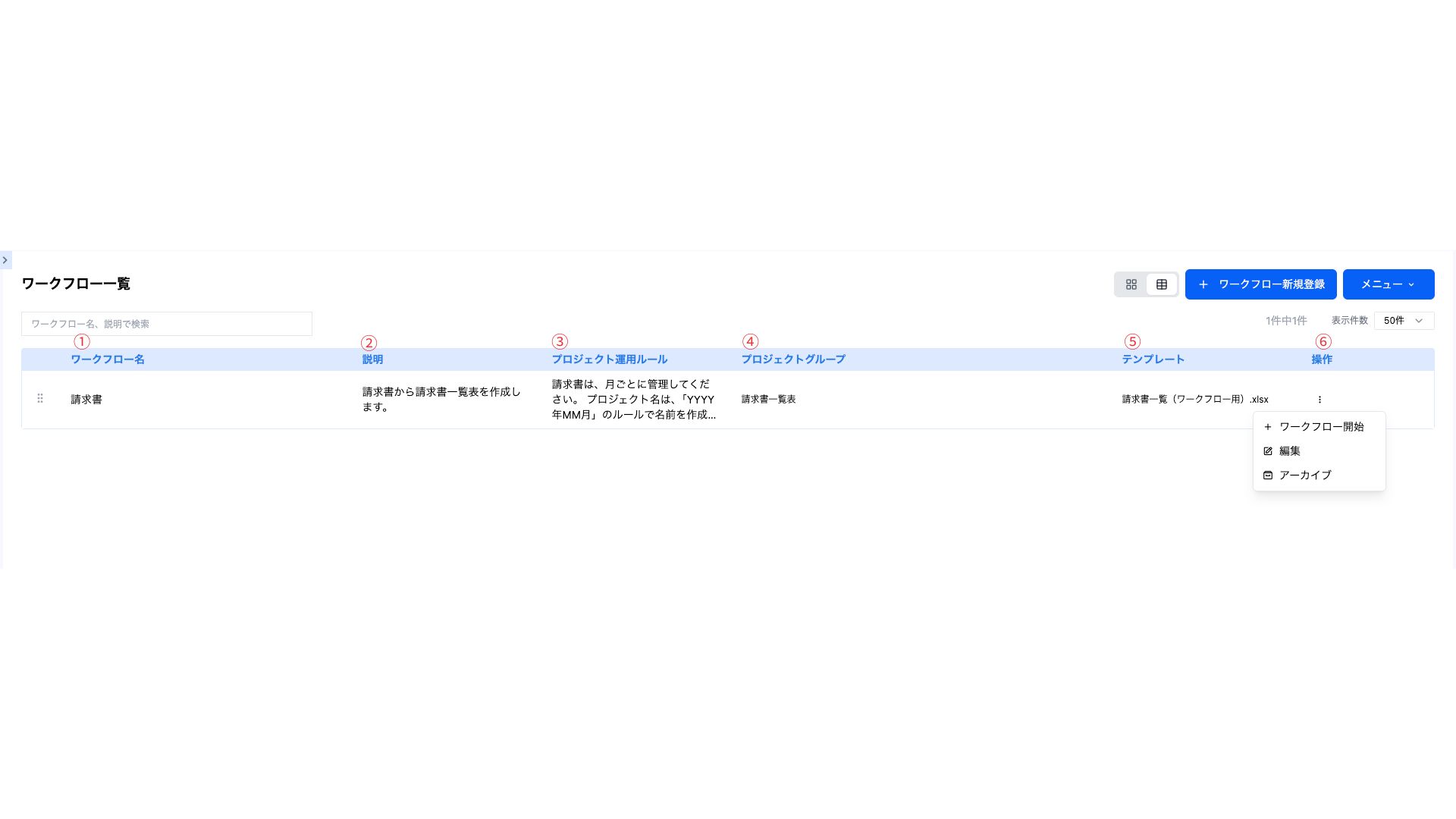
- ワークフロー名
- 説明
- プロジェクト運用ルール
- プロジェクトグループ
- テンプレート
- 操作
- ワークフロー開始
- 編集
- アーカイブ