リストモード
ドキュメント一覧
ドキュメントタイプまたはプロジェクトを選択すると、該当するドキュメントタイプまたはプロジェクトに関連付けられたドキュメントの一覧が表示されます。
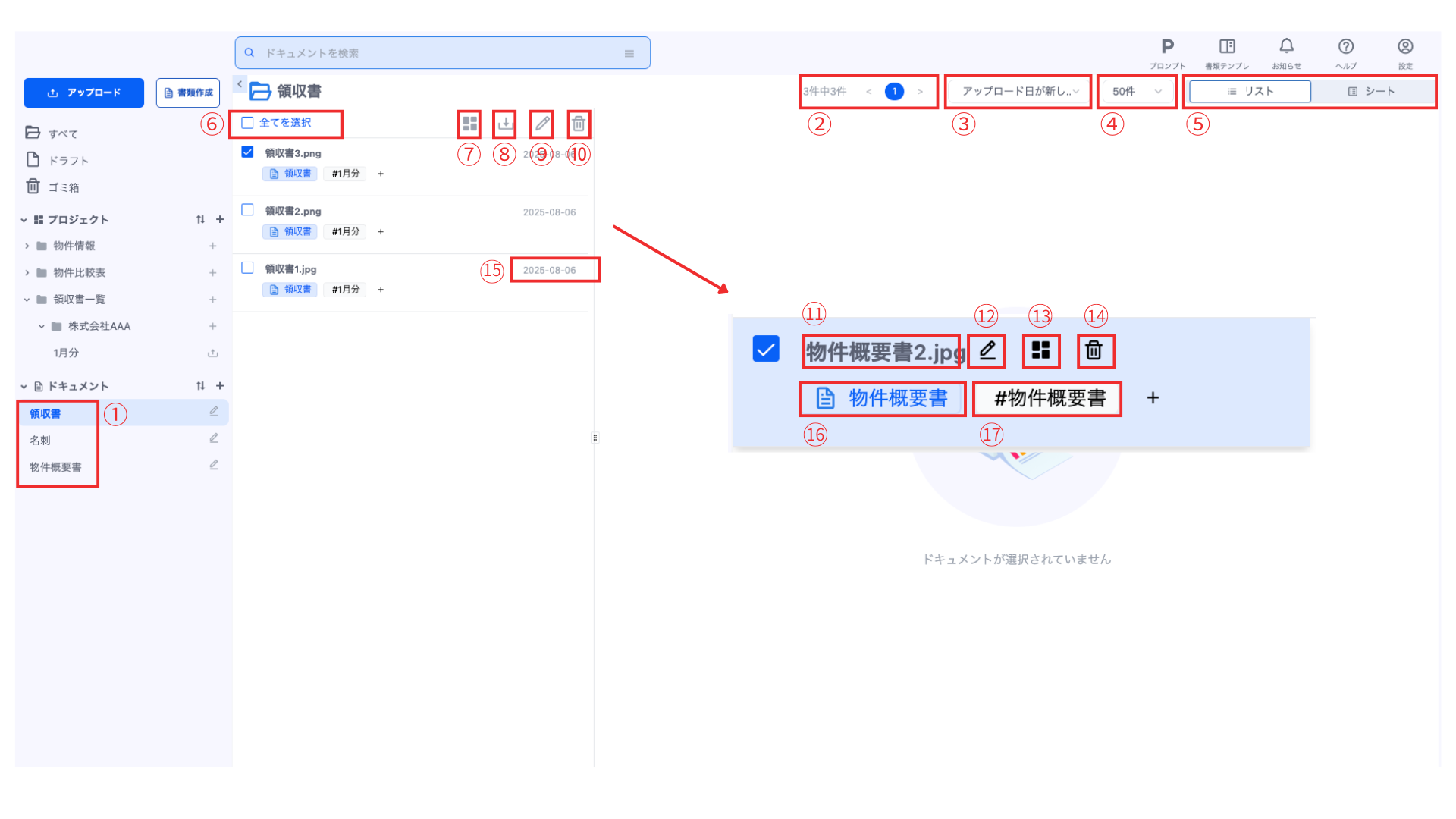
- ドキュメントタイプ
- 表示件数と改ページ
- 並び替え
「更新日」または「ファイル名」の昇順または降順で並び替えができます。
- 表示件数変更
ドキュメントの表示件数を「50件」または「100件」に変更できます。
- 表示モード変更
「リストモード」または「シートモード」への切り替えができます。
- 全てを選択
表示されているドキュメントをすべて選択できます。
- プロジェクト管理(一括処理)
選択されたドキュメントのプロジェクトの管理ができます。
- ダウンロード(一括処理)
選択されたドキュメントがまとめてダウンロードできます。
- ファイル名ルール適用(一括処理)
選択されたドキュメントに対して、ファイル名ルールを一括で適用することができます。
- ゴミ箱(一括処理)
選択されたドキュメントをゴミ箱に移動します。
- ドキュメント名
- ドキュメント名の変更
ドキュメント名を変更できます。
*アップロードされたファイル名は変更されず、サービス内のドキュメント名のみが変更されます。
- プロジェクト管理
ドキュメントのプロジェクトを変更できます。
- ゴミ箱
ドキュメントをゴミ箱に移動します。
- アップロード日
ドキュメントのアップロード日です。
- ドキュメントタイプ
ドキュメントが属するドキュメントタイプです。
- プロジェクト
ドキュメントが属するプロジェクトです。クリックすると、プロジェクトを追加・変更できます。
ドキュメント詳細
ドキュメント一覧よりドキュメントを選択すると、ドキュメントの詳細を確認できます。
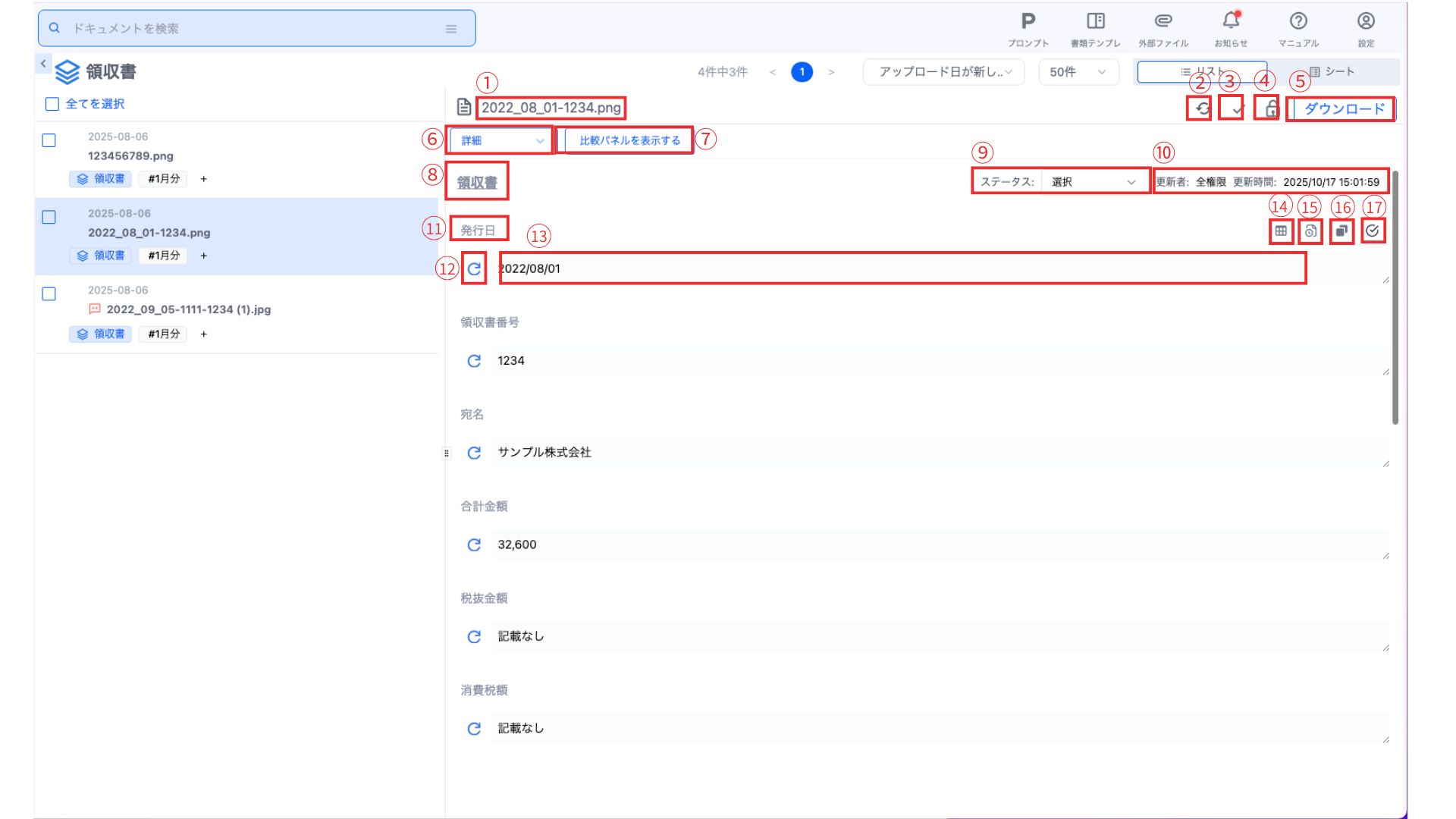
- ドキュメント名
- 一括再解析
すべての解析項目を一括で再解析します。
- 一括確定
すべての解析結果を一括で確定します。
- ドキュメントをロック
ドキュメントをロックできます。ロックされたドキュメントは再解析できず、解析結果の編集や確定などの操作ができなくなります。
- ダウンロード
- アップロードされたファイル
アップロードされたファイルをダウンロードできます。
- Excel形式
解析項目と解析結果をリスト形式でエクセルファイルにエクスポートできます。
- 書類作成
ドキュメントから書類作成ができます。
- アップロードされたファイル
- ビューモード
- 比較パネル表示
画面左右で異なるビューモードが表示できます。
- ドキュメントタイプ名
- ステータス
ドキュメントタイプに登録されているステータスを設定できます。
- 変更情報
ドキュメントの更新者と更新時間が表示されます。
- 解析項目
解析項目名です。解析項目が「有効」になっている解析項目のみが表示されます。また、固定値として登録されている解析項目には項目名の直前にTの文字が表記されます。
- 再解析
解析項目を再解析し、新たな解析結果が出力されます。
- 解析結果
解析項目の解析結果です。解析結果は手動で変更ができます。
- CSV表示
CSV抽出をした解析項目を、CSV形式で表示することができます。
- 値と履歴
解析結果の値と履歴が表示されます。
- コピー
解析結果をクリップボードにコピーします。
- 確定
解析結果を確定します。確定された解析結果はグレーとなります。ただし、確定された解析結果は再解析することも、手動で変更することもできます。
*あくまでマーキングされるだけです。
書類作成
ドキュメントから書類作成ができます。
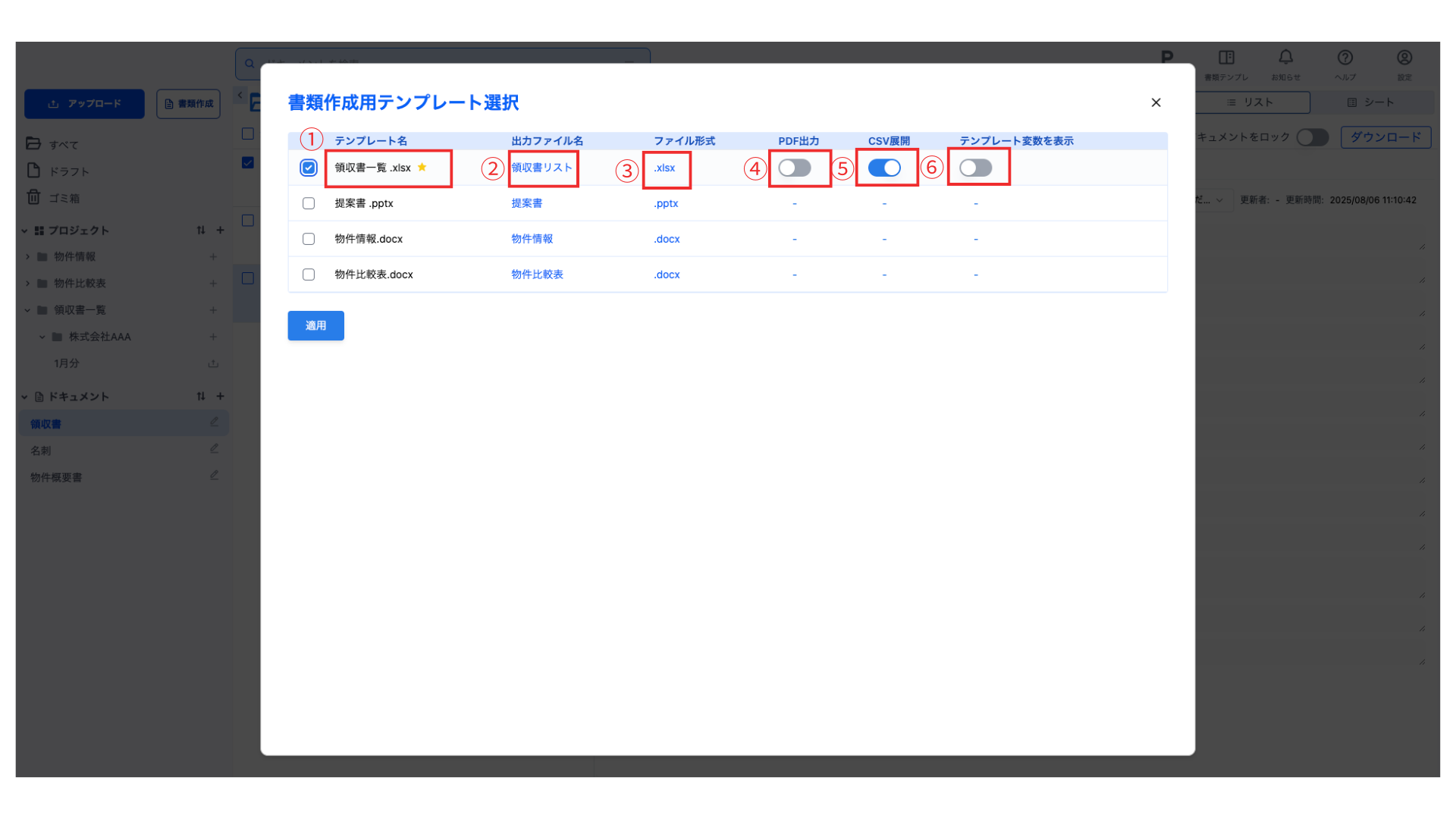
- テンプレート名
書類作成用テンプレート名です。
- 出力ファイル名
書類作成時の出力ファイル名です。表示されているファイル名で書類が作成されます。
- ファイルタイプ
書類作成用テンプレートのファイル形式です。
- PDF出力
PDF出力をONにすると、出力されるファイルがPDF形式に変換されます。
- CSV展開(ファイルタイプがエクセル形式の時のみ適用可能)
CSV展開をONにすると、エクセルファイル内でCSV展開がおこなわれます。
- テンプレート変数を表示
「テンプレート変数を表示」をONにすると、書類作成時にテンプレートに登録されているテンプレート変数が、選択されたドキュメント内に見つからない場合は、テンプレートに登録されているテンプレート変数がそのまま表示されます。なお、「テンプレートを変数」がOFFの場合は自動的に空白が出力されます。
書類作成用テンプレートを選択し、「適用」をクリックすると、テンプレート置換のプレビューが表示されます。
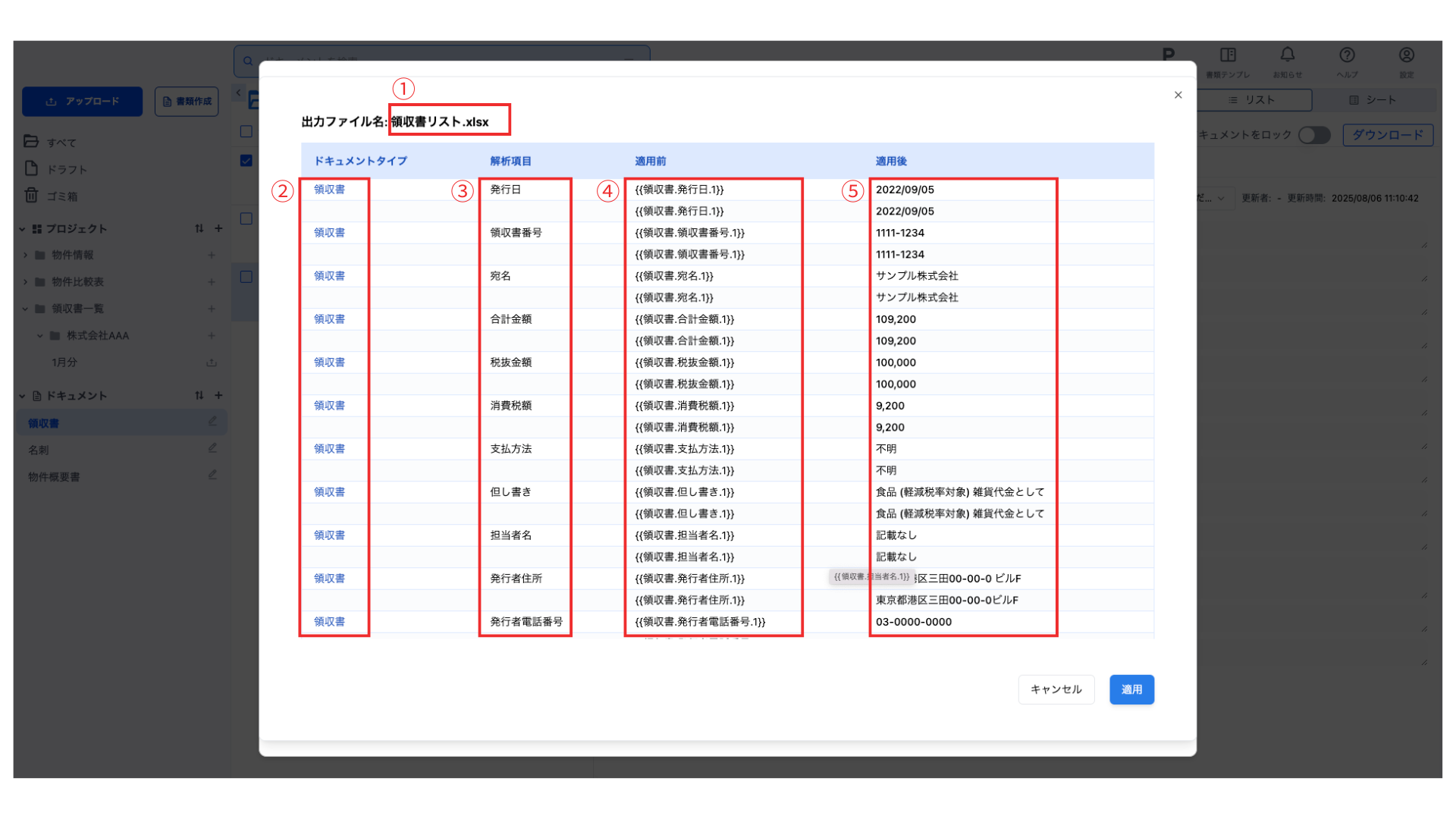
- 出力ファイル名
出力されるファイル名です。
- ドキュメントタイプ
- 解析項目
- 適用前
書類作成用テンプレートに登録されているテンプレート変数です。
- 適用後
書類作成用テンプレートに登録されているテンプレート変数に対して、ドキュメントの解析結果を置換した値です。
「適用」ボタンをクリックすると、書類が作成され、ファイルがダウンロードされます。
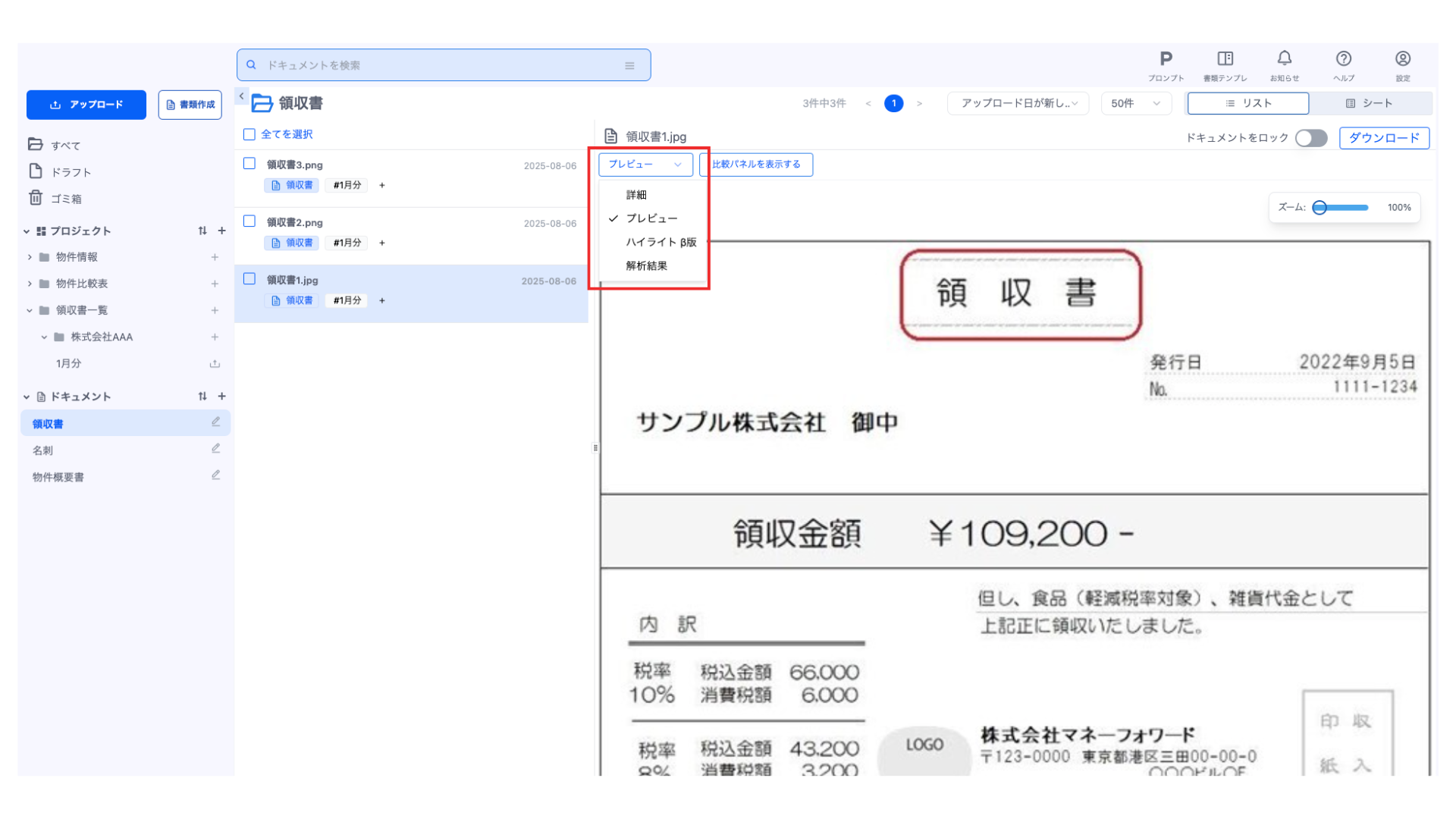
ビューモード
詳細
ドキュメントの詳細が表示されます。
プレビュー
アップロードされたファイルのプレビューが表示されます。
情報
全文抽出結果とドキュメント情報
ドキュメントの全文抽出の結果や、ドキュメント情報などが確認できます。
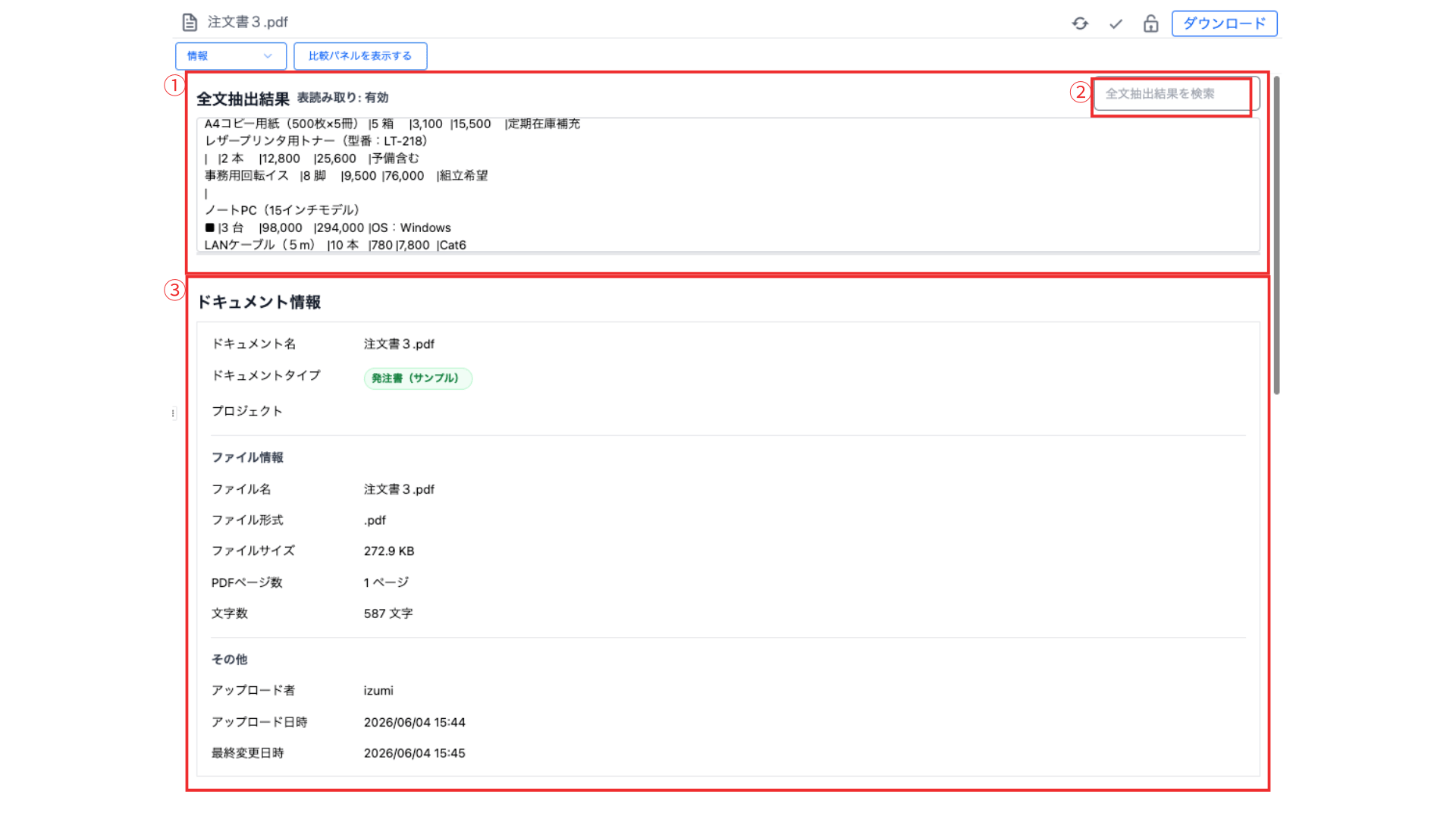
- 全文抽出結果
AI-OCRによる全文抽出結果です。
AI-OCRによる全文抽出が実行されていない場合は、全文抽出結果は表示されません。
- 全文抽出結果を検索
全文抽出結果に含まれる文字列を検索できます。
- ドキュメント情報
ドキュメントおよびアップロードされたファイルの情報です。
解析情報
ドキュメント解析に使用したクレジット消費量や解析時間を確認できます。
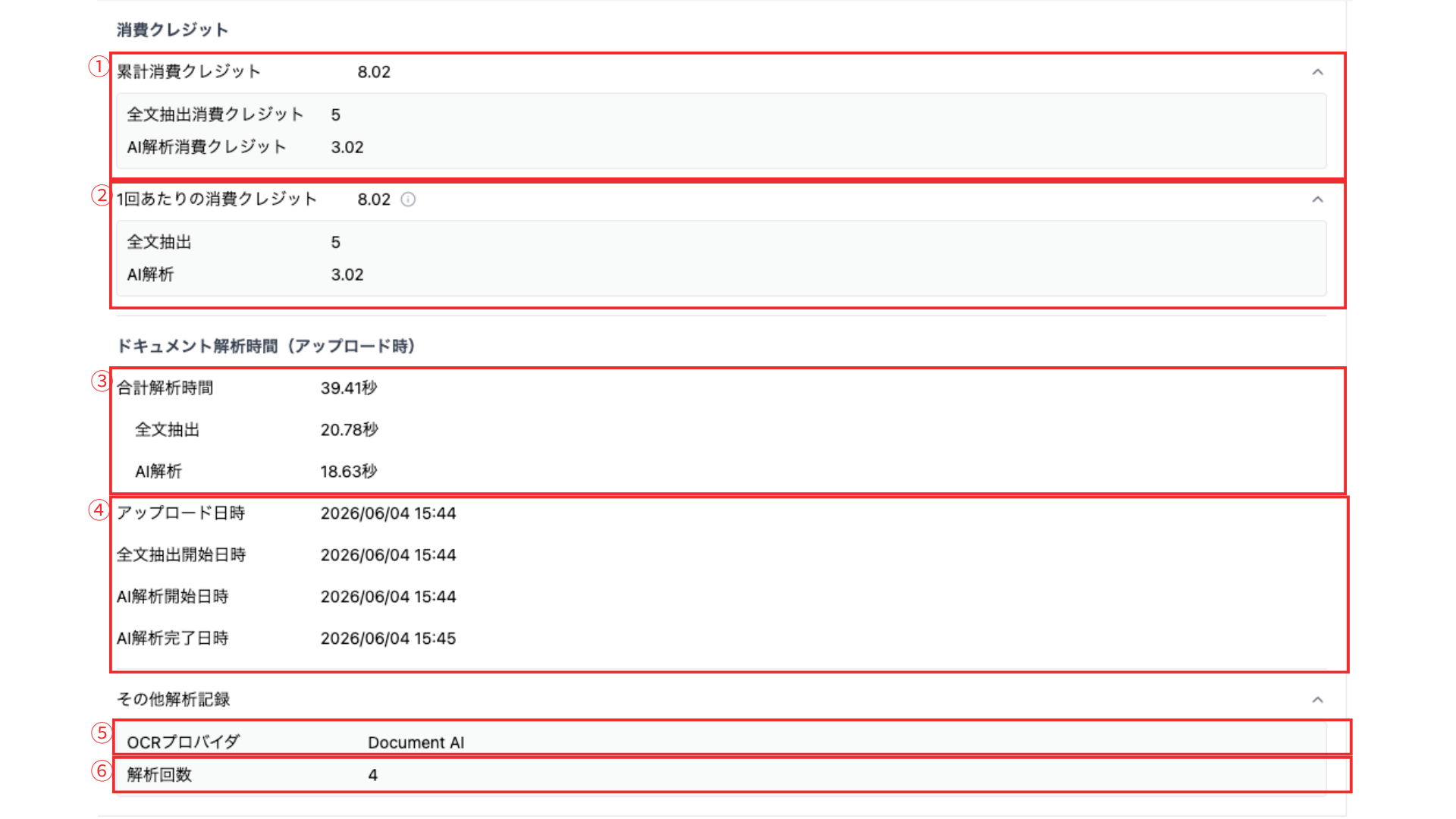
- 累計消費クレジット
このドキュメントに発生した累計の消費クレジット量です。累計消費クレジットには、アップロード時の解析に加えて、再解析で発生した消費クレジットも含まれます。
- 全文抽出
ファイルの全文抽出時に発生した消費クレジットです。
- AI解析
すべての解析項目のAI解析時に発生した消費クレジットです。
- 全文抽出
- 1回あたりの消費クレジット
このドキュメントに発生した1回あたりの消費クレジット量です。1回あたりの消費クレジットは、すべての解析項目での最新のクレジット消費量のみが含まれます。
- 全文抽出
ファイルの全文抽出時に発生した消費クレジットです。
- AI解析
すべての解析項目のAI解析時に発生した消費クレジットです。
- 全文抽出
- 合計解析時間
このドキュメントの解析に要した解析時間の合計です。合計解析時間は初回のアップロード時の解析時間のみを集計しており、再解析等の時間を合算していません。
*合計解析時間には解析に関する待ち時間は含まれません。
- 全文抽出
ファイルの全文抽出に要した解析時間です。
- AI解析
すべての解析項目のAI解析に要した解析時間です。
- 全文抽出
- 解析日時
ドキュメント解析における各処理の開始または終了日時です。
- アップロード日時
ファイルをアップロードした日時です。
- 全文抽出開始日時
ファイルの全文抽出処理を開始した日時です。
- AI解析開始日時
1つ目の解析項目のAI解析を開始した日時です。
- AI解析完了日時
最後の解析項目のAI解析を完了した日時です。
- アップロード日時
- OCRプロバイダ
ファイルの全文抽出に使用したOCRプロバイダ名です。
- 解析回数
このドキュメントで発生したAI解析の合計回数です。解析回数は初回のAI解析に加えて、再解析の回数も含まれます。
解析情報(項目別)
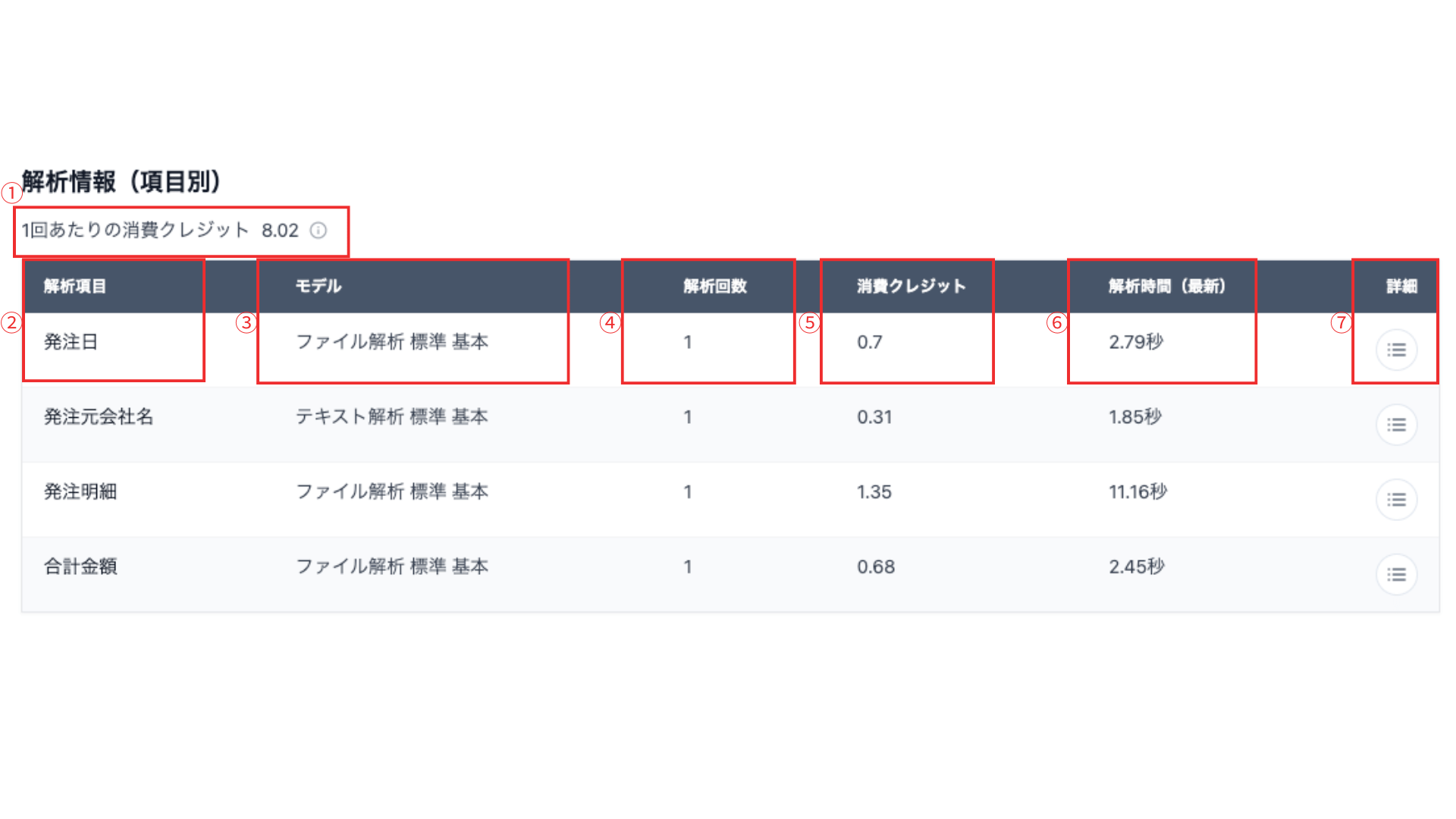
- 1回あたりの消費クレジット
このドキュメントに発生した1回あたりの消費クレジット量です。1回あたりの消費クレジットは、すべての解析項目での最新のクレジット消費量のみが含まれます。
- 解析項目
- モデル
解析項目で設定されている「解析方式」と「モデル名」です。
- 解析回数
解析項目で実行された合計解析数です。
- 消費クレジット
解析項目で発生した累計の消費クレジット量です。
- AI解析時間(最新)
解析項目で要した最新1件のAI解析時間です。
- 詳細
AI解析における1解析ごとのクレジット消費量や解析時間を確認できます。
コメント
ドキュメントに対してコメントを記入したり、記入されたコメントの閲覧や編集ができます。
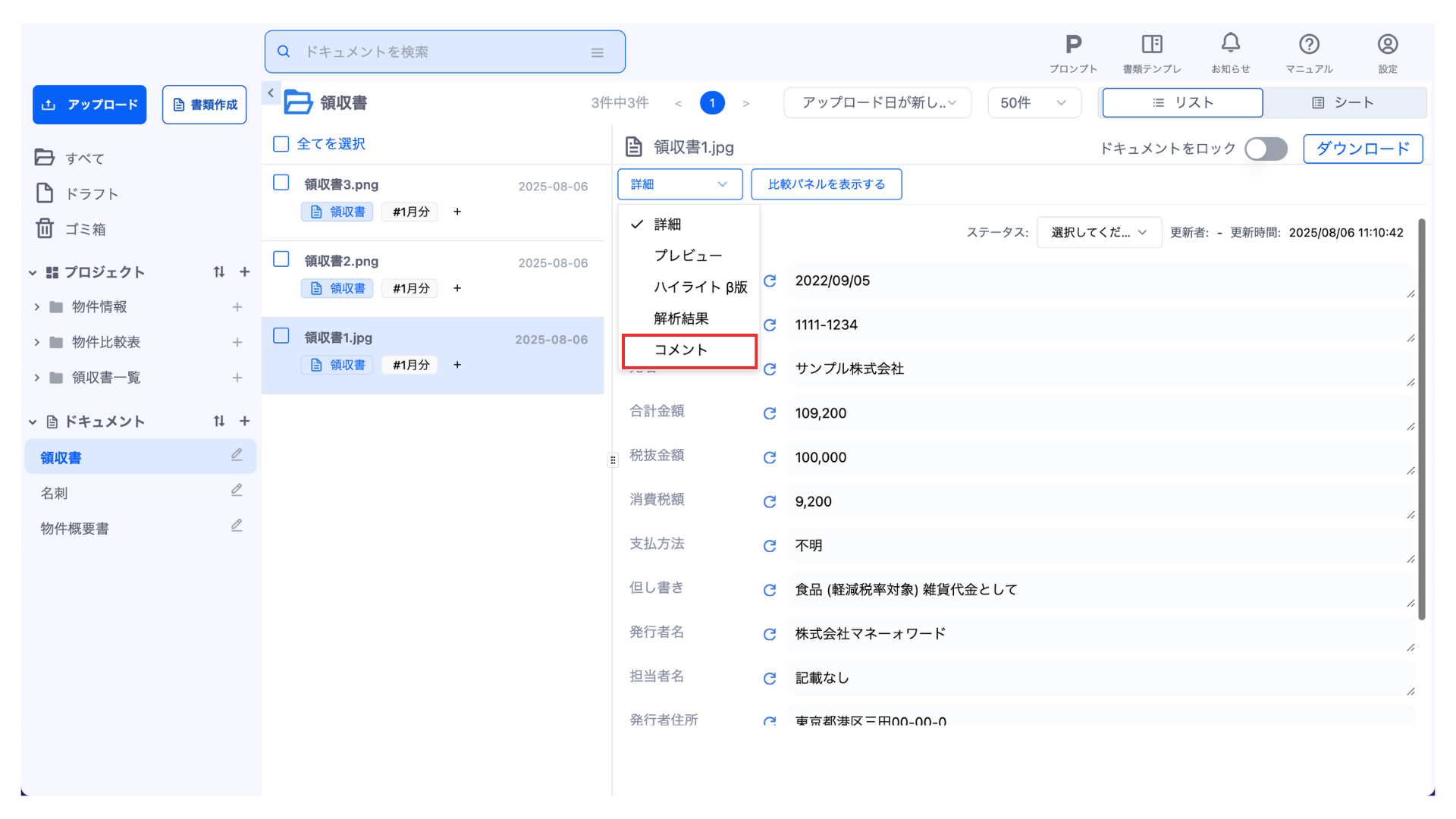
コメントの新規作成
「作成」ボタンをクリックすると、コメントを新規作成できます。
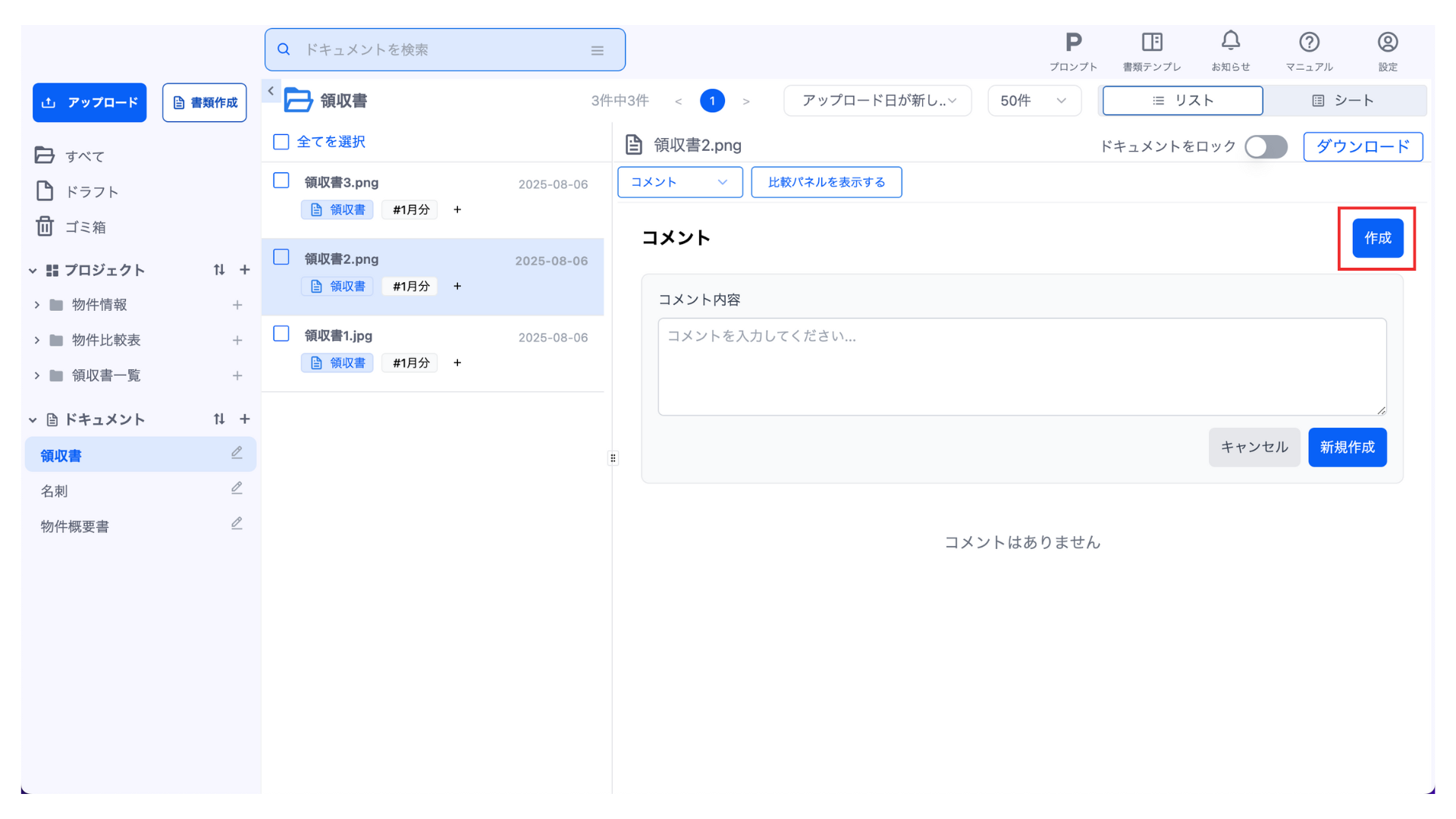
コメントを入力し、新規作成ボタンをクリックするとコメントが登録されます。
コメントの閲覧と編集
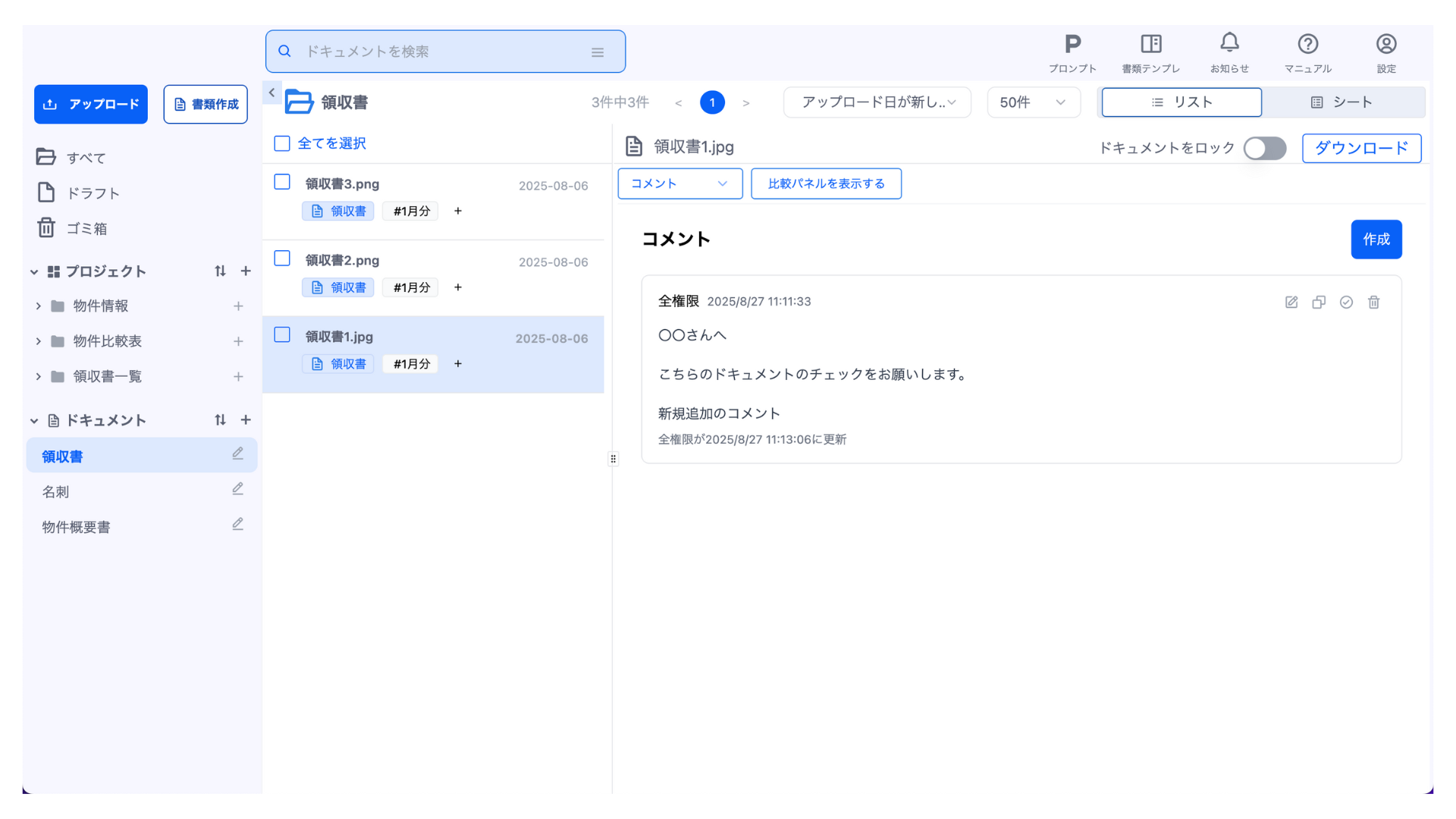
- コメント付きドキュメント
未解決のコメントがあるドキュメントにはコメントマークが表示されます。
- コメントしたユーザー名
コメントを作成したユーザー名です。
- コメントをした日時
コメントを作成した日時です。
- 編集
コメントの編集ができます。編集されたコメントには編集者と編集日時が合わせて表記されます。
- コピー
コメントの内容をクリップボードにコピーします。
- 解決済み
コメントを解決済みにできます。解決されたコメントには解決したユーザー名と解決された日時が合わせて表記されます。
解決済みになったコメントは削除されずそのまま残りますが、コメント付きドキュメントとしては識別されません。
*他に未解決のコメントがある場合は、そのコメントによってコメント付きドキュメントとして識別される場合はあります。
- 削除
コメントを削除できます。
- コメント内容
コメント内容です。
値と履歴
解析結果の「値と履歴」をクリックすると、解析項目の値と変更履歴が表示されます。
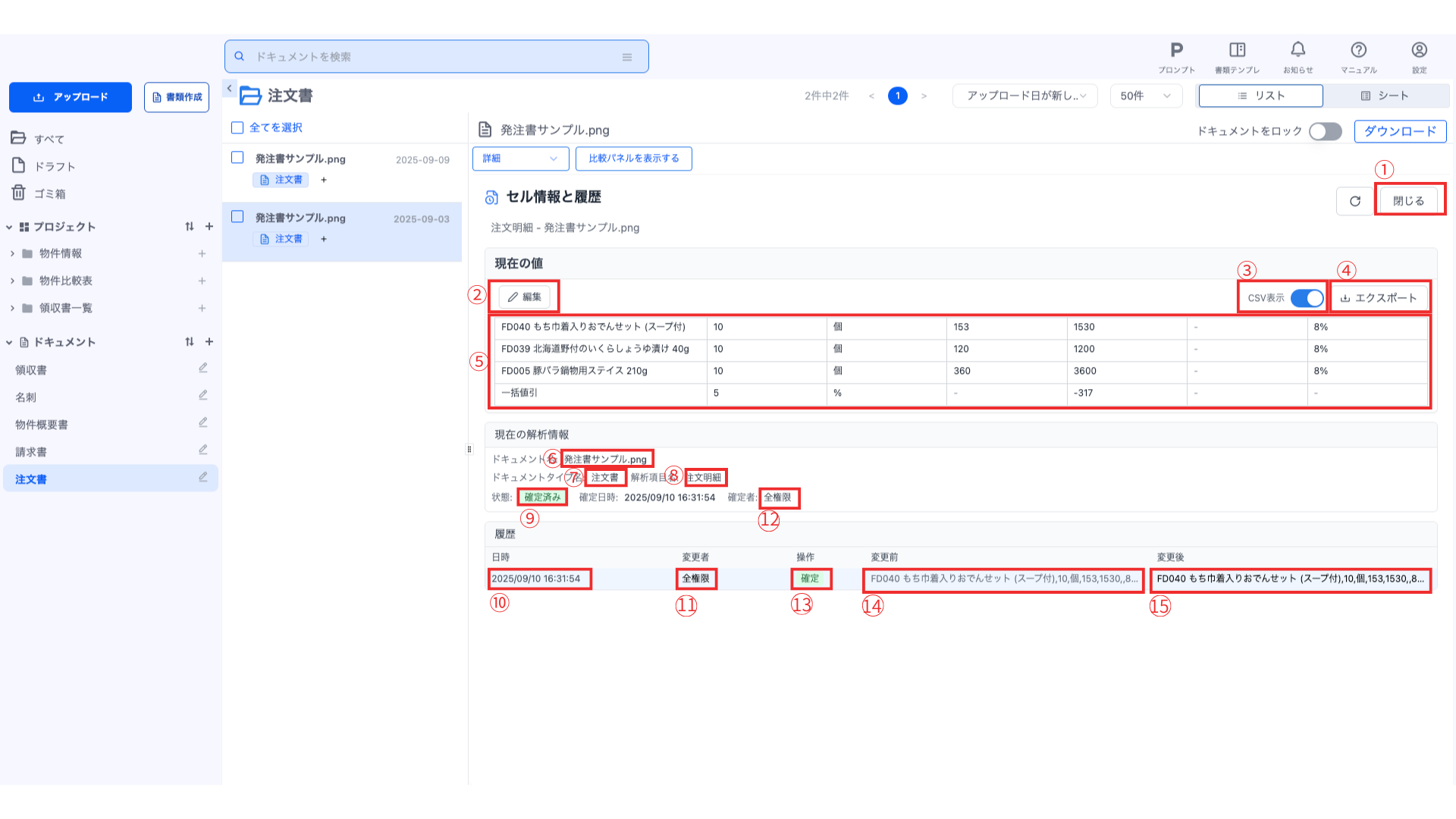
- 閉じる
値と履歴のパネルを閉じます。
- 値の編集
解析結果の編集ができます。
- CSVモード
解析結果がCSV形式で取得されている場合、CSV展開された値が表示されます。
- エクスポート
現在の値をCSV形式でExcelに出力します。
- 現在の値
現在の解析結果です。
- ドキュメント名
- ドキュメントタイプ名
- 解析項目名
- 状態
解析結果が確定されている場合は「確定」、確定されていない場合は「未確定」と表示されます。
- 変更日時
解析結果が変更された日時です。
- 変更者
解析結果を変更したユーザー名が表示されます。
- 確認者
解析結果を「確定」したユーザー名が表示されます。
- 操作
解析結果が変更された場合は「手動編集」、解析結果が確定された場合は「確定」が表示されます。
- 変更前
解析結果が変更された場合は変更前の値が表示されます。
- 変更後
解析結果が変更された場合は変更後の値が表示されます。
ハイライト
ドキュメントタイプのハイライト機能を有効にしている場合、ドキュメントにハイライトをつけることができます。
*ハイライト機能はドキュメントタイプ編集/基本情報/解析結果のハイライトを有効にすることでドキュメントタイプごとに使用できます。
ハイライト機能を使うためには、詳細パネルとプレビューパネルを同時展開する必要があります。
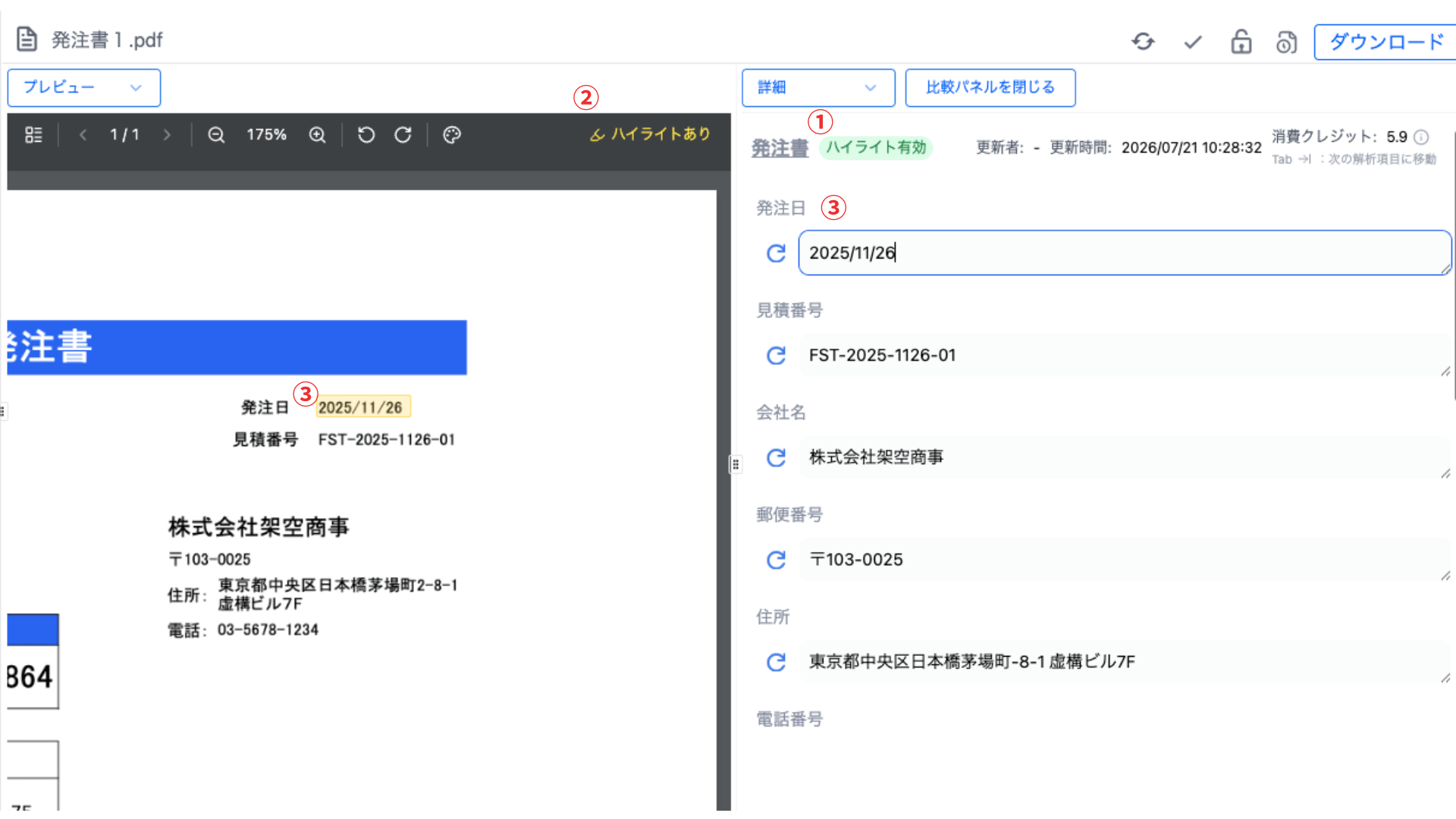
- ハイライトステータス
ドキュメントにハイライトがついているかどうかのステータスです。
ハイライトなし:このドキュメントにハイライトはありません。
ハイライト有効:
ハイライト生成中:ハイライトを生成している途中です。この時点ではハイライトを確認することはできません。
*ハイライトのステータス表記がない場合は、ハイライト機能は無効になっています。
- ハイライトの有無
選択中の解析結果にハイライトがあるかどうかが表示されます。ハイライトありの場合は、プレビューにハイライトが付与されますが、ハイライトなしの場合はプレビューにハイライトはつきません。
<ハイライトなしはどういう状態?> ハイライトなしは、「ドキュメント解析時にハイライト処理を実行したが、ハイライトする箇所が見つけられなかった」場合に表示されます。ハイライト機能では、AIに解析結果の該当箇所をアップロードされたファイルから特定させる処理を追加で実行していますが、解析結果の内容によっては見つけられない場合もあります。 - ハイライト
ハイライトありの解析結果が選択状態になると、自動的にプレビューにハイライトが表示されます。
ハイライトの注意点
ハイライト機能の使用にあたっては以下の点に留意してください。
- ハイライト機能を使うためには、ドキュメントタイプごとに「解析結果のハイライト」設定が有効である必要があります。
- ハイライト機能には追加でクレジットが使用されます。
- ハイライトはドキュメント解析が完了したのちに、時間差で実行されます。
- アップロードされたファイルや解析結果の内容によっては適切にハイライトできない場合はあります。
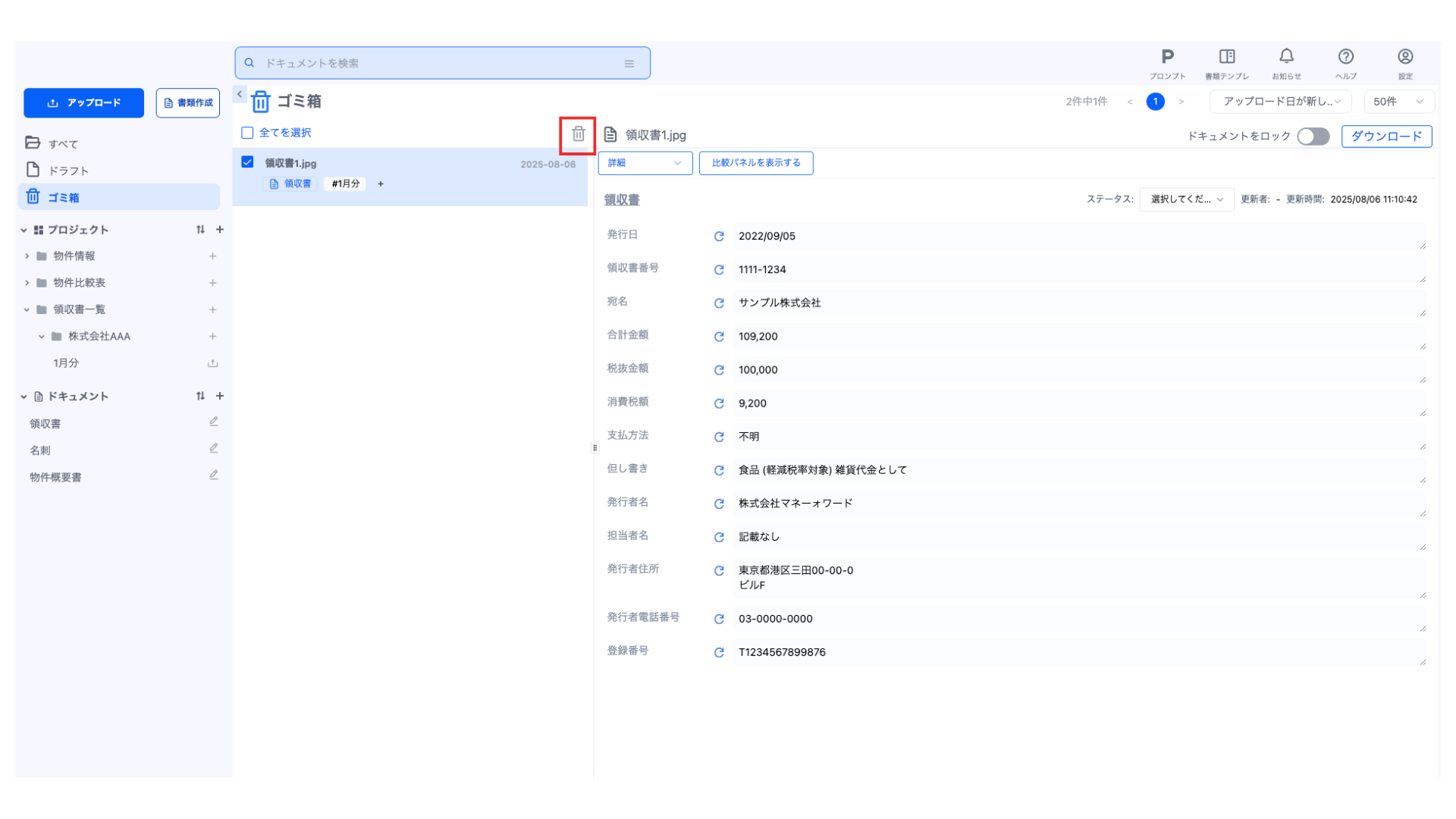
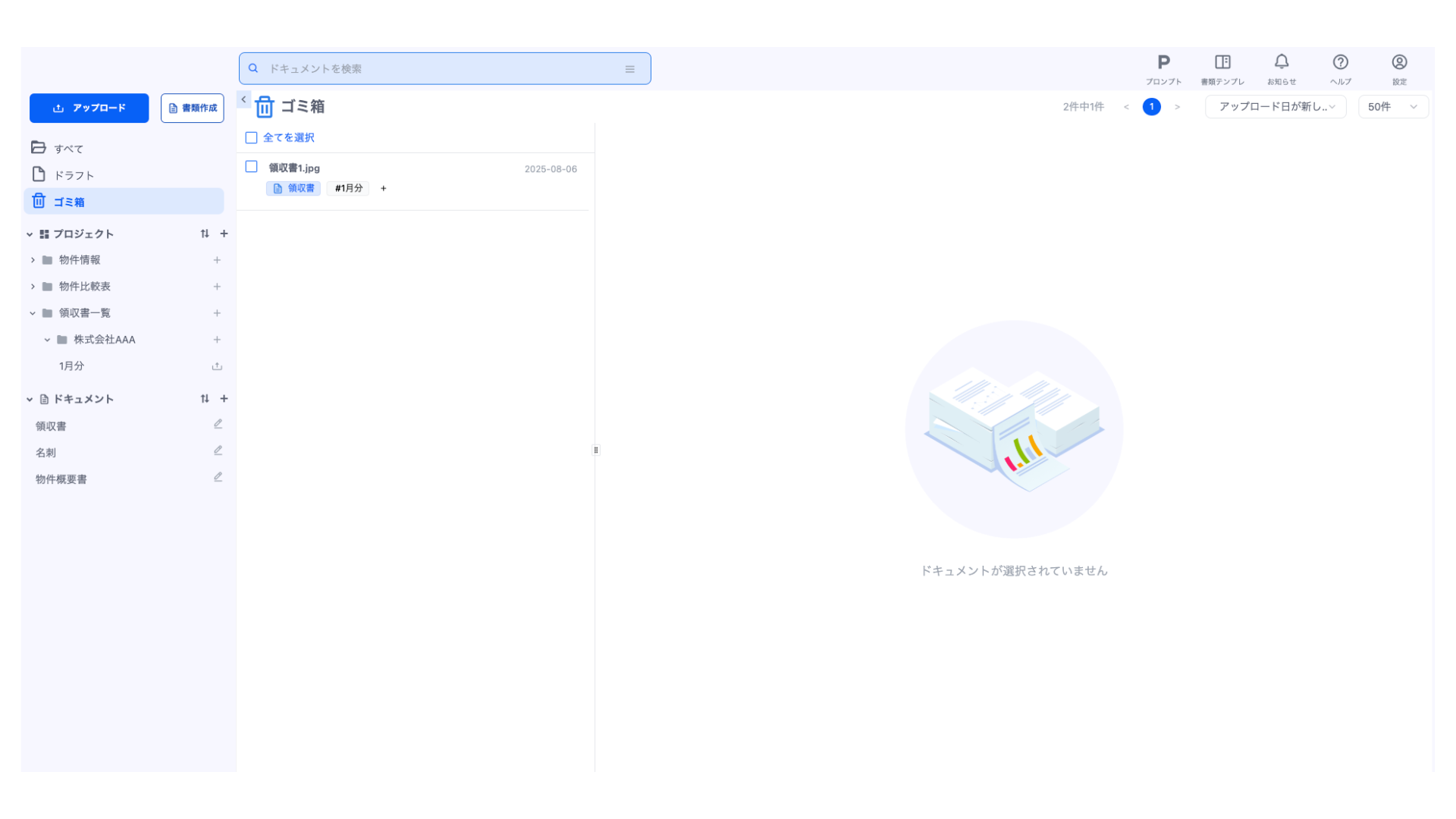
ゴミ箱のドキュメント
ゴミ箱に移動したドキュメントはサイドバーの「ゴミ箱」で確認できます。
ゴミ箱にあるドキュメントは自動的には削除されず、いつでも復元することができます。
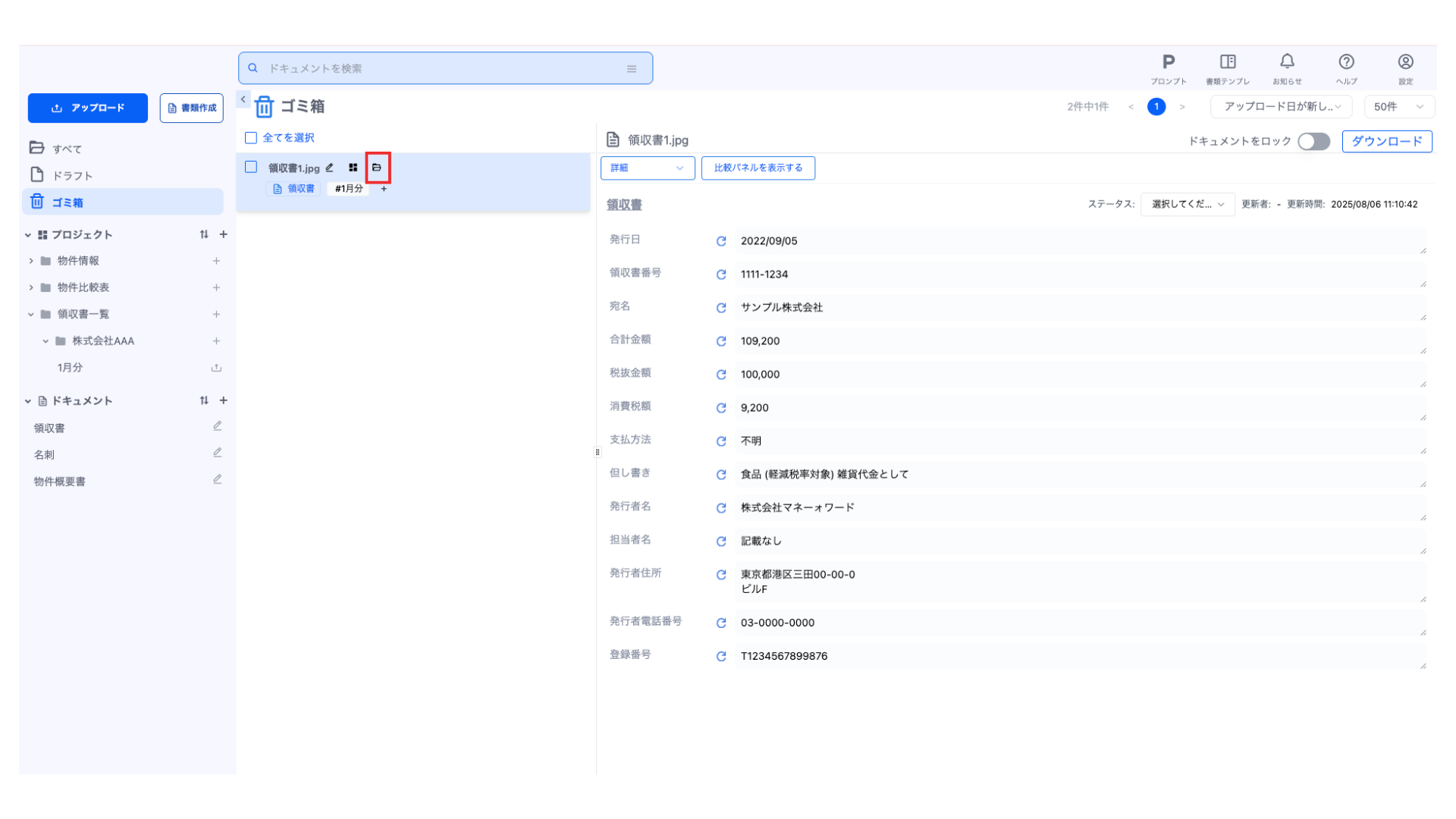
ドキュメントの復元
ドキュメントをゴミ箱から復元したい場合は、「復元」ボタンをクリックしてください。
復元されたドキュメントは元のドキュメントタイプやプロジェクトを維持した状態で復元されます。
ドキュメントの完全削除
ドキュメントを完全に削除したい場合は、完全に削除したいドキュメントを選択して、「🗑️」ボタンをクリックしてください。