ワークフローの開始
ワークフローの開始
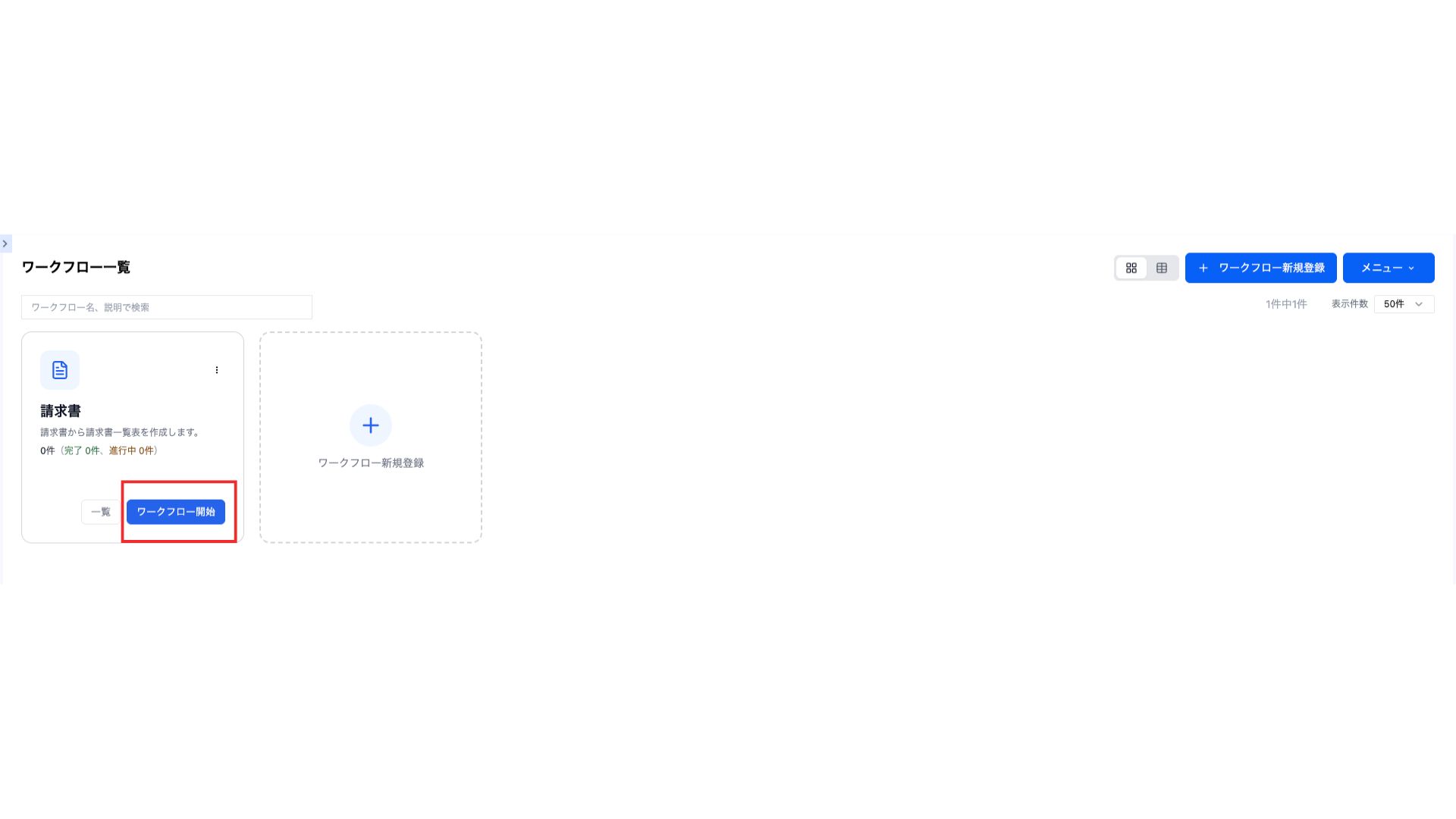
ワークフローでタスクを開始するには「ワークフロー開始」をクリックします。
<ワークフローとタスク>
ワークフロー機能には「ワークフロー」と「タスク」の2つの考え方があります。
「ワークフロー」があらかじめ定義された作業手順であるのに対して、「タスク」は定義された作業手順に従って作成された作業そのものを指します。
通常、ワークフローを開始すると、そのワークフローに応じて新たなタスクが作成され、ドキュメントをアップロードしたり、書類を作成したりと一連の作業が進行します。
またタスクには開始と終了があり、一般的にはプロジェクトを作成し、1つ目のドキュメントをアップロードするタイミングがタスクの開始時点であり、書類の作成が完了する、またはタスクのステータスが完了となるタイミングをタスクの終了と考えます。
ワークフローを開始すると、まずはタスクに紐づくプロジェクトを指定します。
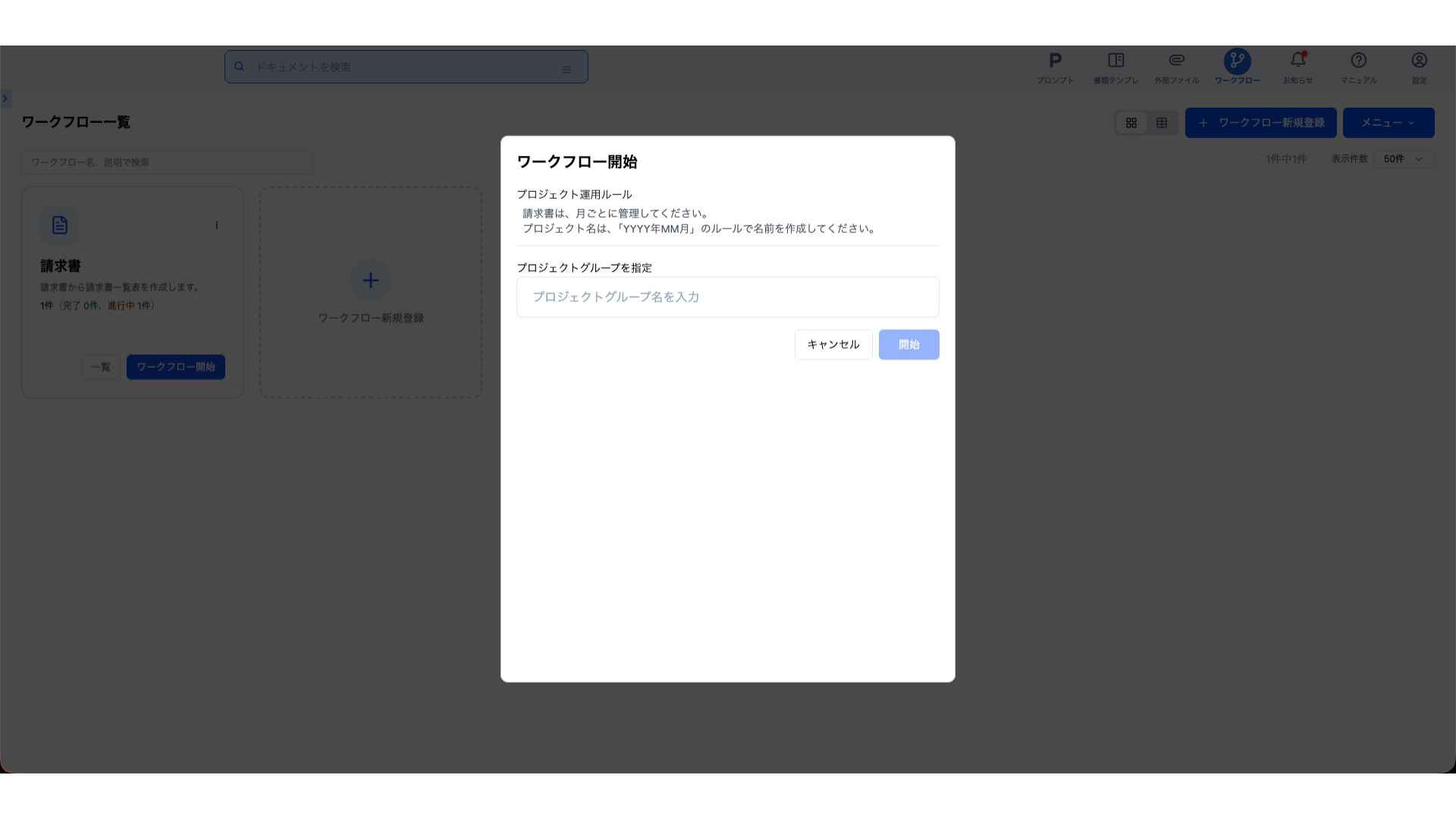
新たにプロジェクトを作成する場合は、作成したいプロジェクト名を入力します。すでに存在するプロジェクトを使用する場合は、出現する入力候補の中から選択することもできます。
ワークフローのタスクにおいて、どのプロジェクトを使用するかや、プロジェクトにどのような名称を付けるかなどのルールは、管理者によってあらかじめ決められるべきです。管理者の示す「プロジェクト運用ルール」に従って、タスクを進めてください。また、管理者によってワークフローにプロジェクトグループ内でグループを指定することが許容されている場合は、さらにプロジェクトグループを作成または選択することもできます。
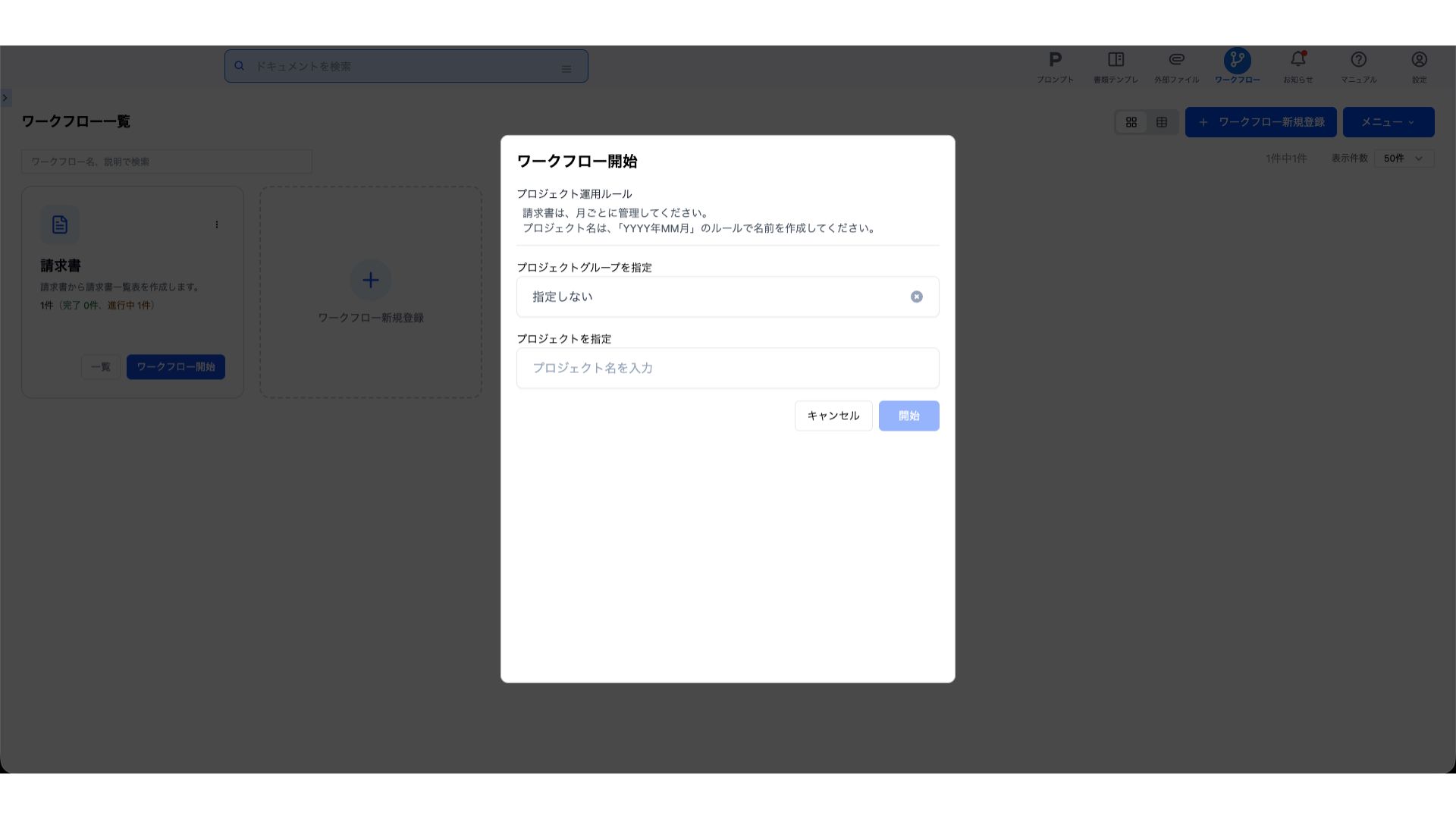
プロジェクトグループを指定において、「指定しない」を選択した場合は、ワークフローで指定したプロジェクトグループの直下にプロジェクトが指定されるのに対して、いずれかのプロジェクトグループを作成または選択した場合は、ワークフローで指定したプロジェクトグループの配下に別のプロジェクトグループが追加され、その中にプロジェクトが作成されるようになります。
タスク詳細
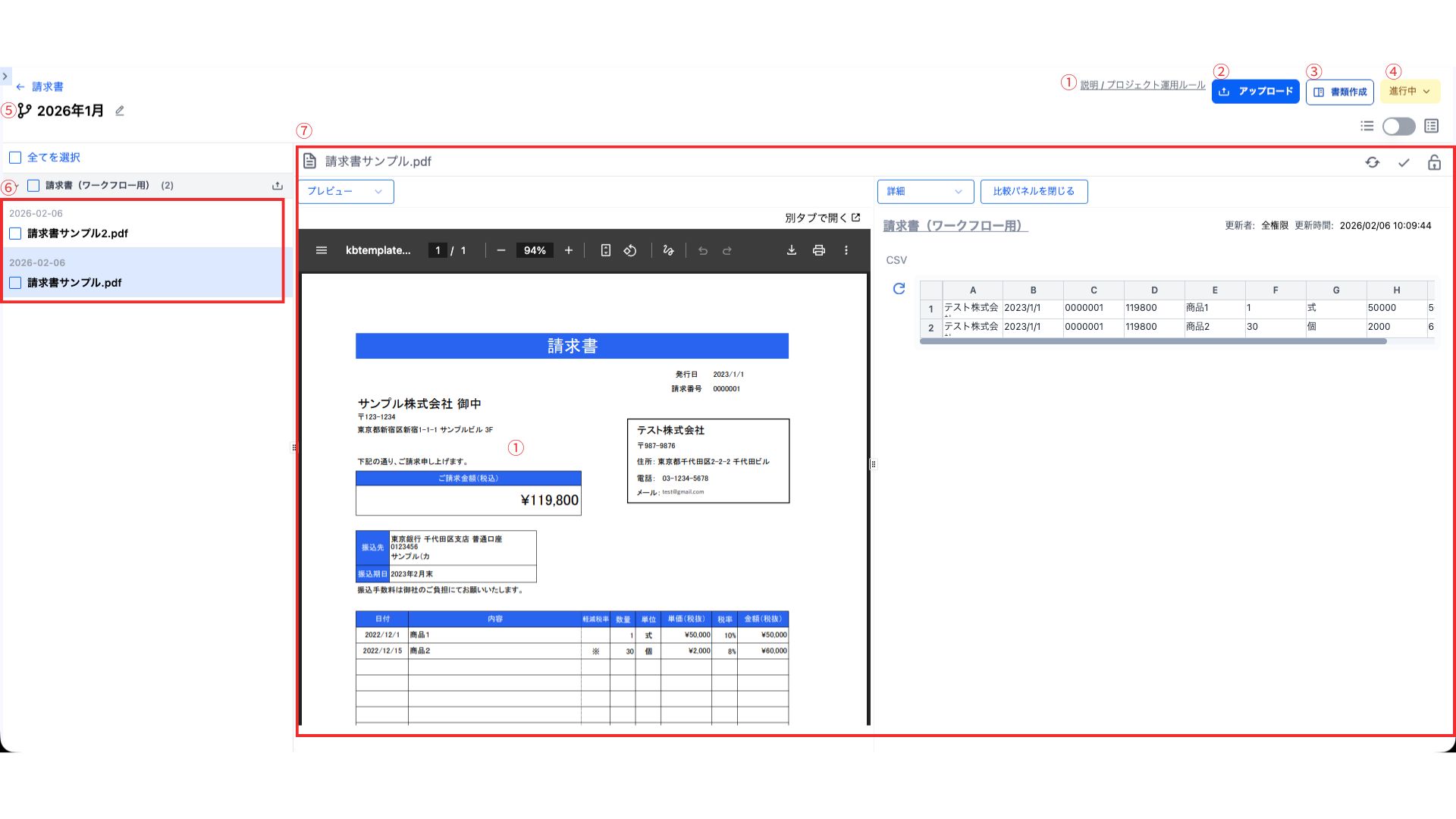
- 説明/プロジェクト運用ルール
- アップロード
- 書類作成
- タスクステータス
- プロジェクト名
- ドキュメント一覧
- ドキュメント詳細
ファイルのアップロード
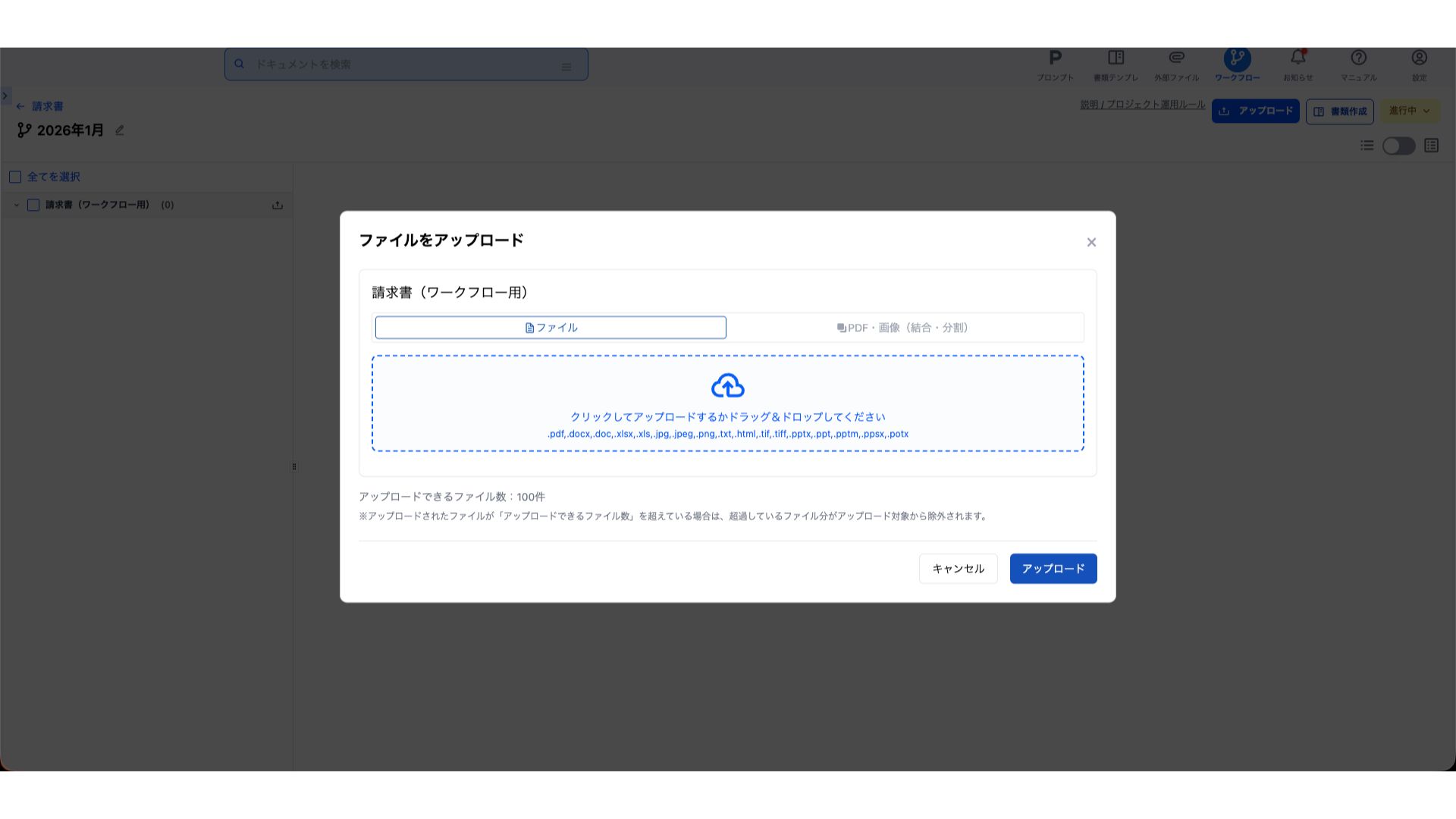
ワークフロー機能におけるファイルのアップロードでは、あらかじめ定義されたドキュメントタイプのみがアップロード対象となります。
対象となるドキュメントタイプが複数設定されている場合は、それぞれのドキュメントタイプごとにアップロードエリアが表示され、ドキュメントタイプごとにファイルをアップロードすることができます。また、アップロード時はファイルそのままのアップロードに加えて、PDF・画像(結合・分割)機能も使用することができます。
ドキュメント一覧
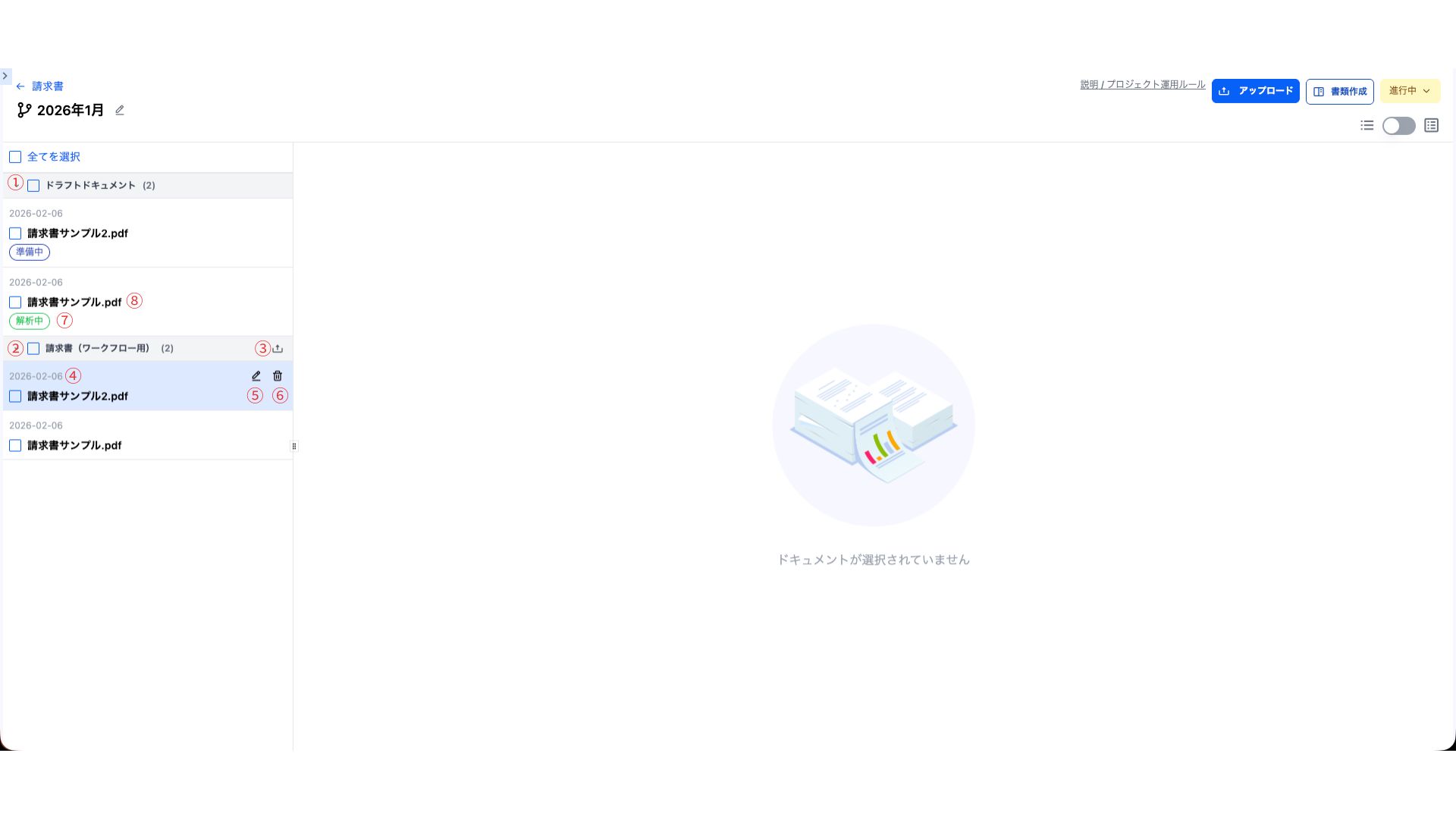
- ドラフトドキュメント
- ドキュメントタイプ名
- ドキュメントタイプを指定してアップロード
- アップロード日
- ドキュメント名を編集
- ドキュメントを削除
- ドキュメントステータス
- ドキュメント名
タスク詳細画面では、ドキュメントタイプごとにアップロードされたドキュメントが整理されます。また、ドキュメント一覧には解析中のドキュメントも表示され、解析進捗のステータスをリアルタイムで確認することもできます。
ドキュメント詳細
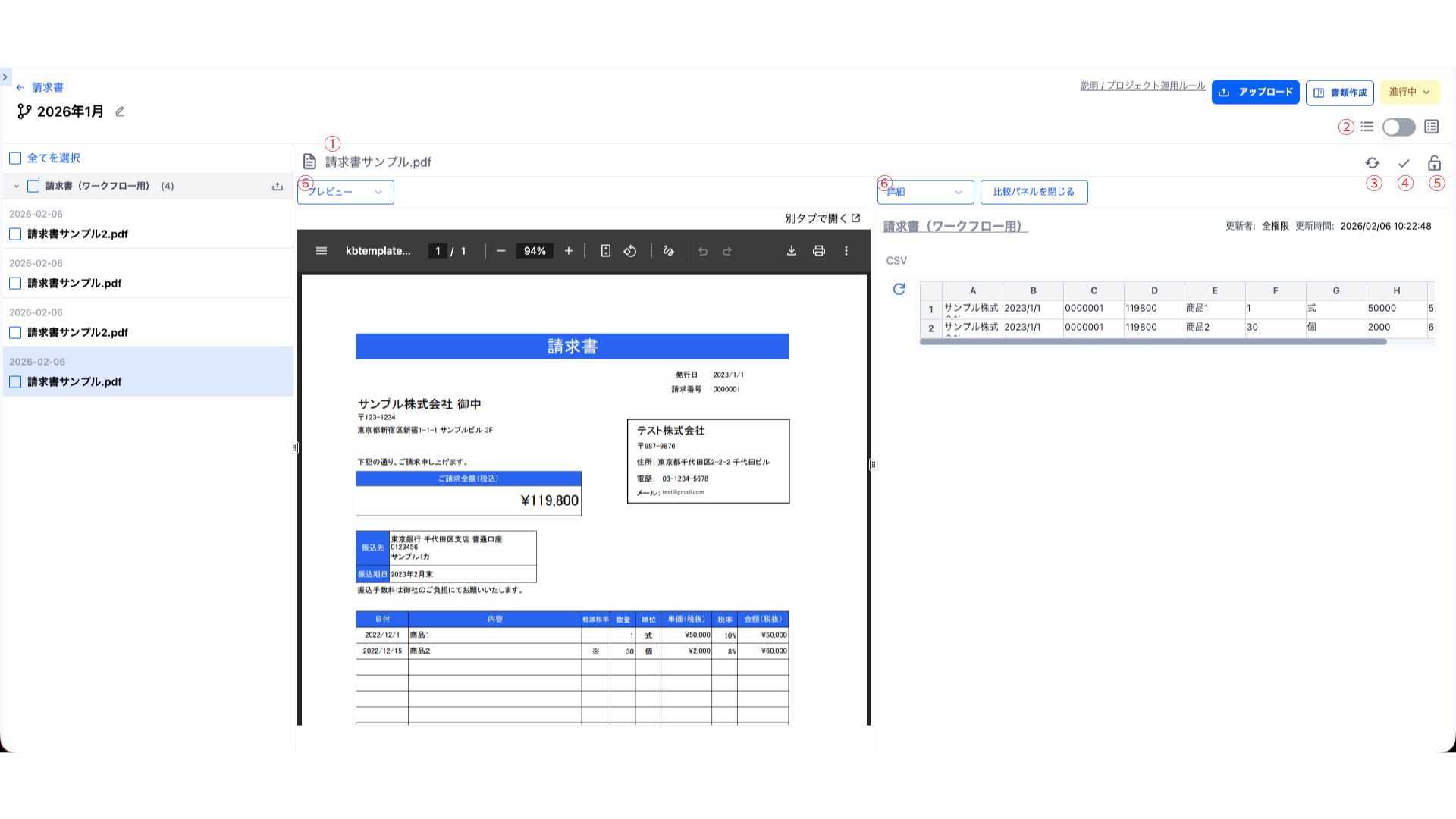
- ドキュメント名
- モード切り替え
ドキュメントの表示をリストモードまたはシートモードに変更できます。
- 一括再解析
選択されたドキュメントをすべて再解析します。
- 一括確定
選択されたドキュメントを全て確定状態にします。
- ロック
選択されたドキュメントをロック状態にします。
- ビューモード
- 詳細
ドキュメントの解析結果を表示します。
- プレビュー
ドキュメントのプレビューを表示します。
- 情報
ドキュメントの全文抽出結果や解析情報などを表示します。
- コメント
ドキュメントにコメントを追加したり、追加されたドキュメントを確認できます。
- 詳細
詳しくはドキュメント検証のマニュアルを確認してください。
*ワークフロー機能では一部の機能等が含まれていないケースがあります。
書類作成
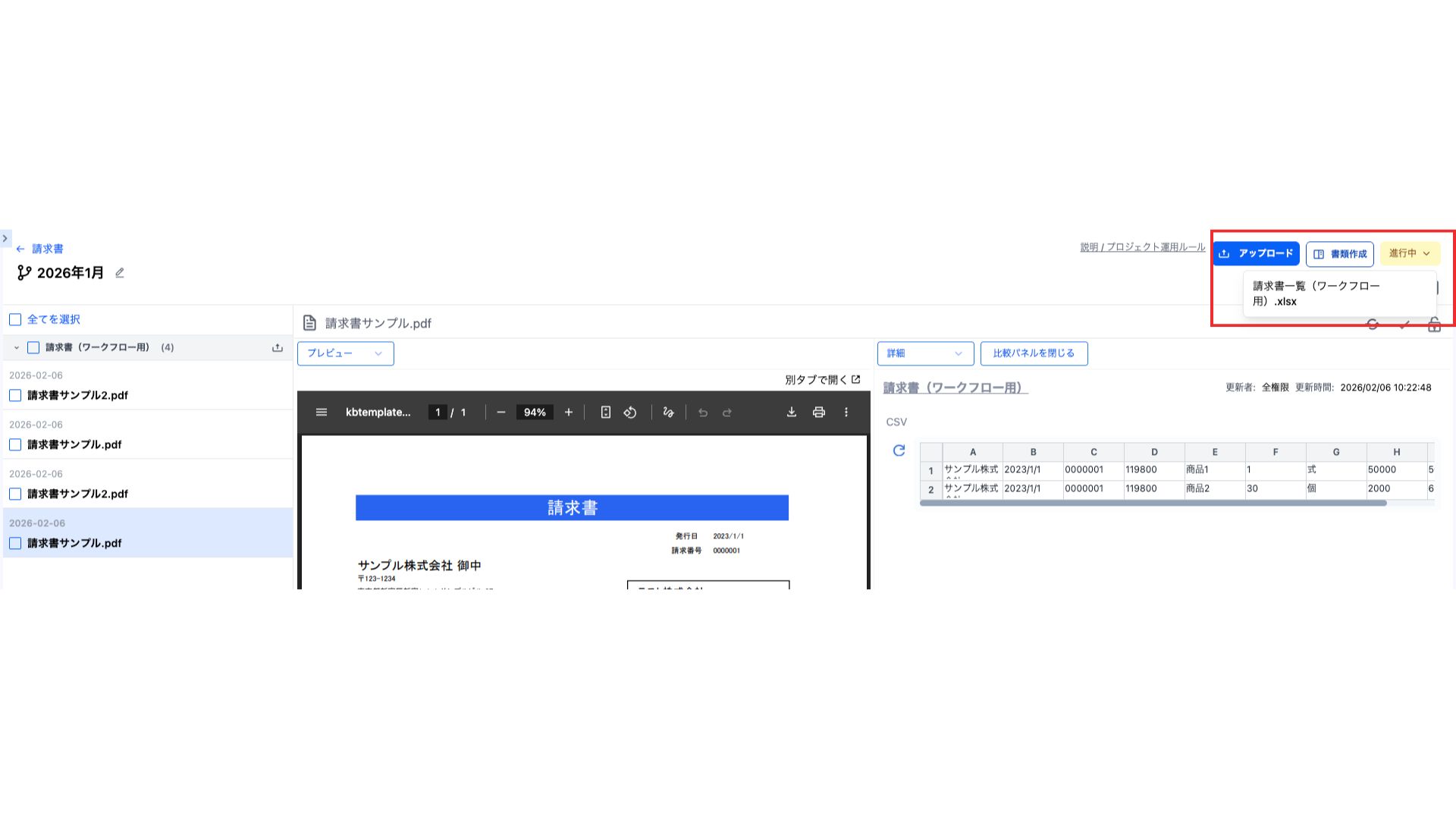
「書類作成」ボタンをクリックすると、あらかじめ登録された書類作成用テンプレートを使用して書類作成ができます。
使用する書類作成用テンプレートを選択すると、書類作成画面が表示されます。
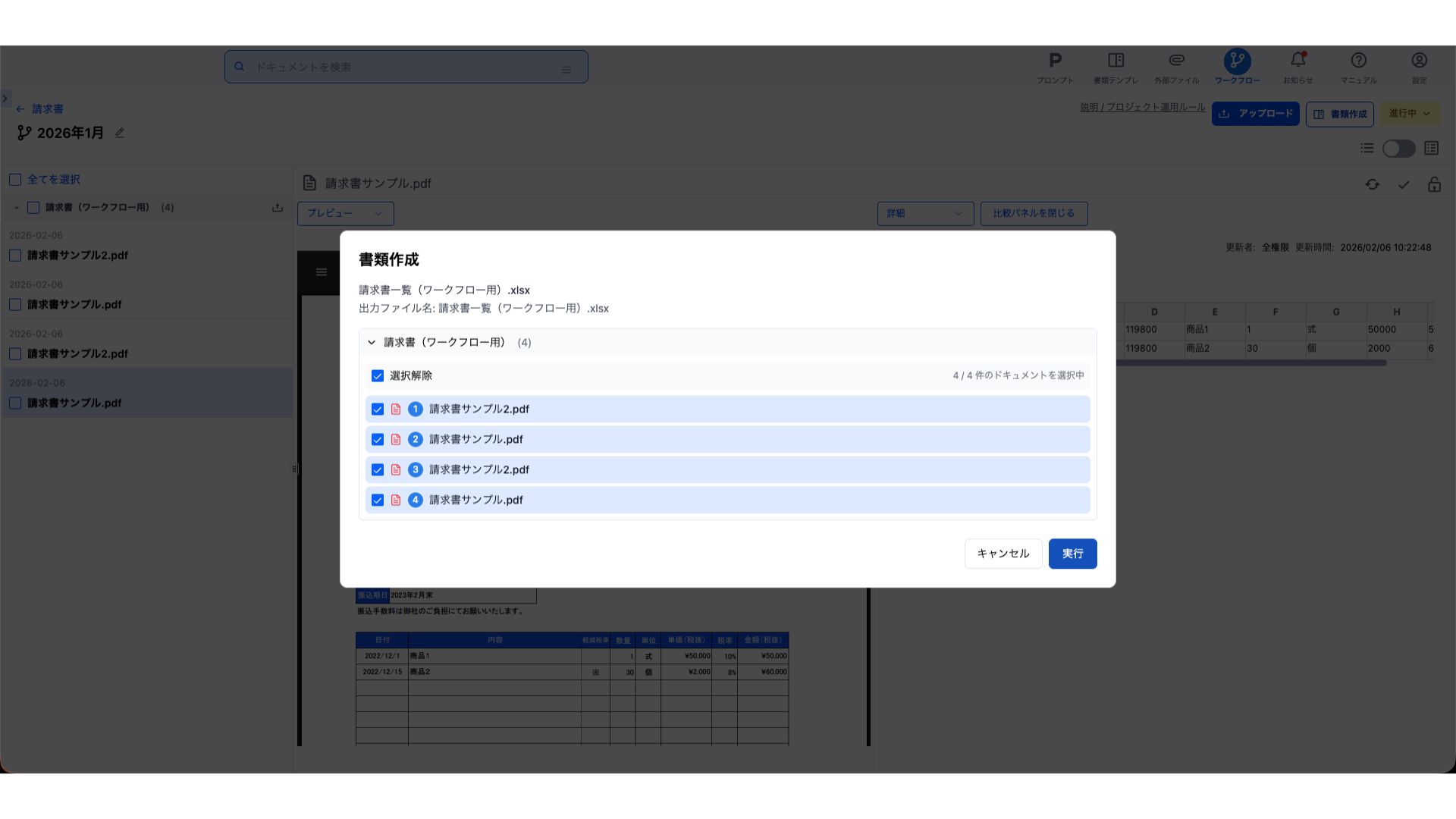
ドキュメントタイプをクリックすると、書類作成に適用するドキュメントを選択できます。選択されなかったドキュメントは書類作成には反映されません。
さらに選択されたドキュメントに付与された番号はドキュメントの選択番号であり、この番号は書類作成時の書き込み順に影響します。
最後に「実行」ボタンをクリックすると、書類が作成されます。
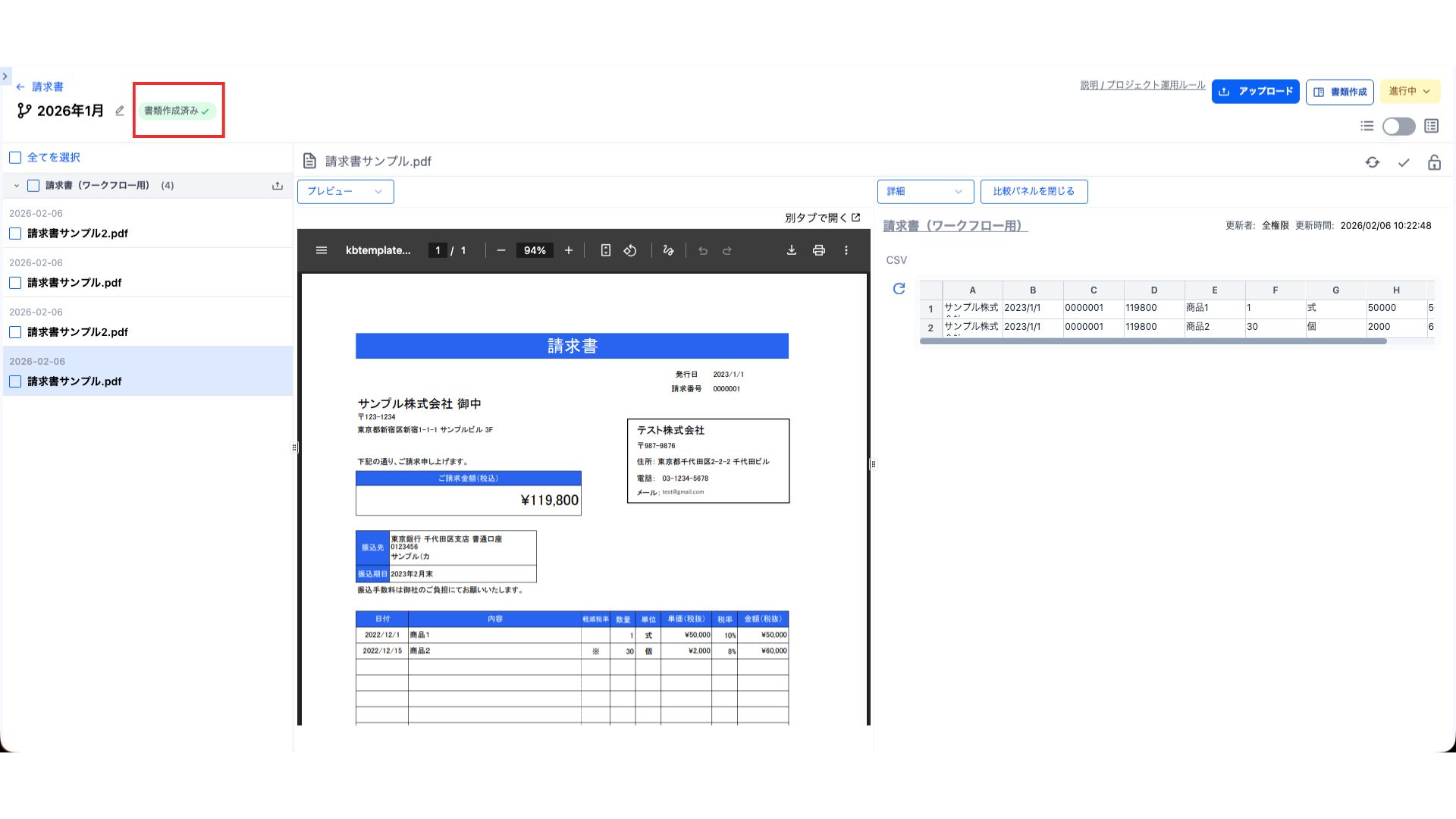
書類作成が完了すると、タスクの書類作成ステータスは自動的に「書類作成済み」となります。