
ワークスペースとアカウント
ワークスペースとは、ドキュメントフォースにおける個別の作業領域です。アカウント(ユーザー)はワークスペースごとに発行され、それぞれのアカウントは特定のワークスペースのみにアクセスできます。
ログイン
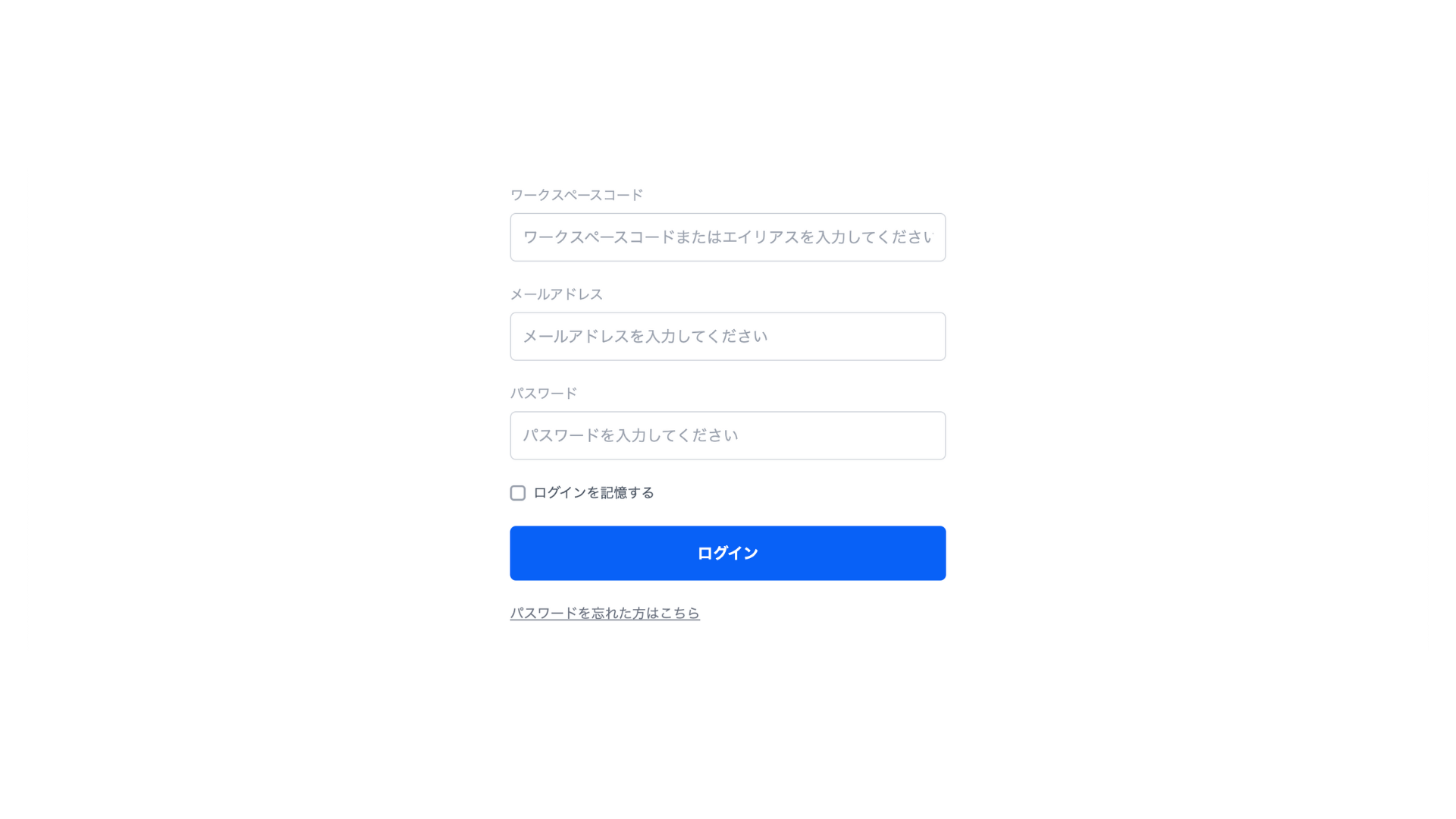
- ワークスペースコード
ワークスペースには、固有のワークスペースコードが発行されログイン情報として利用します。また任意でワークスペース名も設定することができ、ワークスペースコードの代わりに利用することもできます。
- メールアドレス
サービスに登録しているメールアドレスを入力します。
- パスワード
サービスに登録しているパスワードを入力します。
- パスワードを忘れた方はこちら
パスワードを忘れた方は、ワークスペースコードと登録されているメールアドレスを入力することで、パスワードを再発行できます。
*ワークスペースコードまたは登録されているメールアドレスを忘れた方は管理者までお問い合わせください。
アカウント情報
ログインしているワークスペースまたはアカウント情報を確認するには、画面右上の「設定」ボタンをクリックし、「ユーザー」を選択します。
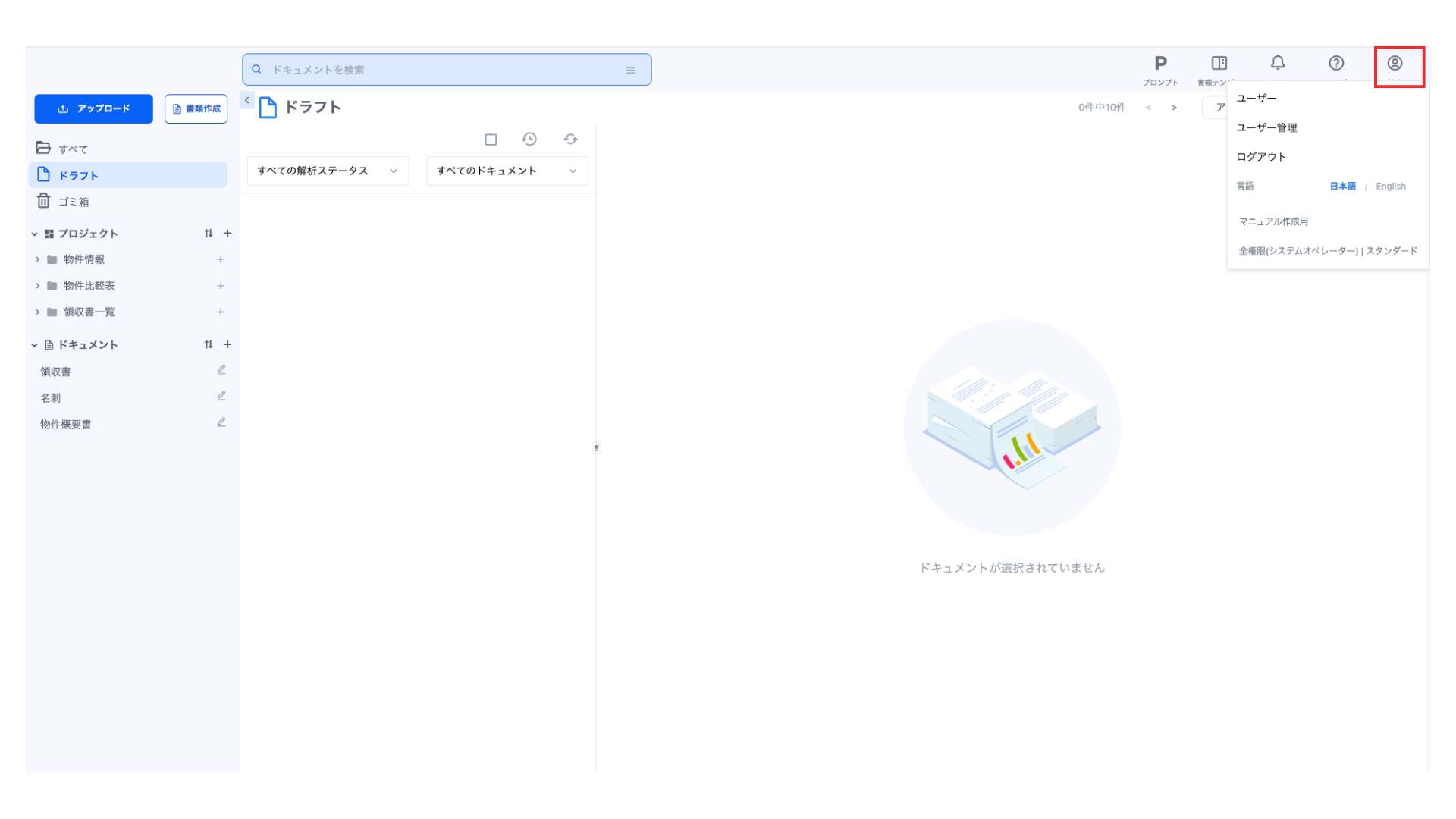
プロフィール
プロフィールでは、基本的なユーザー情報やアカウントのステータスの確認および変更ができます。
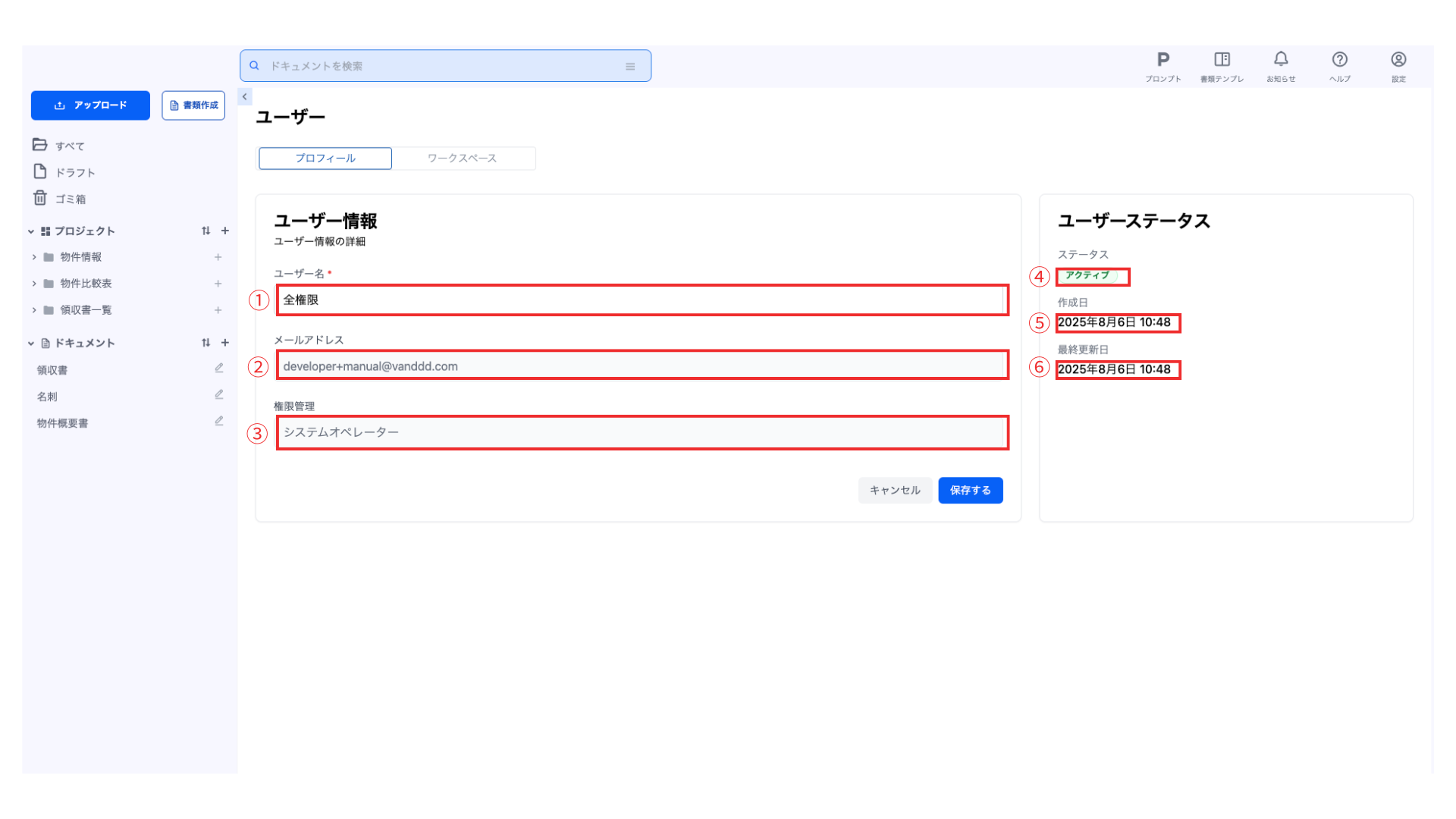
- ユーザー名
ユーザー名は変更ができます。
- メールアドレス
メールアドレスは変更ができません。メールアドレスを変更したい場合は管理者までお問い合わせください。
- 権限管理
アカウントに付与されている権限です。
- ステータス
アカウントのステータスです。
- 作成日
アカウントの作成日です。
- 最終更新日
アカウント情報の最終更新日です。
ワークスペース
ワークスペースでは、ログインしているアカウントが属しているワークスペース情報を確認できます。
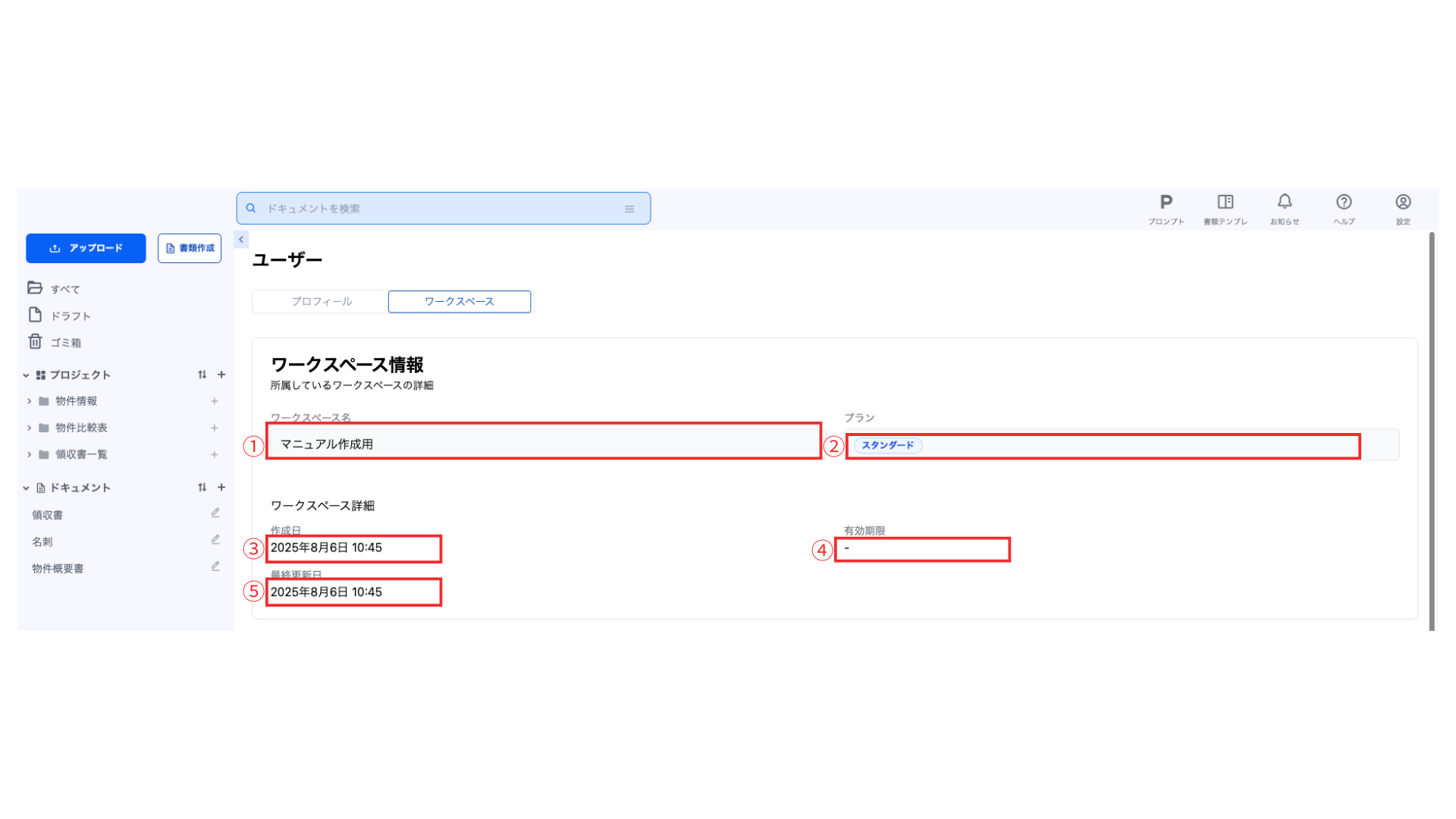
*ワークスペースに関する情報はこちらの画面では変更できません。ワークスペース名またはプランを変更したい場合は管理者までお問い合わせください。
- ワークスペース名
登録されているワークスペース名です。
- プラン
ワークスペースに登録されているプランです。
- 作成日
ワークスペースの作成日です。
- 有効期限
ワークスペースに登録されているプランの契約終了日です。
- 最終更新日
ワークスペース情報の最終更新日です。
ワークスペースの2段階認証(オーナーのみ表示)
ワークスペースに属するすべてのユーザーを対象に、2段階認証を設定できます。
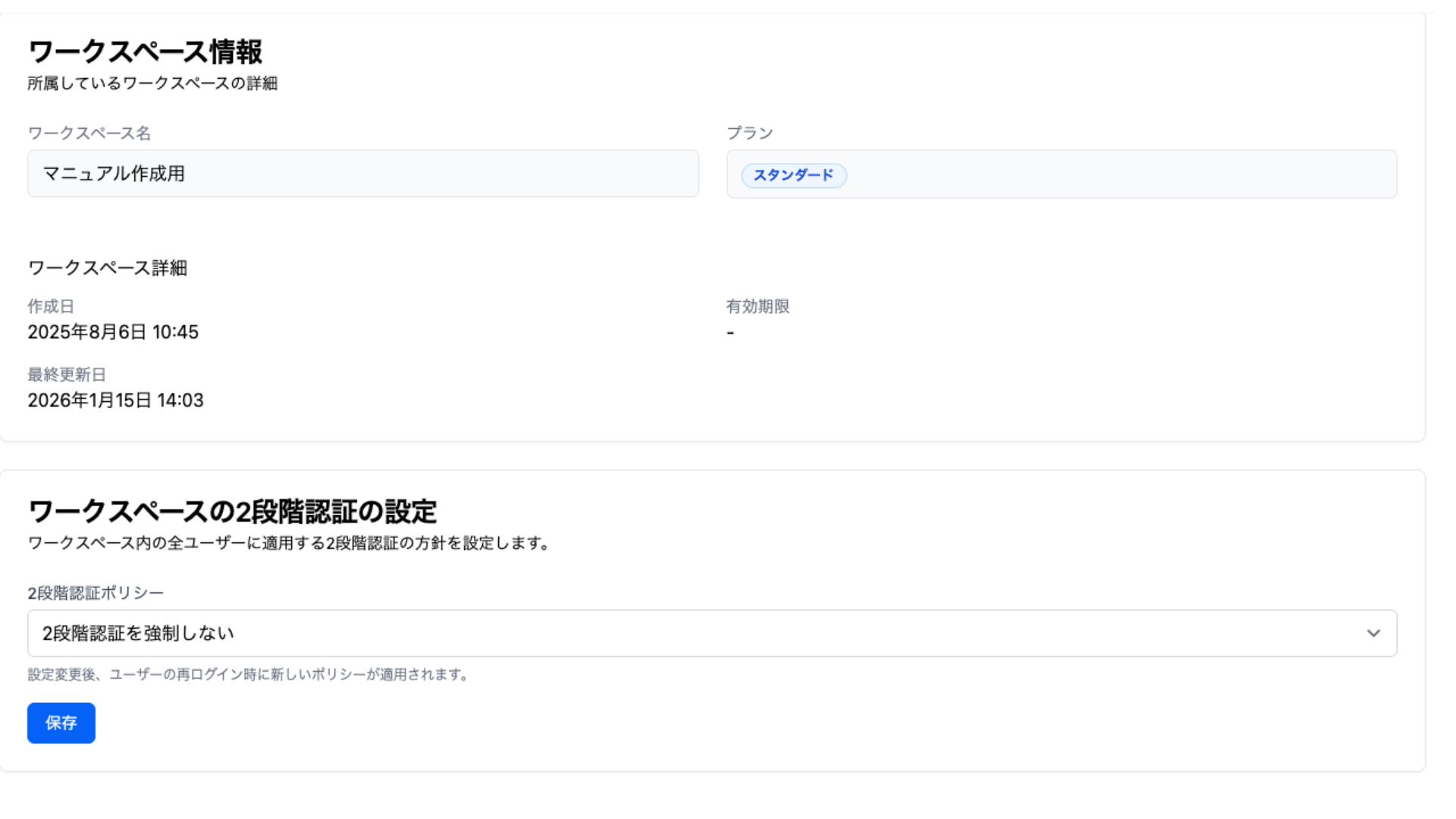
- 2段階認証を強制しない(デフォルト)
ユーザーに2段階認証を強制しません。すべてのユーザーはワークスペースID、メールアドレス、パスワードのみでログインできます。
- 全員にメール認証を強制する
すべてのユーザーにメール認証を強制します。
- 全員にQRコード認証を強制する
すべてのユーザーにQRコード認証を強制します。
- メール認証を基本とし、任意でQRコード認証に切替可能
すべてのユーザーにメール認証またはQRコード認証を強制します。
全員にメール認証を強制する
すべてのユーザーにメール認証を強制します。全員にメール認証を強制している場合は、ログイン後に2段階認証コードを入力画面が表示されます。
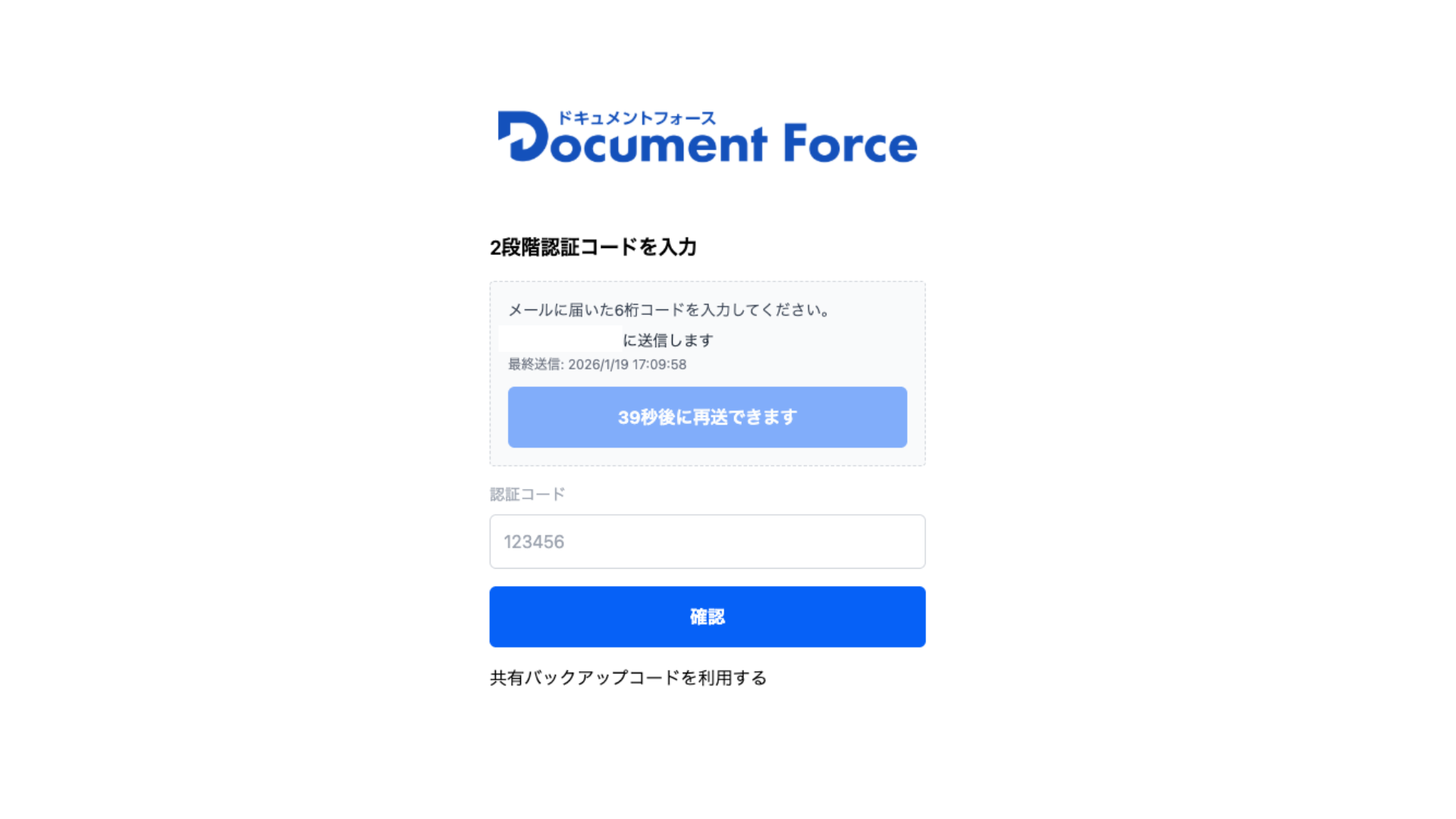
ログインしたメールアドレスに認証コードが届きますので、その認証コードを利用して認証をおこないます。
もしログインしたメールアドレスに認証コードが届かない場合は、「コードをメールで送信」をクリックすると再度、認証コードを送信します。
*認証コードが記載されたメールが届くまでに時間を要する可能性があります。また認証コードが記載されたメールが届かない場合は迷惑メールフォルダ等もご確認ください。認証コードが記載されたメールが届かない場合は共有バックアップコード(後述)を利用することもできます。
全員にQRコード認証を強制する
(準備中)
クレジット使用状況
クレジット使用状況では、ログインしているワークスペースのクレジットの使用状況が確認できます。クレジット使用状況は管理者(オーナー)のみに表示され、他の権限のユーザーには表示されません。
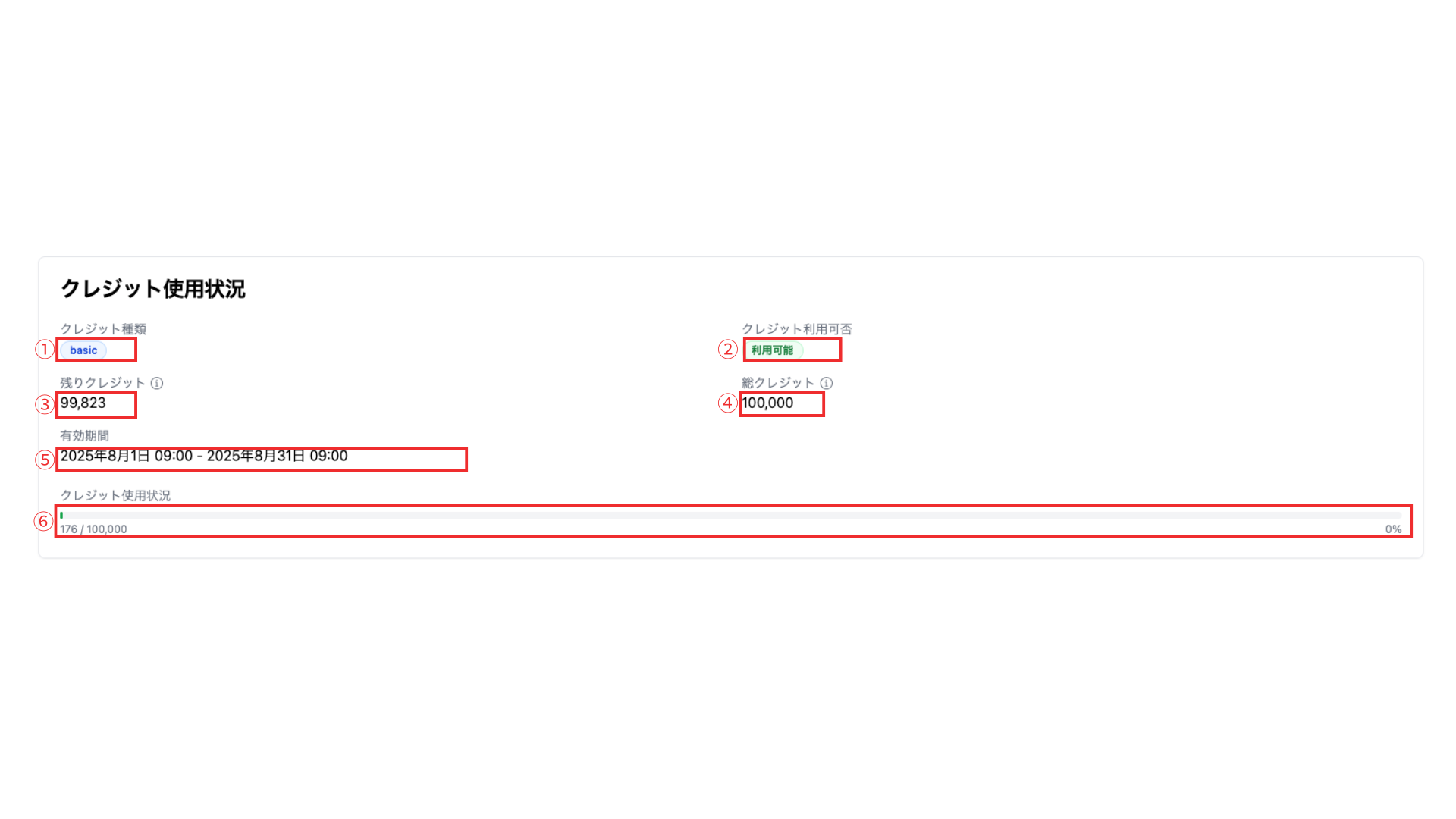
- クレジット種類
クレジットの種類です。通常は「basic」です。
- クレジット利用可否
クレジットの利用の可否です。
- 残りクレジット
当月の残りのクレジット数です。
- 総クレジット
ワークスペースに付与されている月の総クレジット数です。
- 有効期間
- ワークスペースに付与されていた月の総クレジット数の有効期間です。
- クレジット使用状況
2段階認証
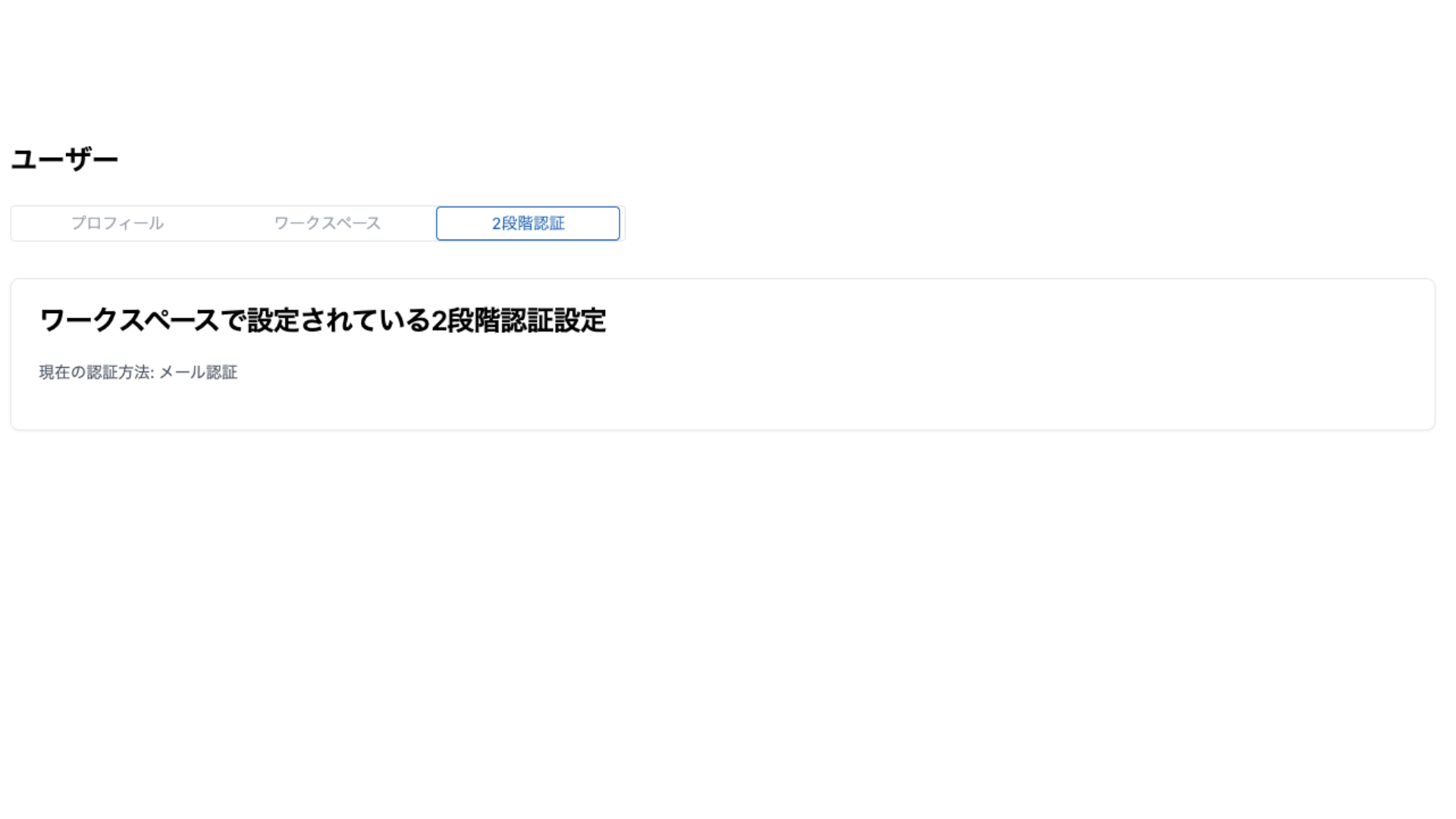
ワークスペースにて2段階認証が設定されている場合に、設定された認証方法に応じて現在の設定が表示されます。
「全員にメール認証を強制する」が設定されている場合
共有バックアップコードを生成(オーナーのみ)
共有バックアップコードとは何かしらの理由によってメール認証ができなくなった場合に使用できる認証コードです。
「共有バックアップコードを生成」をクリックすると、6桁のランダムな数値が複数個生成され、ワークスペース内のすべてのユーザーはそれらのバックアップコードを1度に限り、認証コードの代替として使用することができます。
生成されたバックアップコードは以下の条件をすべて満たす場合にのみ使用できます。
- バックアップコードが1度も使用されていない
- バックアップコードが生成されて7日以内である
- 新たなバックアップコードが生成されていない
「全員にQRコード認証を強制する」が設定されている場合
(準備中)
ユーザー管理(オーナーのみ)
ユーザー管理では、ワークスペースに所属しているユーザーの管理、編集ができます。ユーザー管理は管理者(オーナー)のみに表示され、他の権限のユーザーには表示されません。
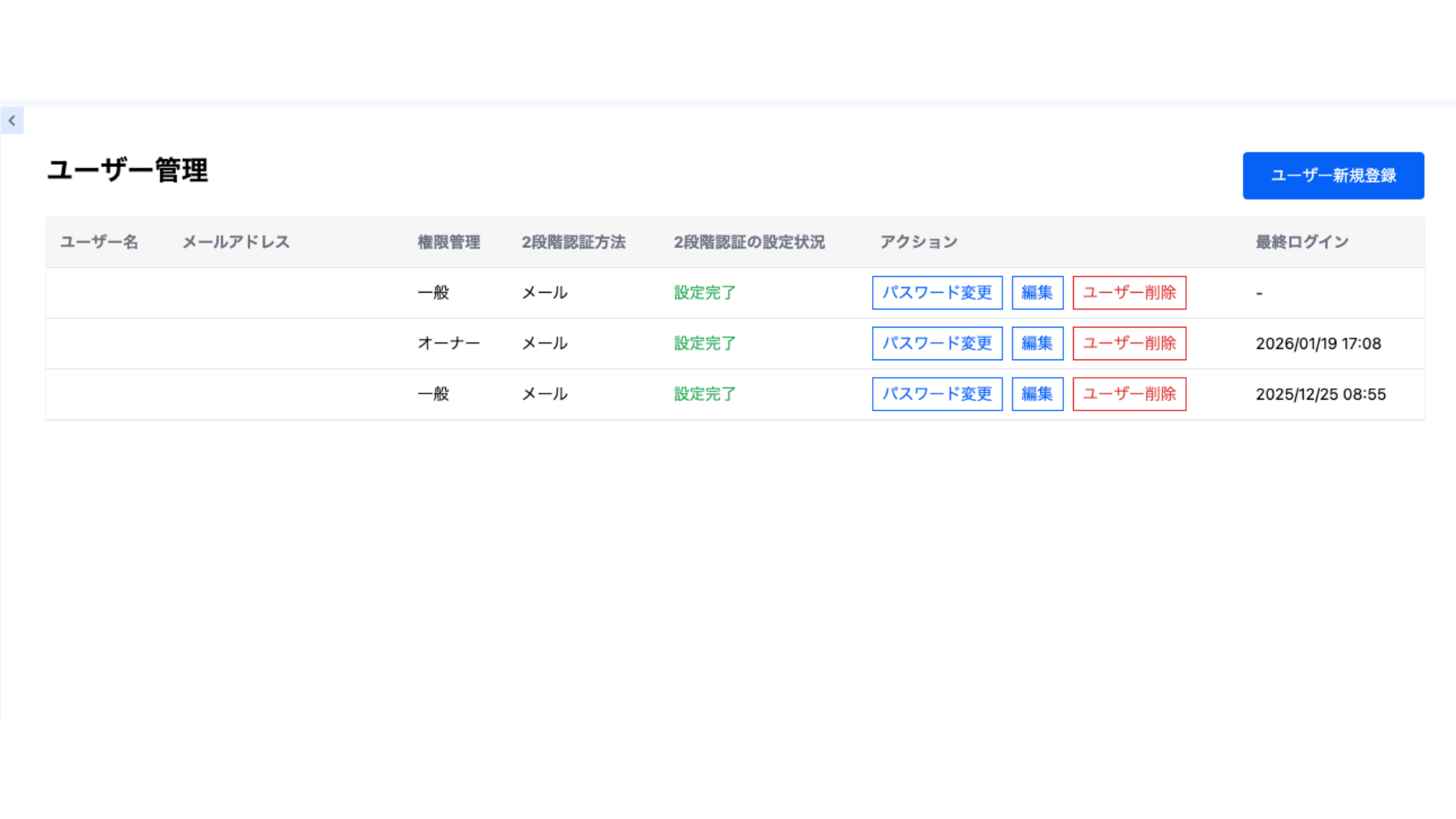
- ユーザー新規登録
ワークスペースに新たなユーザーを追加できます。
- ユーザー名
ワークスペースに登録されているユーザー名です。
- メールアドレス
ワークスペースに登録されているユーザーのメールアドレスです。
- 権限管理
ワークスペースに登録されているユーザーの権限です。
- 2段階認証の方法(2段階認証設定時のみ)
- 2段階認証の設定状況(2段階認証設定時のみ)
- アクション
- パスワード変更
ワークスペースに登録されているユーザーのパスワードを変更できます。
- 編集
ワークスペースに登録されているユーザーのユーザー名と権限を変更できます。
- ユーザー削除
ワークスペースに登録されているユーザーを削除できます。
- ユーザー復元
削除したユーザーを復元できます。
- パスワード変更