
ドキュメントの自動判別
ドキュメントの自動判別
ドキュメント解析時において、通常はドキュメントのアップロード時に対象とするドキュメントタイプを手動で選択しなければなりません。
ただし、ドキュメントのアップロード時に「ドキュメントを自動で判別する」が有効になっている場合に、アップロードされたドキュメントがどのドキュメントタイプに属するべきかの自動判別がおこなわれます。
ドキュメントの自動判別機能を活用することで、ドキュメントアップロード時に都度ドキュメントタイプを選択する必要がなくなるので、ドキュメント解析の作業が効率化します。
ドキュメントの自動判別の手順
- ドキュメントのアップロード時に「ドキュメントを自動で判別する」を有効にする。
- ドキュメントタイプの確定方法を選択する。
- 自動確定
ドキュメントタイプの判定に成功したドキュメントの解析が自動的に開始します。
※ドキュメントタイプの判定に失敗した場合は、手動でドキュメントタイプを選択する必要があります。
- 手動確定
ドキュメントタイプの判定の成功/失敗に関わらず、すべてのドキュメントの解析を手動で実行します。
- 自動確定
- 解析したいファイルをアップロードします。
- ドキュメント解析時に、アップロードされたファイルがどのドキュメントタイプに属するのが適切かが自動判定されます。自動判定は次の2つの設定を用いて実行されます。
- 登録されているドキュメントタイプ名
アップロードされたファイルと、登録されているドキュメントタイプ名の関連性を考慮します。
- 自動判別用プロンプト
アップロードされたファイルと、ドキュメントタイプごとに設定されているそれぞれの自動判別用プロンプトの内容を踏まえて関連性を考慮します。
- 登録されているドキュメントタイプ名
- 「2.ドキュメントタイプの確定方法」によって操作が分岐します。
- 自動確定の場合
ドキュメントタイプの判定に成功したドキュメントの解析が自動的に開始します。 ただし、ドキュメントタイプの判定に失敗した場合のみ、ドラフト画面にて手動でドキュメントタイプを選択する必要があります。
- 手動判定の場合
ドキュメントタイプの判定の成功/失敗に関わらず、すべてのドキュメントの解析をドラフト画面にて手動で実行する必要があります。
- 自動確定の場合
- ドキュメント自動判別機能によって解析されたドキュメントは「ドキュメント自動判別履歴」にその判別履歴が表示されます。
自動判別用プロンプトの登録
自動判別用プロンプトはドキュメントタイプ編集画面の基本情報から登録できます。
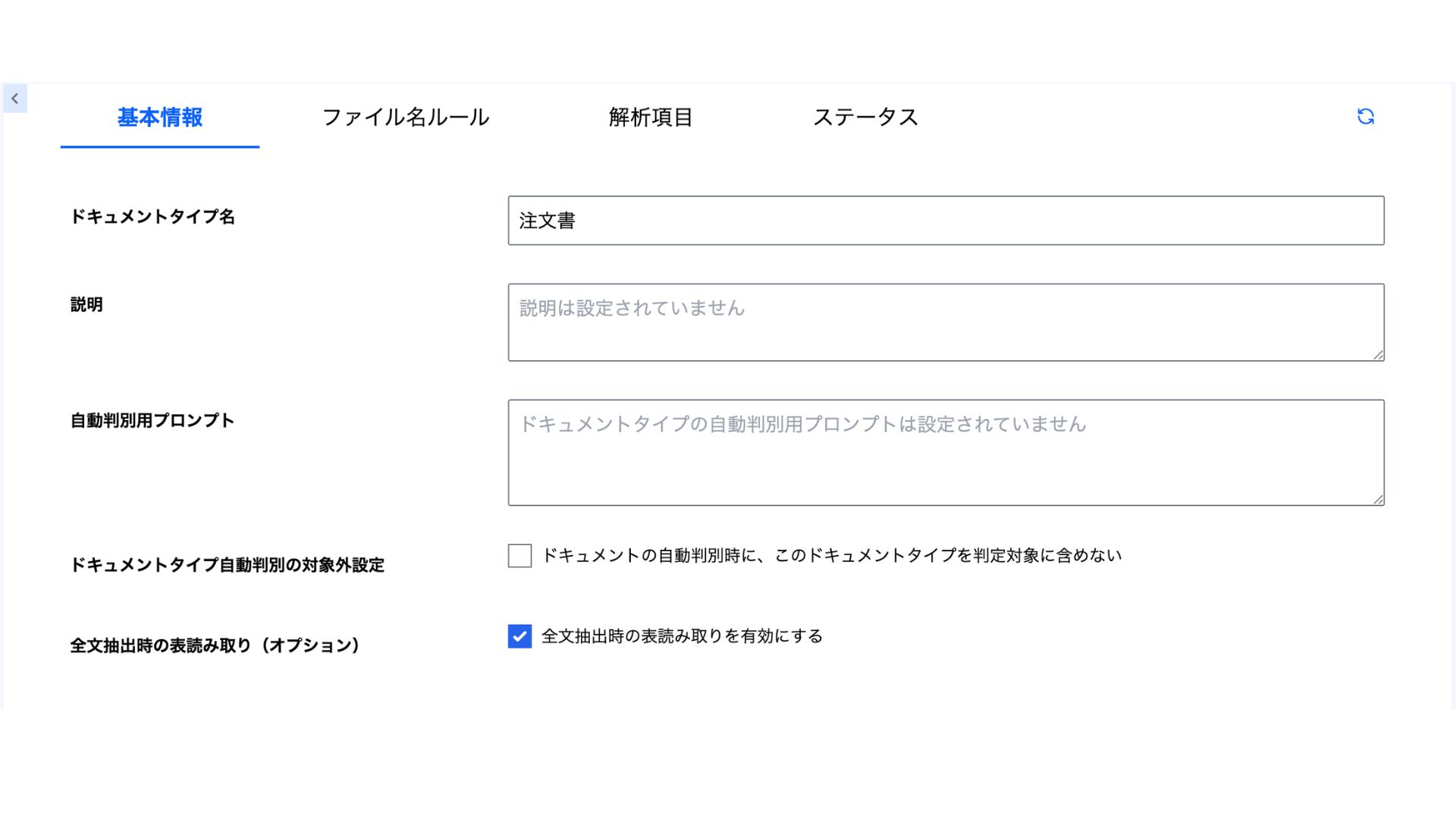
自動判別用プロンプトには、アップロードされたドキュメントからドキュメントタイプを判別できるようなプロンプトを登録します。
(例)名刺の自動判別用プロンプト
名刺には通常、以下の特徴があります:
-名前
-肩書き
-会社名
-電話番号
-住所
-メールアドレス
-ロゴやQRコード
これらの要素が複数含まれる場合は、名刺として識別してください。また、ドキュメントタイプ自動判別の対象外設定においてドキュメントの自動判別時に、このドキュメントタイプを判定対象に含めないにチェックをつけると、そのドキュメントタイプはドキュメント自動判別の対象外になります。作成途中やテスト中のドキュメントタイプに設定していただくことをお勧めします。
ドキュメントのアップロード
ドキュメントのアップロード時に「ドキュメントを自動で判別する」をONにしてファイルをアップロードすると、アップロードされたファイルに対してすでに登録されているドキュメントタイプの中から最も最適なものを推測し、ドキュメントタイプを自動的に振り分けします。
ドキュメントの自動判別においてファイルのアップロード時に確定方法を選択できます。
自動確定では、ドキュメントタイプの判定に成功したドキュメントの解析が自動的に開始します。 ただし、ドキュメントタイプの判定に失敗した場合は、手動でドキュメントタイプを選択する必要があります。
手動確定では、ドキュメントタイプの判定の成功/失敗に関わらず、すべてのドキュメントの解析を手動で実行します。
ドキュメントタイプの判定
手動確定の場合
ドキュメントタイプを手動で確定する場合は、通常のドキュメント解析と異なり、ドキュメントはすぐにドキュメントタイプに移動せず、まずはドラフトにドキュメントタイプが振り分けられた状態で格納されます。
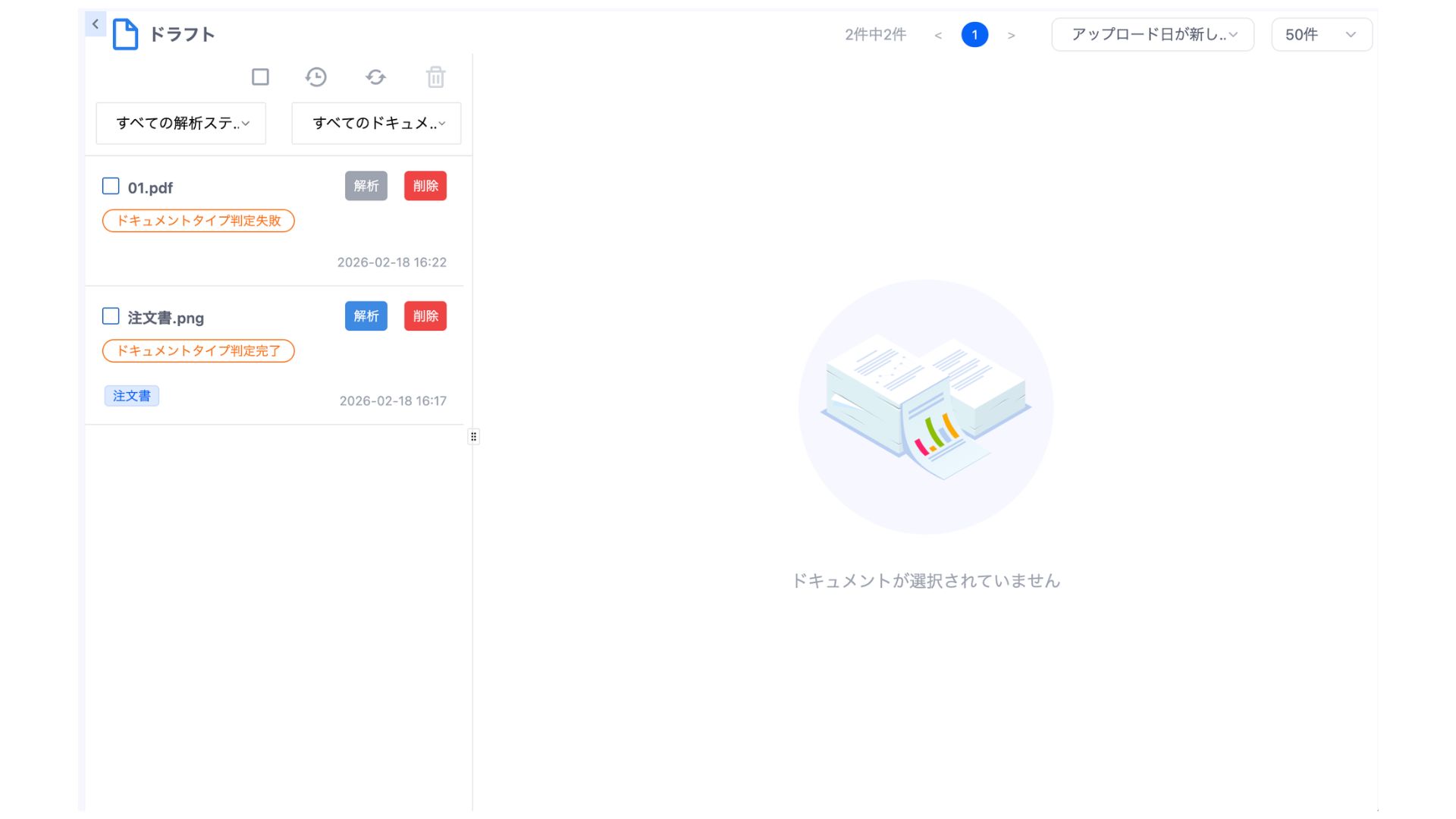
ドキュメント自動判別機能では、ドキュメントはドラフト内で「ドキュメント完了」か「ドキュメント失敗」のいずれかの解析ステータスになります。
「ドキュメント完了」は、アップロードされたファイルがいずれかのドキュメントタイプに振り分けられた時に表示されます。ただし、振り分けられたドキュメントタイプが必ずしもユーザーの意図したドキュメントタイプに振り分けられているとは限りません。
「ドキュメント失敗」は、アップロードされたドキュメントがいずれのドキュメントタイプにも振り分けられなかった時に表示されます。この時は、アップロードされたドキュメントに対するドキュメントタイプの適用を手動で設定しなければなりません。
ドラフト内にあるドキュメントのドキュメントタイプを手動設定する場合は、ドキュメントタイプをクリックします。
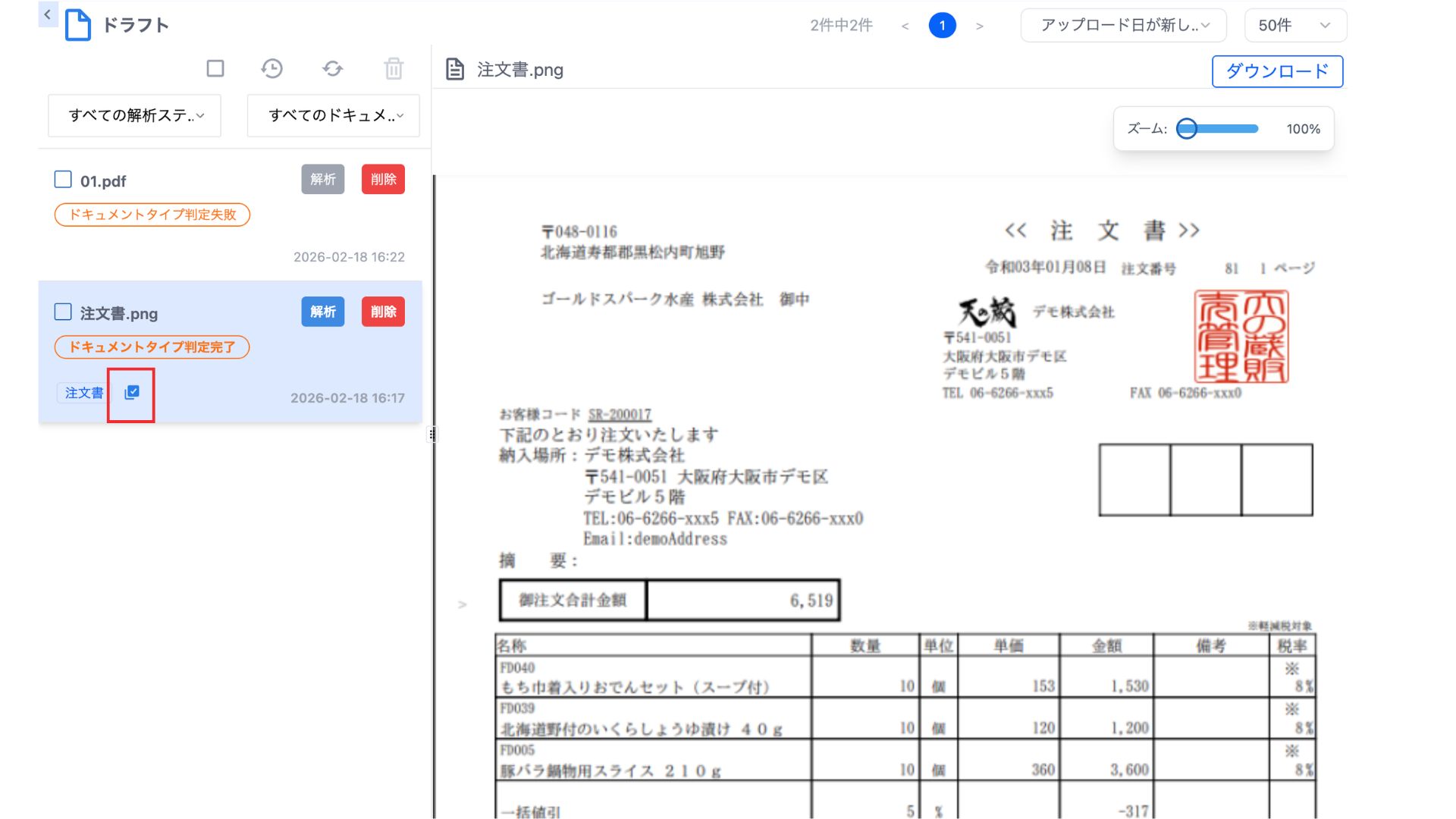
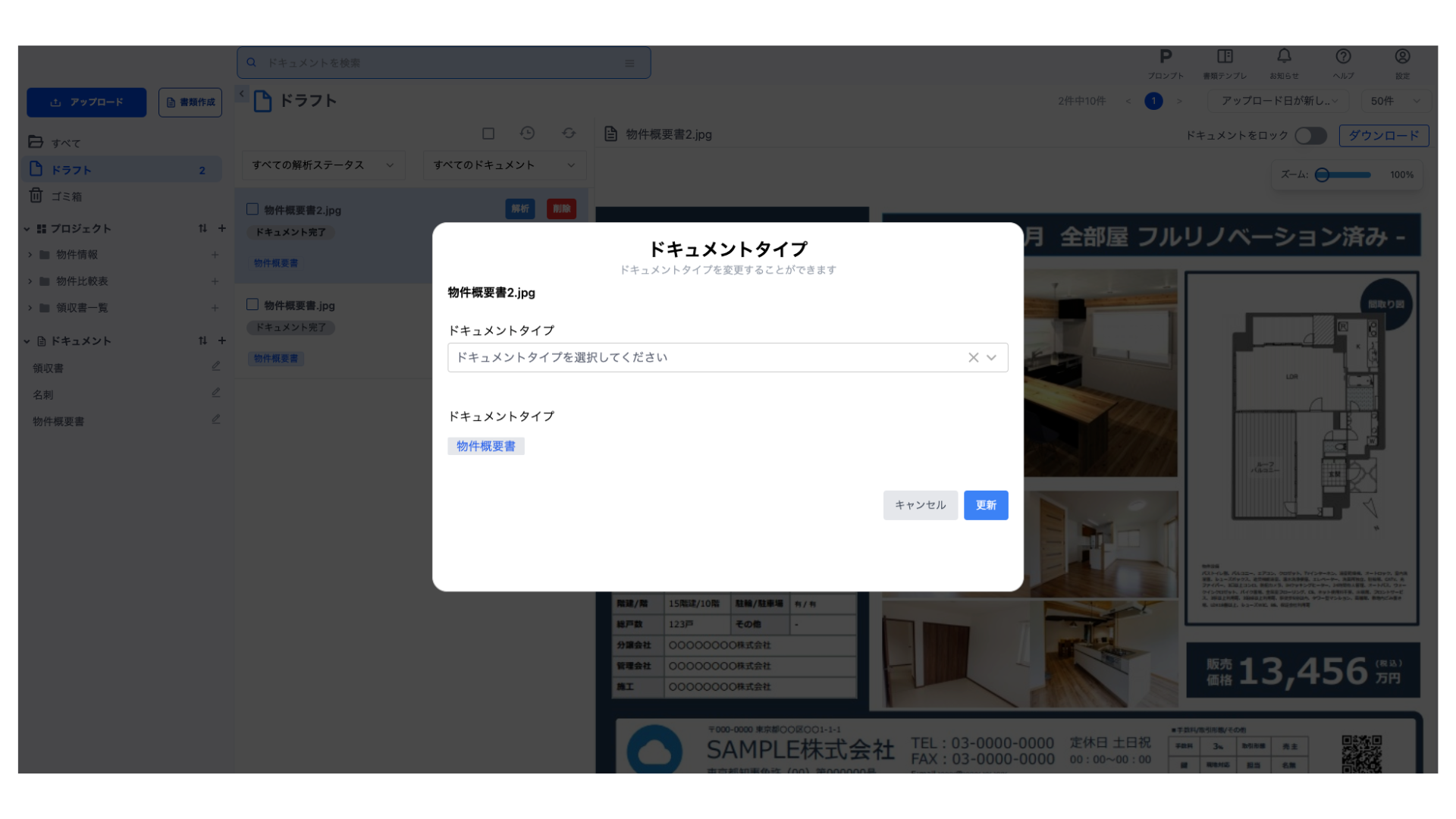
適切なドキュメントタイプを選択し、更新ボタンをクリックすると、ドキュメントタイプが登録または更新されます。
適切なドキュメントタイプが登録されたドキュメントは、次に手動で解析を進めます。
ドキュメントに表示されている「解析ボタン」をクリックするか、複数選択でドキュメントを選択し「解析」マークをクリックすることでアップロードされたドキュメントが指定のドキュメントタイプとして解析されます。
ドキュメント自動判別機能においてドキュメントタイプの手動確定を用意している理由は、アップロードされたファイルが必ずしも適切なドキュメントタイプに振り分けられる保証がないためです。そのため目視でのチェックを前提とすることで、アップロードされたファイルが意図しないドキュメントタイプとして解析されることを防いでいます。自動確定の場合
ドキュメントタイプを自動で確定する場合は、通常のドキュメント解析とほとんど操作手順は変わりません。ただし、アップロードされたドキュメントがいずれのドキュメントタイプにも振り分けられなかった「ドキュメント失敗」時については、前述の手動確定時と同様にドキュメントタイプの適用を手動で設定しなければなりません。
ドキュメントの自動判別履歴
ドキュメント自動判別機能を用いて解析されたすべてのドキュメントは自動判別の履歴が保存されます。
ドキュメントは自動判別履歴はメニューの設定 > ドキュメント自動判別履歴から確認できます。
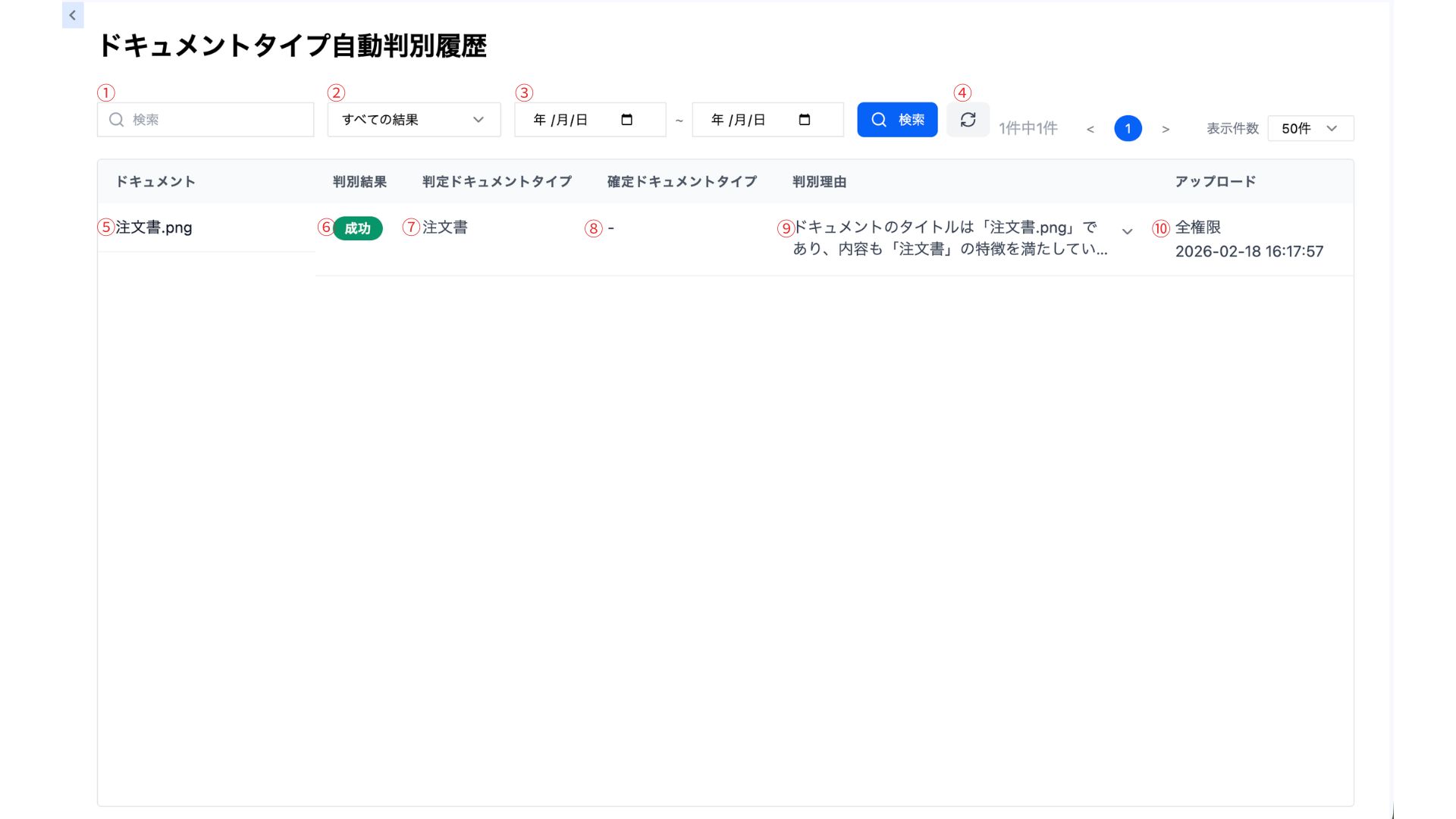
- 履歴の検索
「アップロード時のファイル名」「ドキュメント名」「ドキュメントタイプ名」「ユーザー名」で履歴の検索ができます。
- 判別結果の絞り込み
- アップロード日の絞り込み
- リロード
表示されている自動判別履歴をリロードします。
- ドキュメント
ドキュメント名です。アイコンをクリックすると、そのドキュメントに移動できます。
- 判別結果
- 判定ドキュメントタイプ
ドキュメントの自動判別によって振り分けられたドキュメントタイプ名です。
- 確定ドキュメントタイプ
実際に解析されたドキュメントタイプ名です。
- 判別理由
ドキュメントの自動判別の判別理由です。
- アップロード者/アップロード日時
- ドキュメントプレビュー