
ドキュメントタイプの編集
ドキュメントタイプの編集
作成したドキュメントタイプはサイドバーに表示されます。「🖊️」ボタンから作成したドキュメントタイプの編集ができます。
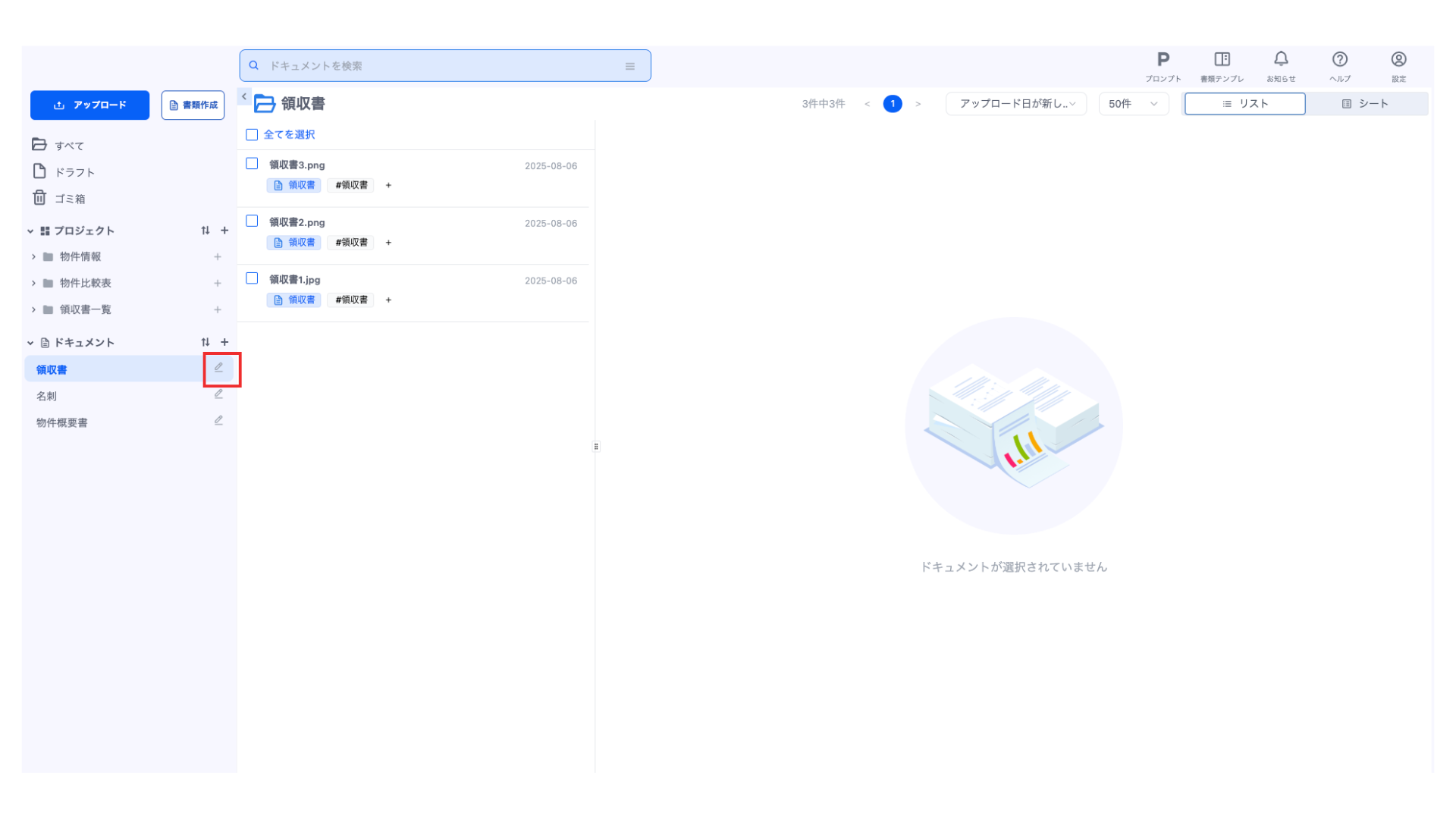
ドキュメントタイプの編集では「基本情報」「ファイル名ルール」「解析項目」「ステータス」の4つの項目を管理できます。
- 基本情報
ドキュメントタイプ名や説明などドキュメントタイプの設定情報を管理できます。
- ファイル名ルール
解析されたドキュメントのドキュメント名を任意に変更できる機能を管理できます。
- 解析項目
ドキュメントに対する解析指示にあたる解析項目を管理できます。
- ステータス
ドキュメントの付与できるステータスを管理できます。
解析項目
ドキュメント解析に使用する解析項目とプロンプト(命令文)等を設定できます。
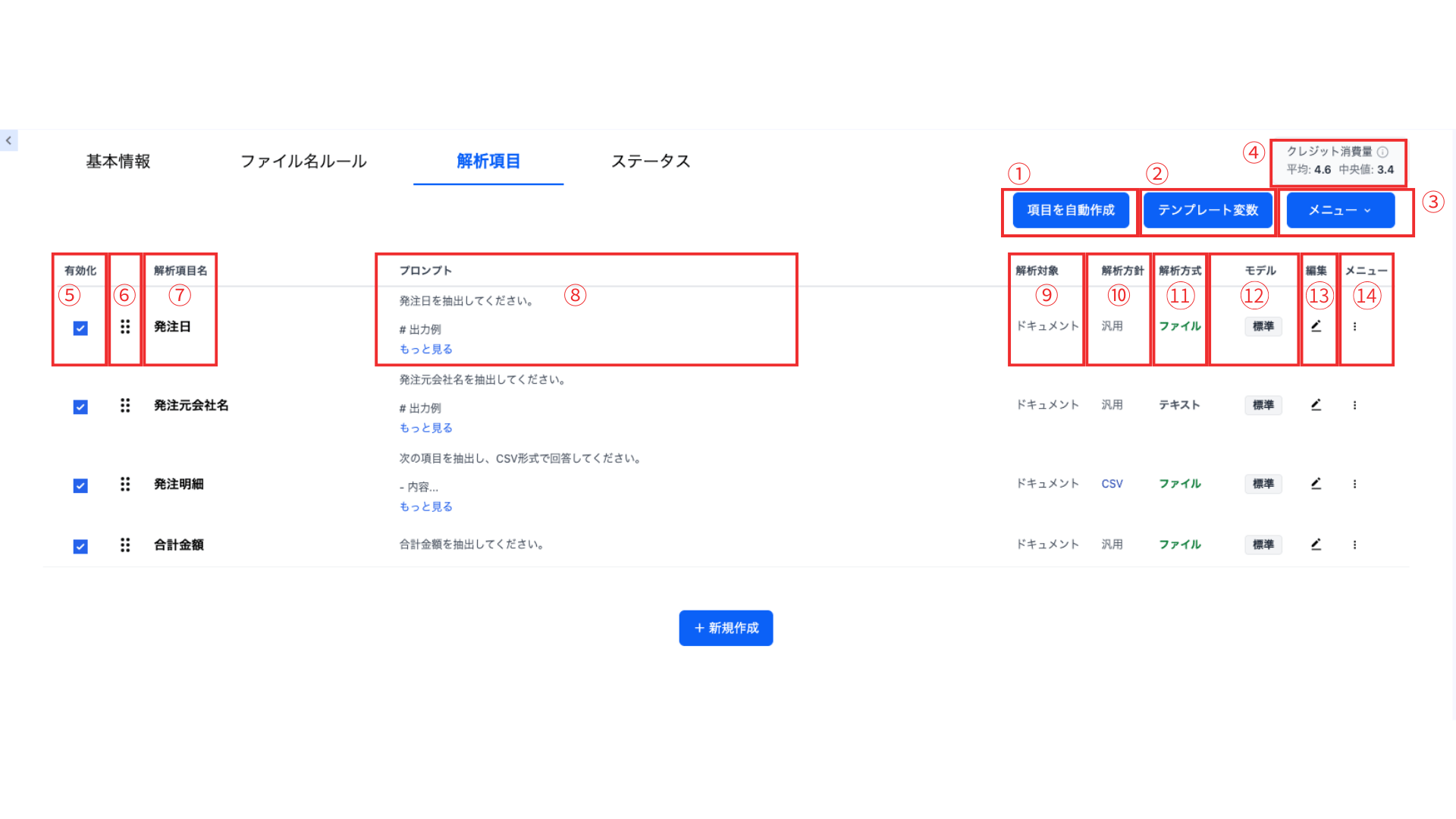
- 項目を自動作成
ドキュメントタイプビルダーの仕組みを使って、ドキュメントから解析項目を自動作成できます。
- テンプレート変数
書類作成時に使用するドキュメントタイプのテンプレート変数を確認できます。
- メニュー
- CSVアップロード
CSV形式の取り込み用テンプレートから解析項目を一括で登録できます。取り込み用テンプレートは「アップロード用のテンプレート出力」からダウンロードしたフォーマットを編集するか、ドキュメントタイプの「CSVエクスポート」から出力されたCSVファイルを利用します。
- CSVエクスポート
すでに登録されている解析項目の設定情報が登録されている取り込み用のCSVファイルがダウンロードできます。
- ドキュメントタイプを複製
ドキュメントタイプを複製できます。複製されたドキュメントタイプにはアップロードされたファイル以外のすべての情報が引き継がれます。
- 一括操作
複数の解析項目の「解析方針」「モデル」「モデルのカスタマイズ」を一括で変更できます。
- サイドバーから非表示
ドキュメントタイプをサイドバーから非表示にすることができます。詳しくは下記のドキュメントのアーカイブを参照してください。
- ドキュメントタイプを削除
ドキュメントタイプを削除できます。削除されたドキュメントタイプは復元できません。
- CSVアップロード
- クレジット消費量
設定されている解析項目に基づいた、1ドキュメントあたりのクレジット消費量の平均と中央値を表示します。
具体的には、最新10件のドキュメントの解析におけるクレジット消費量の平均と中央値を表示しています。
- 有効化
解析項目の有効/無効の切り替えができます。無効となった解析項目はドキュメントのアップロード時に解析されません。
- 並び替え
解析項目の並び替えができます。
- 解析項目名
解析項目名です。固定値として登録されている解析項目名には、項目名の直前にTの文字が表示されます。
- プロンプト(命令文)
解析項目に設定されているプロンプト(命令文)です。
- 解析対象
解析項目の解析対象です。
- 解析方針
ドキュメント解析の方針です。
- 解析方式
ドキュメント解析の方式です。
- モデル
ドキュメント解析に使用するモデルです。
- 編集
解析項目の編集ができます。
- メニュー
- 複製
同じドキュメントタイプ内に解析項目を複製します。
- プロンプト変更履歴
過去に設定したプロンプトの一覧を確認できます。
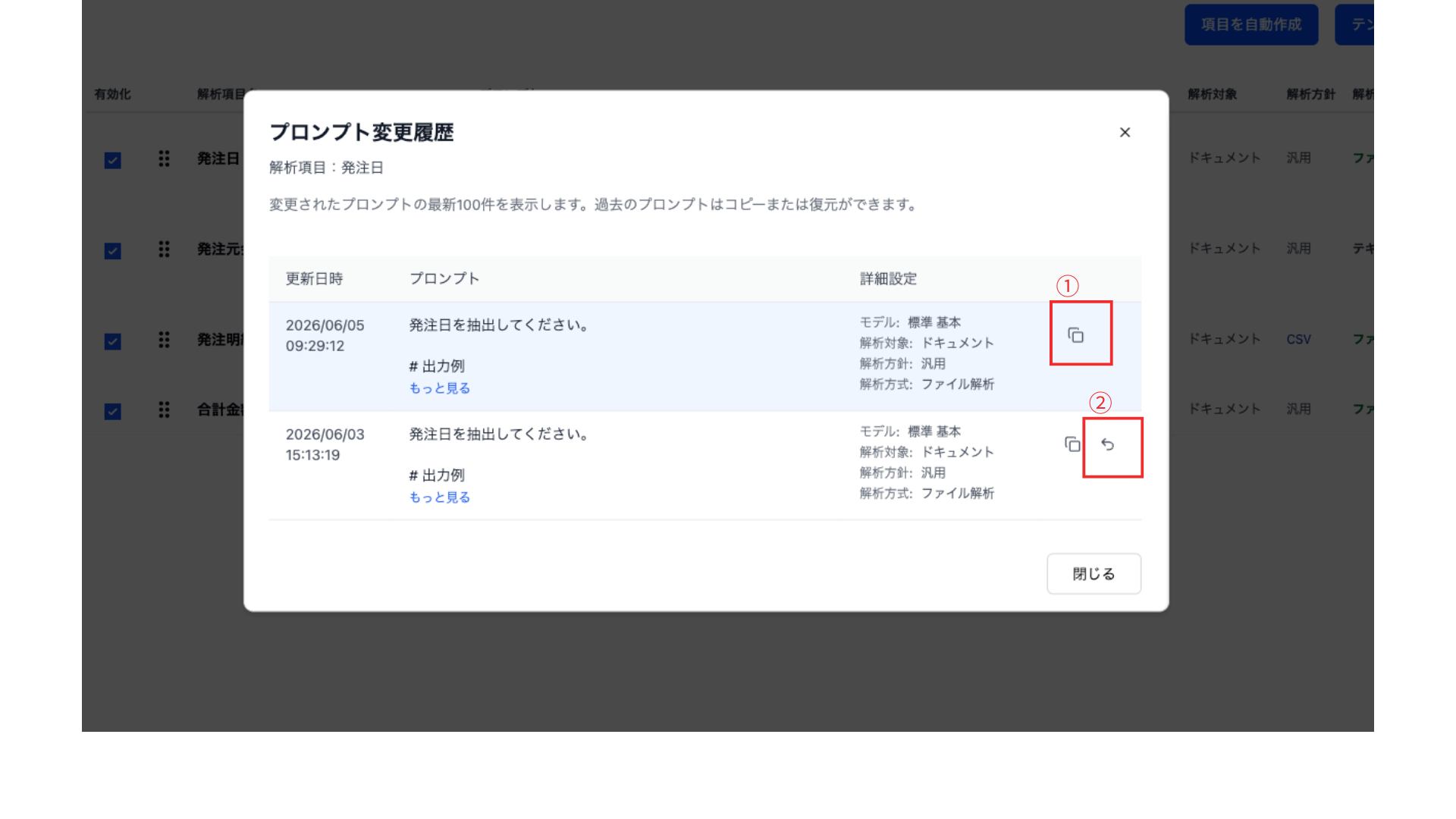
プロンプト変更履歴では、過去に設定されたプロンプトの更新日時やプロンプト、詳細設定を確認できます。
- コピー:過去のプロンプトをクリップボードにコピーできます。ただし、解析対象や解析方針などのその他の設定はコピーされません。
- 元に戻す:過去のプロンプトを現在のプロンプトに反映します。ただし、解析対象や解析方針などのその他の設定は反映されません。
- 削除
解析項目を削除します。
- 複製
解析項目の登録
「+新規登録」ボタンから解析項目を追加できます。必須項目を入力し、「新規登録」をクリックすると解析項目が登録されます。
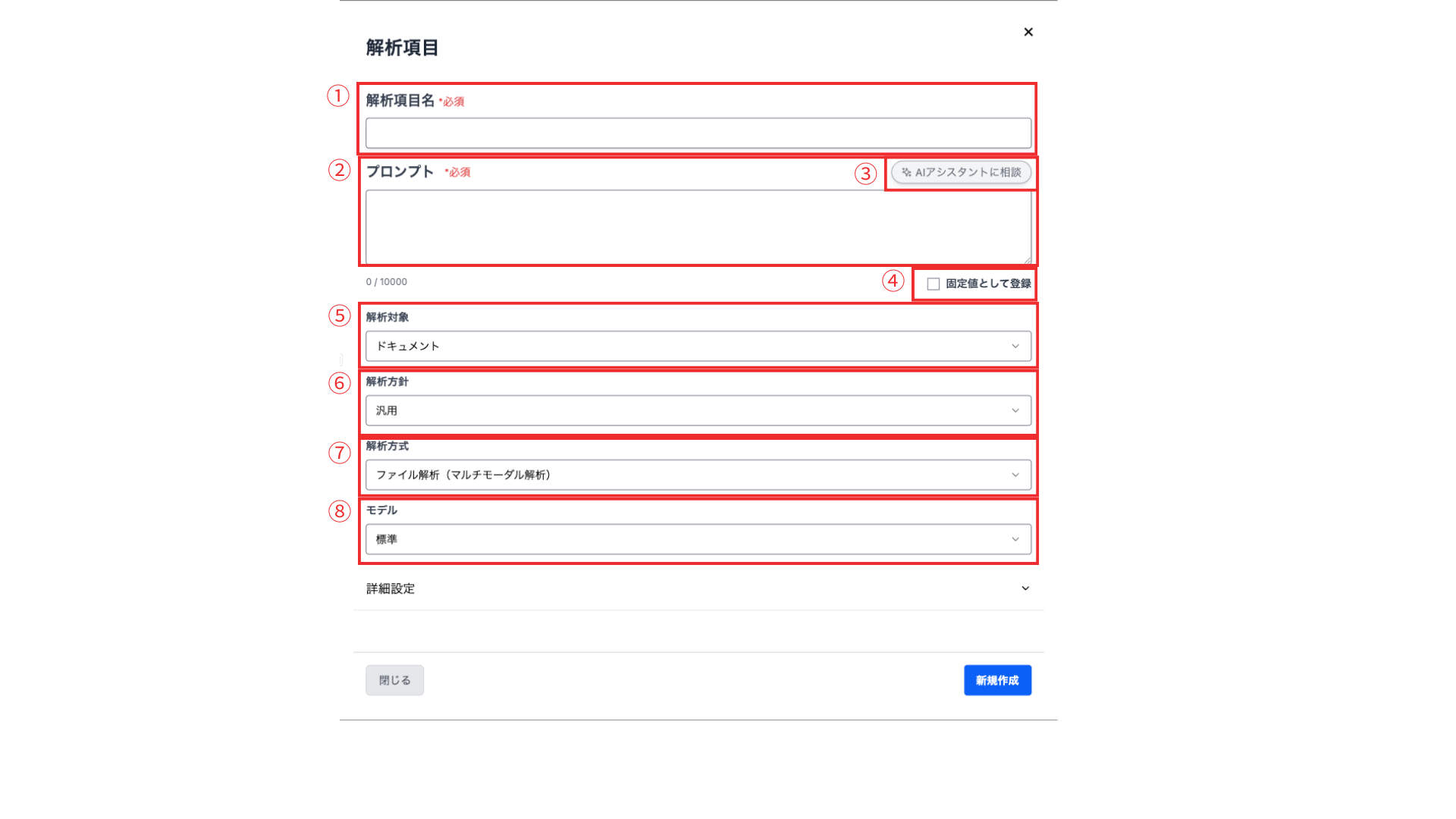
- 解析項目名(必須)
登録する解析項目名を入力します。
- プロンプト(命令文)(必須)
解析項目に対するプロンプトを入力します。
- AIアシスタント機能
AIアシスタント画面の開閉をします。
- 固定値として登録
「固定値として登録」にチェックすると、解析項目の解析結果を固定値にできます。
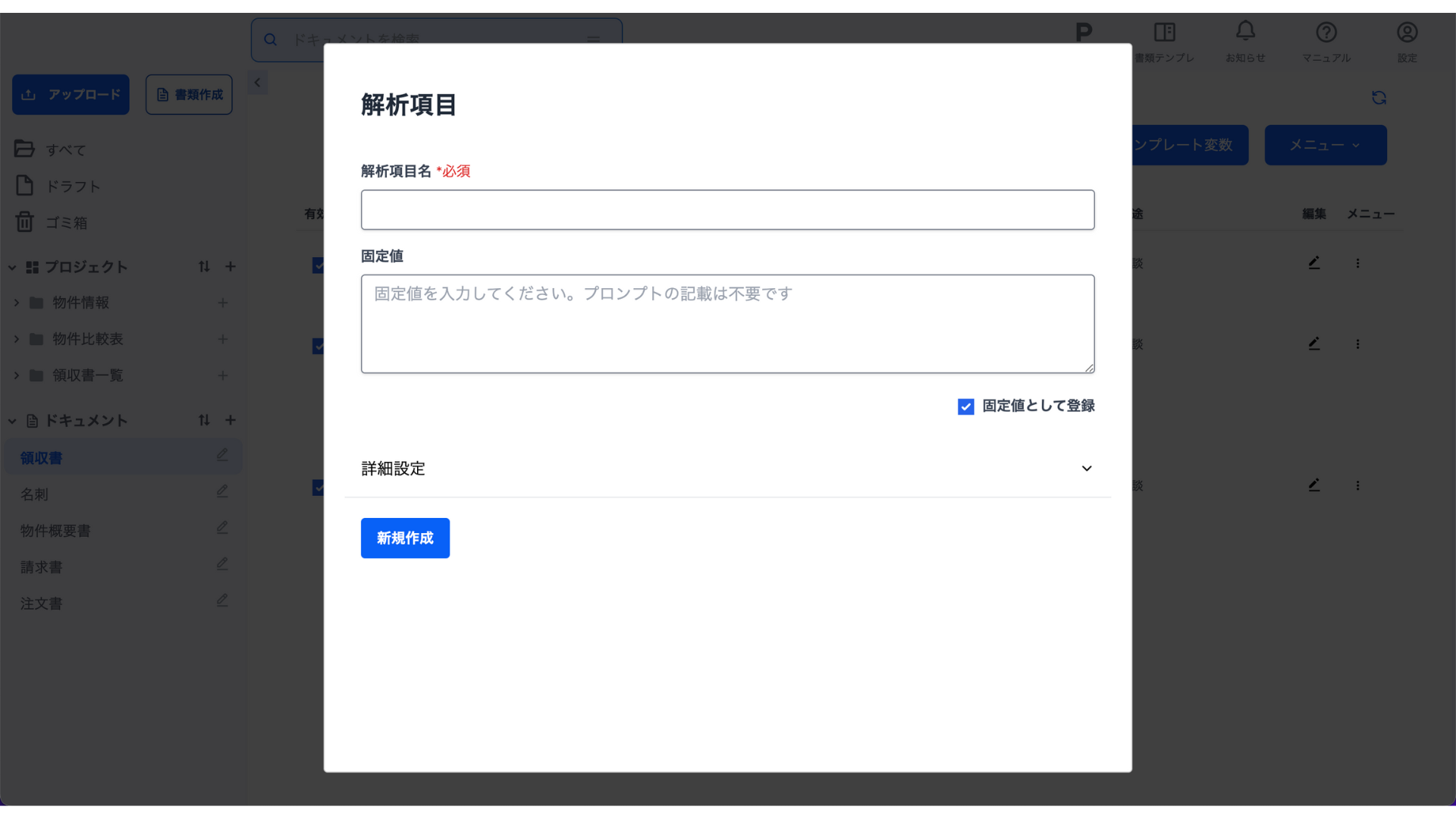
ドキュメント解析時は固定値に入力された値が常に解析結果として出力されます。また、固定値を入力せず空白のまま登録した場合は解析結果も常に空白で出力されます。
「解析するドキュメント自体には項目がないが、ドキュメント検証時に手入力したい」「書類作成時に任意の固定値を出力する必要がある」などのケースで利用できます。
なお、固定値として登録された解析項目は解析項目名の直前にTの文字が自動的に表示されます。
- 解析対象
解析項目の解析対象を選択できます。
- 解析方針
ドキュメント解析の解析方針を選択できます。
- 解析方式
ドキュメント解析の解析の方式を選択できます。
- モデル
ドキュメント解析に使用するAIモデルを選択できます。
詳細設定をクリックすると、より細かい解析項目の設定ができます。
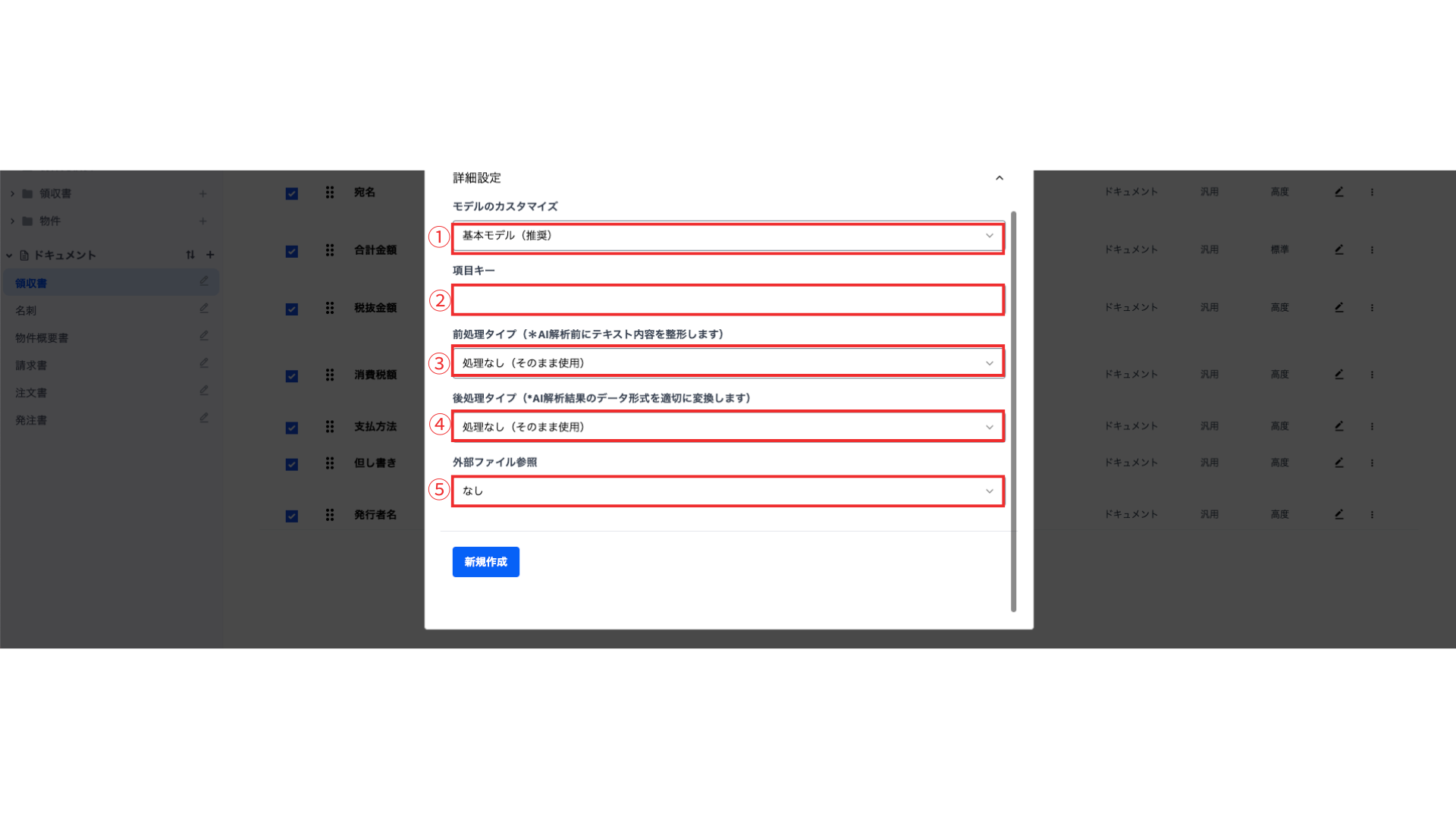
- モデルのカスタマイズ
細かいモデルの選択ができます。
- 項目キー
解析項目の別名となるキーを設定できます。
- 前処理タイプ
生成AIが解析する前にテキスト内容を整形できる前処理の種類を選択できます。
- 後処理タイプ
生成AIが解析した後にデータ形式を適切に変換する後処理の種類を選択できます。
- 外部ファイル参照
*ご契約のプランによっては表示されない場合もあります。
解析対象
解析項目の解析対象が指定できます。
ドキュメント(デフォルト):解析項目はアップロードされたファイルを参照します。
ドキュメントと解析結果:解析項目はアップロードされたファイルとすでに解析された別の解析項目の解析結果を参照します。
解析結果:解析項目はすでに解析された別の解析項目の解析結果を参照します。
解析対象に「解析結果」が含まれている場合は、具体的な解析項目を解析対象として選択できます。
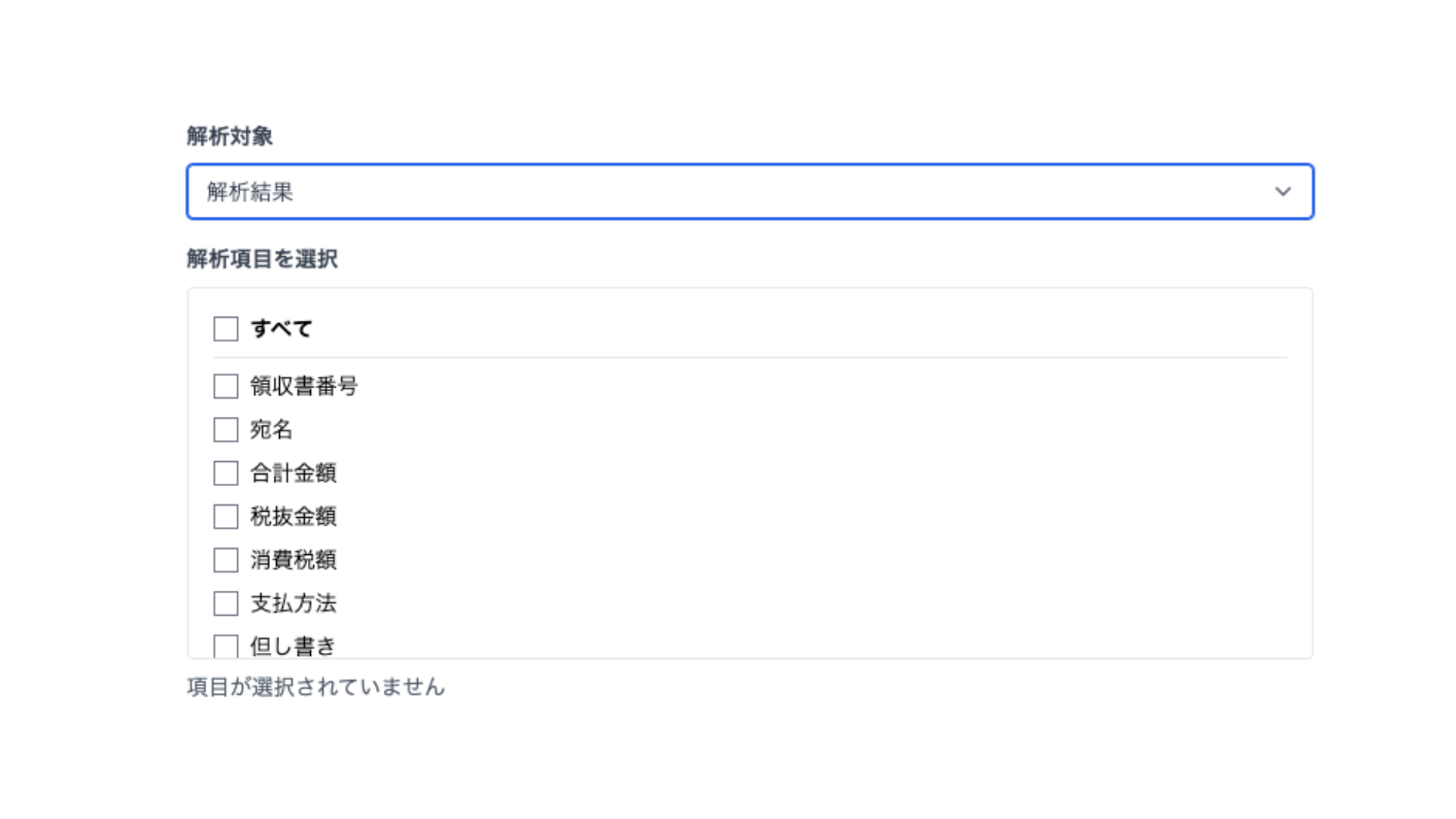
解析対象とする解析項目は複数選択することができます。また、全ての解析項目の解析結果を参照したい場合は「すべて」を選択します。
*解析対象が「解析結果」に設定されている場合はアップロードされているドキュメントは参照されません。
*他の解析項目の解析対象によっては選択候補に解析項目が表示されない場合があります。
解析方針
ドキュメント解析の解析方針が選択できます。
汎用(デフォルト):データ取得や要約など多様なプロンプトに対応できる汎用的な方針です。
CSV取得:データのCSV取得に特化した方針です。CSVを取得、出力したいプロンプトに対応できる方針です。
WEB:ドキュメント解析にWEB検索を組み合わせた方針です。
解析方式
ドキュメント解析の解析の方式が選択できます。
ファイル解析(マルチモーダル解析):アップロードされたファイルをそのままAI解析します。
画像解析:アップロードされたファイルを画像としてAI解析します。アンケートや、画像、イラストなどの非テキスト情報の取得に最適な解析方式です。
テキスト解析:アップロードされたファイルを、まずは全文抽出し、その抽出結果をAI解析します。
解析方式の選び方
ファイル解析と画像解析、テキスト解析ではドキュメント内の全文抽出の方法が異なります。
ファイル解析では、AIが全文抽出もプロンプト実行もまとめておこないますが、テキスト解析では、全文抽出は別のOCRサービスがおこない、AIはその抽出結果を利用してプロンプト実行のみをおこないます。かつて、ドキュメントフォースではテキスト解析が主流の解析方法でしたが、現在ではAIのOCR精度の向上もあってファイル解析が解析方法の主流となっています。
ただし、単純な文字の読み取り精度ではテキスト解析に軍配が上がることもあるため契約書や長文テキストなど文字量の多いドキュメントの解析ではテキスト解析を使うケースもあります。

また画像解析は、アップロードされたファイルを画像としてAI解析をおこなうことで、特にテキストではない情報の読み取りを得意とします。例えば、アンケートのように回答が手書きの丸(◯)で囲われていたりする情報の読み取りではファイル解析やテキスト解析では適切に取得できない場合はあるため、画像解析を使用することを強くお勧めします。
モデル
解析項目の用途にあわせて、ドキュメント解析に使用する生成AIモデルが変更できます。
標準(デフォルト):様々な用途で利用できる標準的なモデルです。単純な項目取得や簡単な計算などを得意とします。
高度:推論が得意な高度なモデルです。複雑なデータの取得や文章の要約などが得意とします。
試験提供:試験提供中の最新モデルです。正式リリースを前に試験的に提供しているモデルであるため、解析速度等が不安定です。
検索:Web検索を組み合わせた解析ができるモデルです。
モデルのカスタマイズ
モデルをさらにカスタマイズし、様々なAIモデルを選択することができます。
基本モデル:精度、コストともにバランスの良いモデルです。
思考重視モデル:相対的に思考力が高いモデルです。高度な思考や推論が必要なタスクに最適です。
コスト重視モデル:相対的にコストが安いモデルです。安価にドキュメント解析をしたい場合に利用します。
ドキュメントフォースで使用できるモデルの詳細は、参考資料のモデル一覧を確認してください。
外部ファイル参照
ドキュメント解析時において参照する外部ファイルを選択できます。
詳しくは、外部ファイル参照のマニュアルを確認してください。
ドキュメントのプレビュー
解析項目の編集画面では、ドキュメントのプレビューが表示され、解析のテストができます。
.png)
- ドキュメント選択
すでにドキュメントタイプにアップロードされているドキュメントが選択できます。選択されたドキュメントはプレビュー表示されます。
- プレビュー
- 再解析
現在登録されている解析項目の設定を利用して、解析を実行します。
- クレジット消費量
直近の解析にかかったクレジット消費量が表示されます。
- CSV表示
解析結果を表形式で表示します。
- 履歴
解析結果の履歴が確認できます。
- コピー
解析結果をコピーします。
- 解析結果
ドキュメントを選択すると、現在登録されている解析項目の設定を利用して、解析を実行できます。
AIアシスタント機能
AIアシスタント機能とは、プロンプト作成をAIがアシストする機能です。
「AIアシスタント機能」をクリックすると、AIアシスタント画面が表示されます。
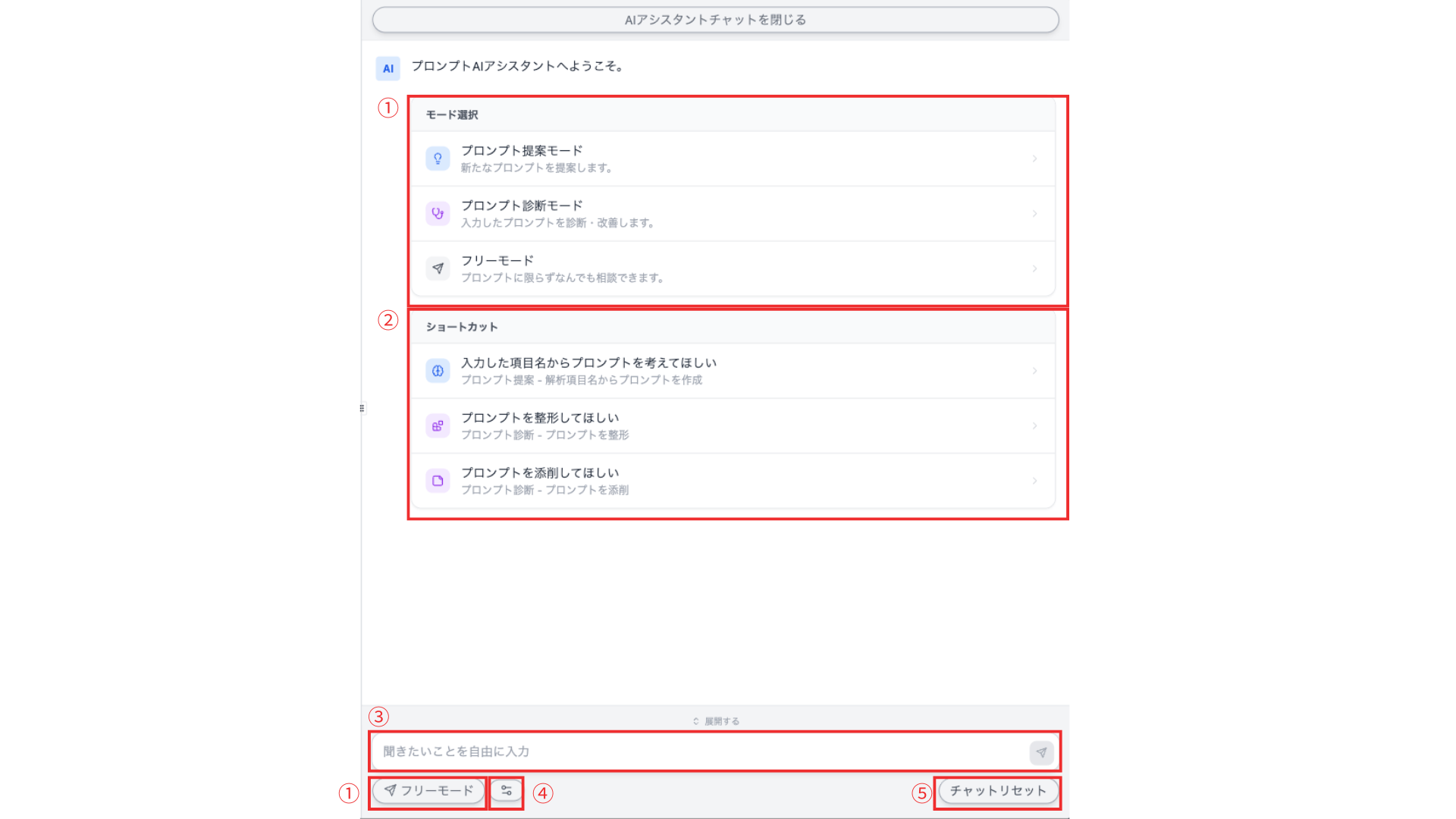
- モード選択
AIアシスタントにおけるモードの選択ができます。選択されたモードによってAIがそのモードに応じた最適な提案します。
- プロンプト提案モード
入力されたプロンプトに基づいて、AIが新たなプロンプトを提案することに最適化されたモードです。
- プロンプト診断モード
入力されたプロンプトに基づいて、AIが解析項目に設定されたプロンプトを対する診断や改善をすることに最適化されたモードです。
- フリーモード
さまざまな用途に利用できるモードです。
- プロンプト提案モード
- ショートカット
目的に応じてあらかじめ設定されたモード選択やプロンプトを利用することができます。
- プロンプト
AIアシスタントへリクエストするプロンプトを入力します。
- コンテキスト設定
AIアシスタントへリクエストする詳細設定を変更できます。
- プレビュードキュメントを含める
AIアシスタントへのリクエストに現在表示されているプレビュードキュメントを含めます。
- 現在のプロンプトを含める
AIアシスタントへのリクエストに解析項目に設定されているプロンプトを含めます。
- 現在の解析結果を含める
AIアシスタントへのリクエストにすでに出力されている解析結果を含めます。
- プロンプトを生成する
AIアシスタントからの回答に、新しいプロンプトを出力することを要求します。プロンプトを生成しない場合は、AIは必ずしも新しいプロンプトを提案しません。
- プレビュードキュメントを含める
- チャットリセット
チャットをリセットします。
AIに対してリクエストを送信すると、リクエストに応じた回答が返ってきます。
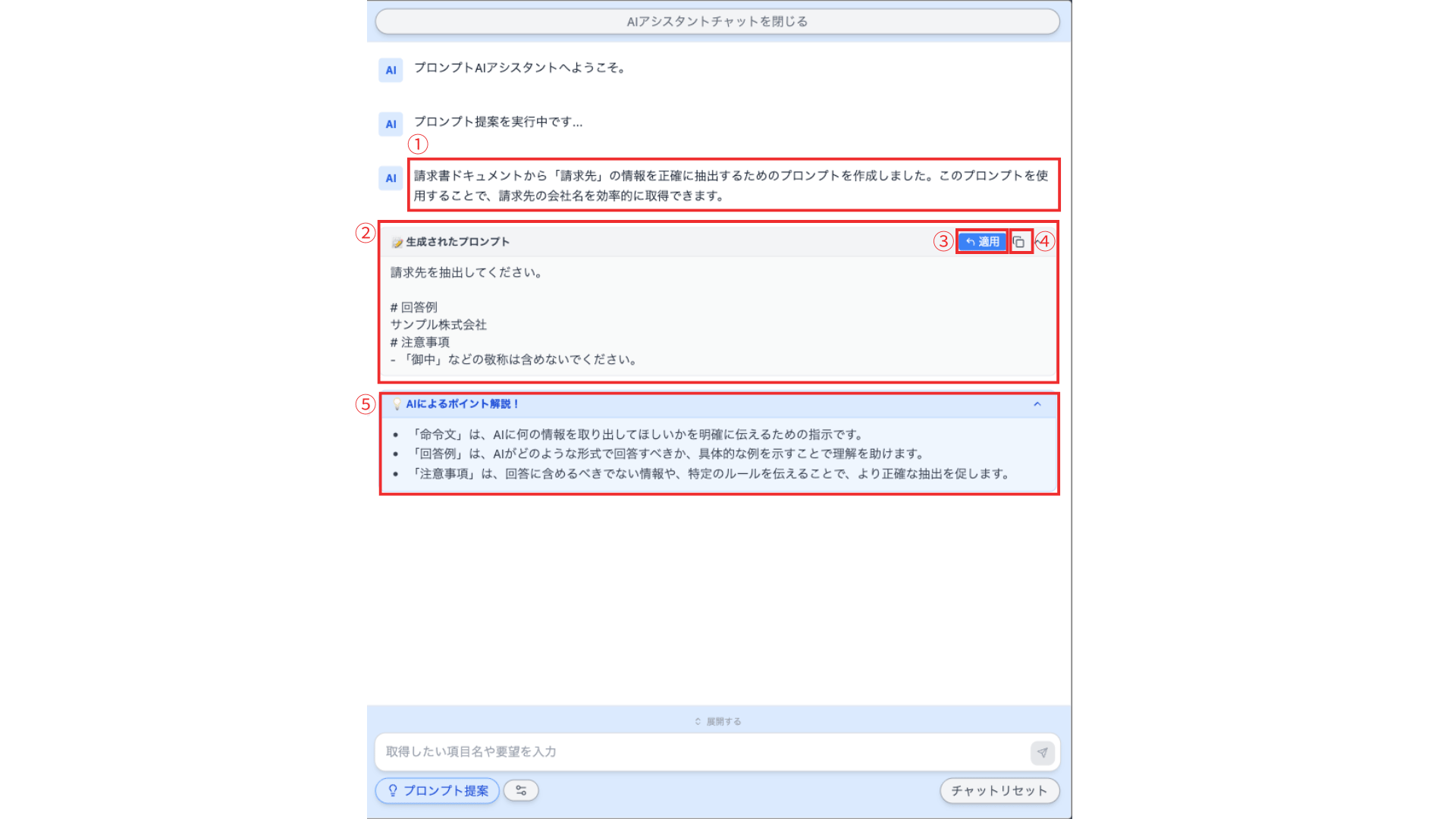
- AIアシスタントの回答
- 生成されたプロンプト
AIによって新たに提案されたプロンプトです。生成されたプロンプトはコンテキスト設定において「プロンプトを生成する」がONの場合のみ表示されます。
- プロンプトを適用
AIによって新たに提案されたプロンプトを、現在の解析項目のプロンプトに直接、コピーします。
*AIによって提案されたプロンプトは自動的には適用されません。
- プロンプトをコピー
AIによって新たに提案されたプロンプトをコピーします。
- AIによるポイント解説
*フリーモードでは、「生成されたプロンプト」「AIによるポイント解説」が表示されない場合もあります。
解析項目の自動作成
「項目を自動作成」では、ドキュメントタイプビルダーの仕組みを使って実際のドキュメントから解析項目を自動作成することができます。
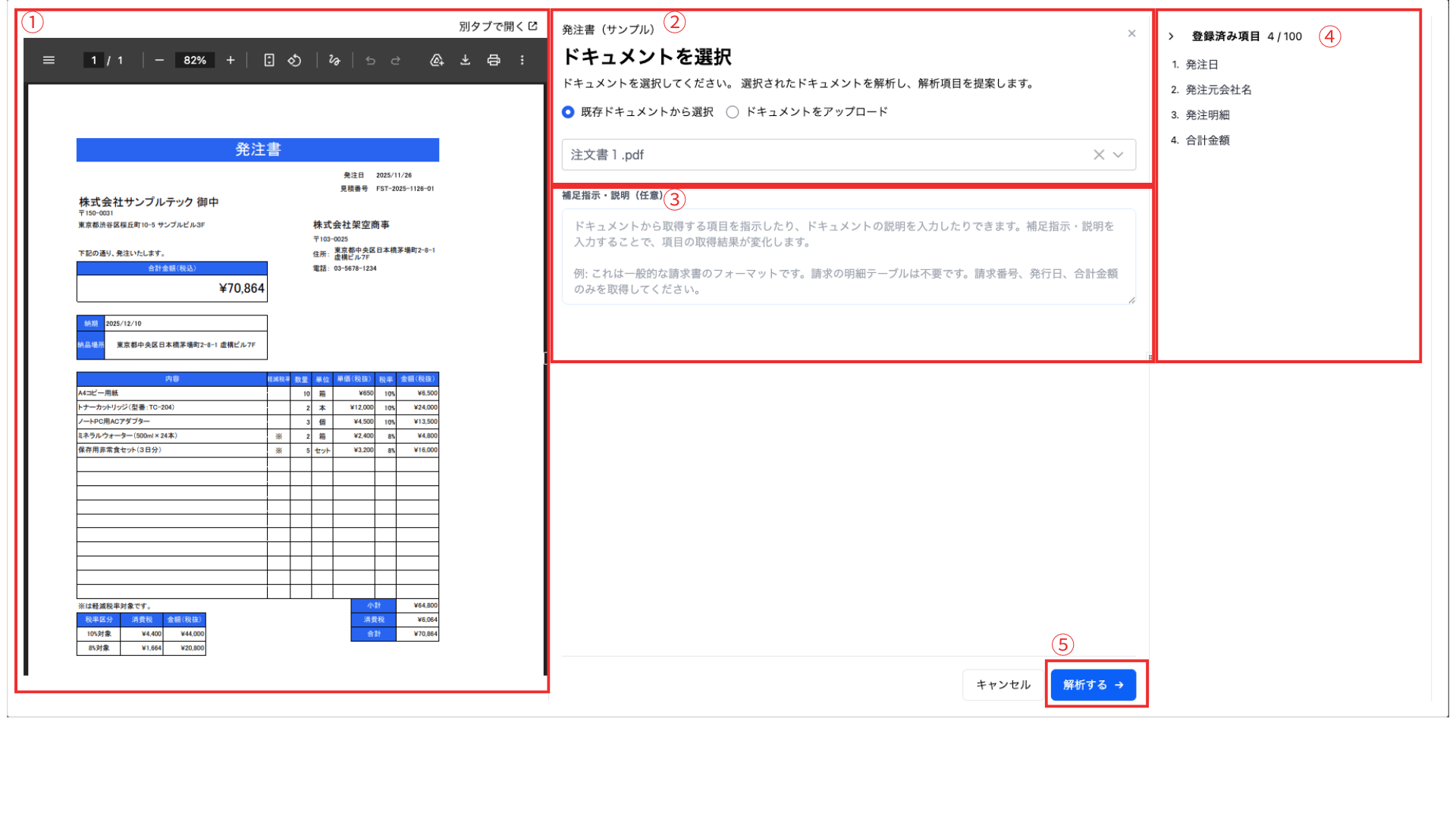
- ドキュメントのプレビュー
「既存ドキュメントから選択」を選び、項目を自動作成したいドキュメントを選択するとドキュメントのプレビューが表示されます。
*「ドキュメントをアップロード」を選択した場合は、解析するを選択後にプレビューが表示されるようになります。
- ドキュメントを選択
項目を自動作成したいドキュメントを選択します。新たにドキュメントをアップロードしたい場合は「ドキュメントをアップロード」を選択し、ファイルをアップロードしてください。
- 補足指示・説明
項目を自動作成するにあたっての補足指示や説明を任意で記入することができます。
- 登録済み項目
すでに解析項目として登録されている項目を確認できます。項目の自動作成にあたって、すでに登録されている項目の重複を避ける目的で表示しています。
- 解析する
選択されたドキュメントを使用して、項目を自動抽出します。
「解析する」をクリックした後の操作については、ドキュメントタイプビルダーと同様です。
詳しい使い方については、ドキュメントタイプビルダーを参照してください。
アップロード用のテンプレート出力/CSVエクスポート/CSVアップロード
登録用のCSVテンプレートを利用することで、解析項目をまとめて登録することができます。
「アップロード用のテンプレート出力」では、CSV形式のテンプレートファイルをダウンロードできます。
すでにドキュメントタイプに登録されている解析項目が記載されたファイルをエクスポートするためには「CSVエクスポート」をクリックし、他のドキュメントタイプの解析項目を取り込むためには「CSVアップロード」をクリックし、該当のCSVファイルをアップロードします。
一括変更/削除
複数の解析項目の「解析方針」「モデル」「モデルのカスタマイズ」を一括で変更できます。
「一括変更」をクリックすると、解析項目一覧画面の上部に「一括変更」ボタンと「一括削除」ボタン、そして各解析項目に新たに「選択」と表記されたチェックボックスが出現します。
解析項目を1つ以上選択すると、ボタンが有効化され、選択した解析項目に対して一括で変更または削除を行うことができます。
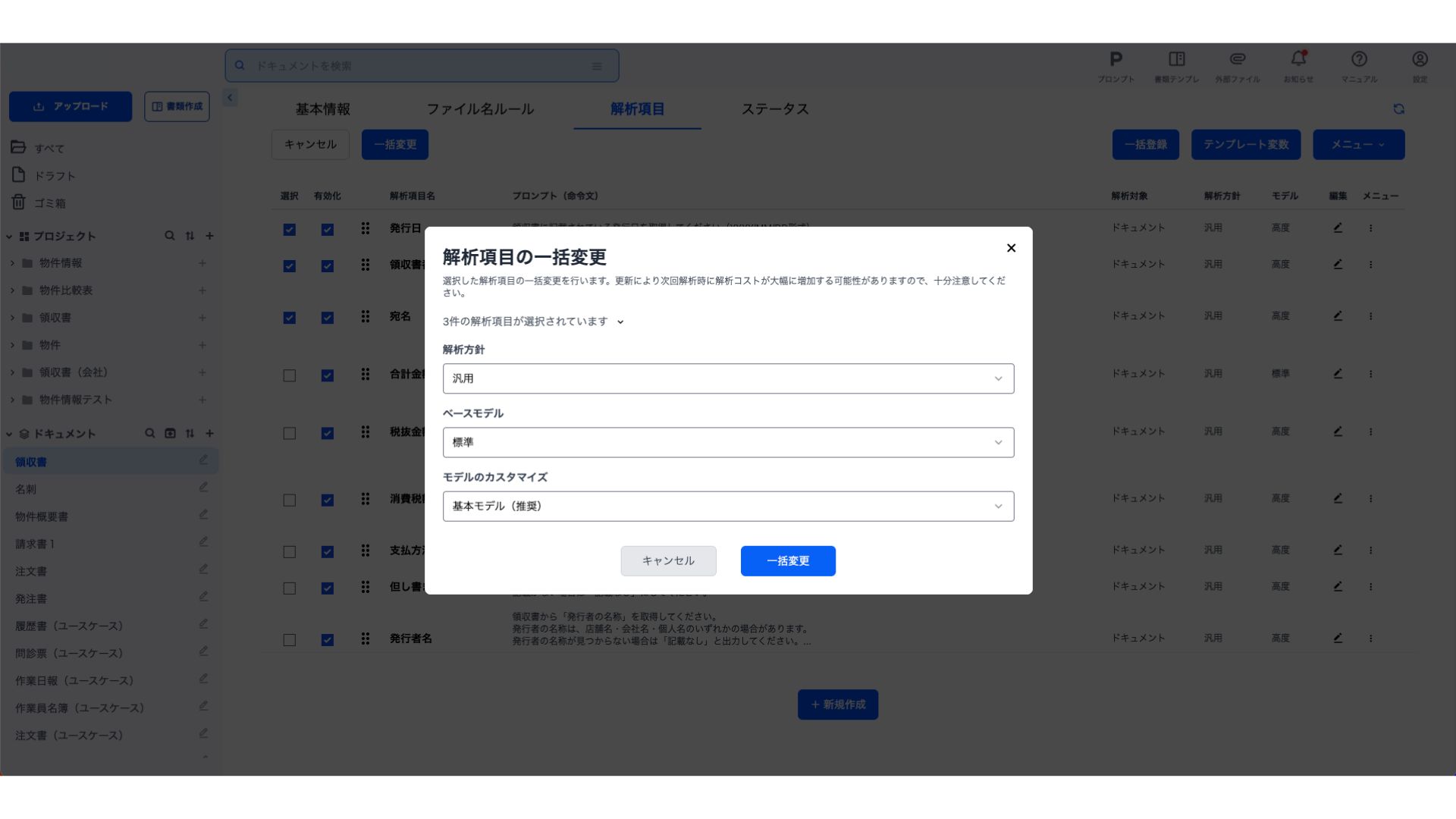
一括変更
「一括変更」をクリックすると、選択された解析項目に対して「解析方針」「解析方式」「モデル」「モデルのカスタマイズ」をまとめて変更することができます。
一括削除
「一括削除」をクリックすると、選択された解析項目を一括で削除します。なお、一度削除された解析項目は復元できません。
サイドバーから非表示(アーカイブ)
ドキュメントタイプをサイドバーから非表示にします。非表示にされたドキュメントタイプはサイドバーから非表示になりますが、登録されているドキュメントタイプや解析結果が削除されることはありません。
基本情報
ドキュメントタイプの基本情報を変更できます。
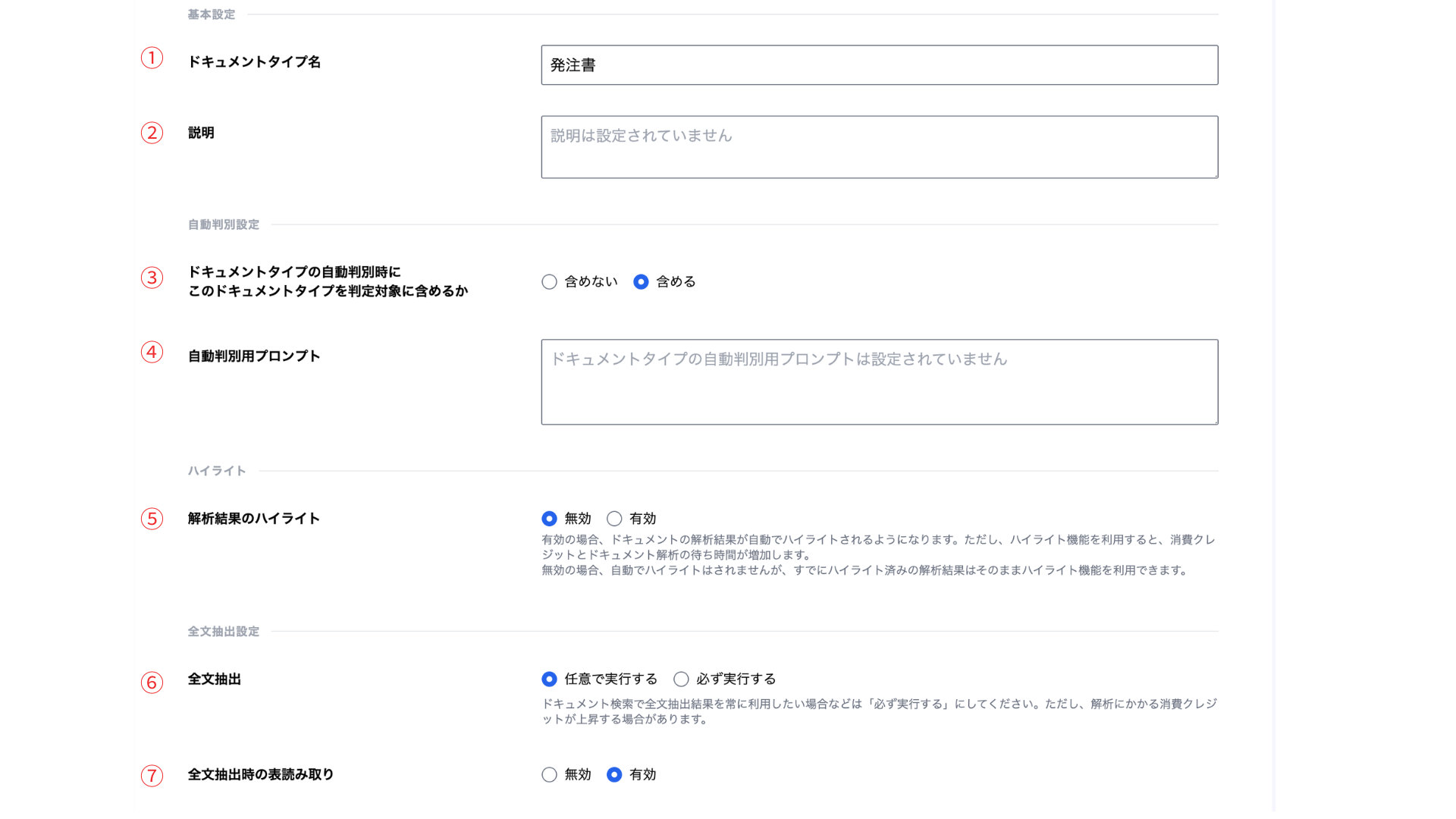
基本設定
- ドキュメントタイプ名
- 説明
ドキュメントタイプの説明を記入できます。
自動判別設定
- ドキュメントタイプの自動判別時にこのドキュメントタイプを判定対象に含めるか
ドキュメントタイプの自動判別時に、このドキュメントタイプを判定対象に含めるかを選択できます。
「含める」を選択した場合、ドキュメントタイプ自動判別にて当該のドキュメントタイプが判別対象となります。
- 自動判別用プロンプト
*ドキュメントタイプの自動判別時に、このドキュメントタイプを判定対象に「含める」場合のみ出現します。
ドキュメントタイプの自動判別時に、ドキュメントを自動判別するためのプロンプトを入力できます。
詳しくは、ドキュメントタイプ自動判別をご確認ください。
全文抽出設定
- 解析結果のハイライト
ドキュメント解析時に解析結果のハイライトを実行します。
有効の場合、ドキュメントの解析結果が自動でハイライトされるようになります。ただし、ハイライト機能を利用すると、消費クレジットとドキュメント解析の待ち時間が増加します。
無効の場合、自動でハイライトはされませんが、すでにハイライト済みの解析結果はそのままハイライト機能を利用できます。
全文抽出設定
- 全文抽出
- ドキュメントタイプにファイルをアップロードした際に、AI-OCRツールによってファイルを全文抽出するかどうか選択できます。
- 任意で実行する
アップロードされたファイルから必要に応じて全文抽出を実行します。
- 必ず実行する
アップロードされたファイルから必ず全文抽出を実行します。ドキュメント検索で全文抽出結果を常に利用したい場合などは「必ず実行する」にしてください。ただし、解析にかかる消費クレジットが上昇する場合があります。
ドキュメントの解析では、「テキスト解析」と「ファイル解析」という2つの解析方式を必要に応じて選択することができます。
解析項目において、解析方式に「テキスト解析」が選択されている場合はドキュメントの全文抽出結果を利用するため、ドキュメント解析時には全文抽出が実行されますが、解析方式に「ファイル(マルチモーダル)解析」が選択されている場合はドキュメントの全文抽出結果は利用しないため、ドキュメント解析時の全文抽出時は必ずしも実行する必要がありません。
そのため、全文抽出を「任意で実行する」に選択することで、不要な全文抽出を省略し、ドキュメント解析に関わるクレジット消費量を抑えたり、ドキュメント解析にかかる時間を短くしたりする効果が期待できます。
- 任意で実行する
- 全文抽出時の表読み取り
ファイルアップロード時の全文抽出時の表読み取りの有効/無効の変更ができます。
全文抽出時の表読み取りに関する詳しい説明は、ドキュメントのアップロード/全文抽出時の表読み取りを有効にするをご確認ください。
- OCRプロバイダ設定(高度な設定)
全文抽出時に使用するAI-OCRプロバイダの設定ができます。
ファイル名ルール
ファイル名ルールを参照してください。
ステータス
ドキュメントに付与できるステータスを作成できます。
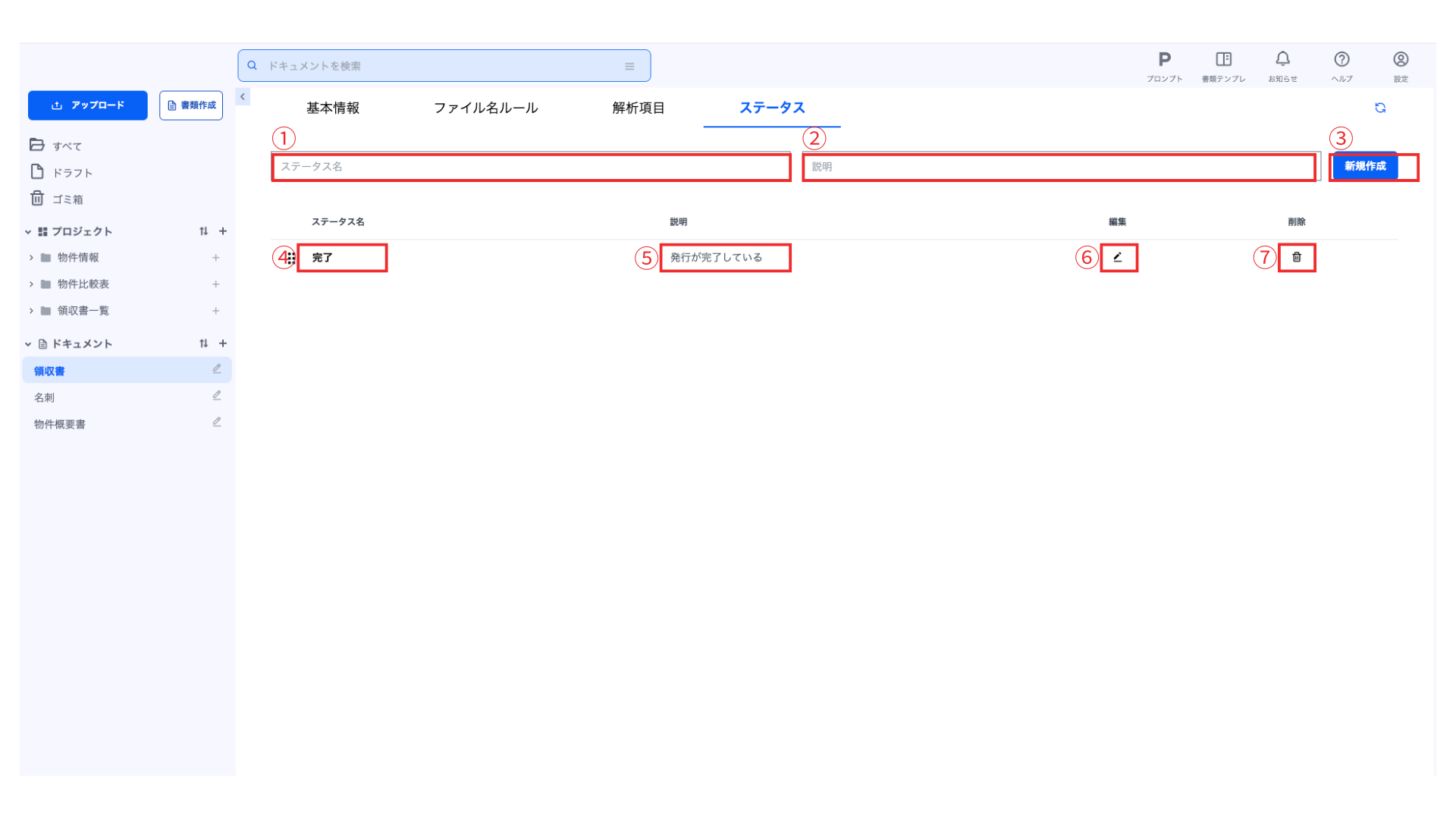
- 新規登録するステータス名
登録したいステータス名を入力します。
- 新規登録するステータスの説明(任意)
登録したいステータスの説明を入力します。
- ステータスの新規登録
ステータスを登録します。
- 登録されているステータス名
登録されているステータス名です。
- 登録されているステータスの説明
登録されているステータスの説明です。
- 登録されているステータスの編集
登録されているステータスの編集ができます。
- 登録されているステータスの削除
登録されているステータスが削除できます。
ドキュメントタイプの並び替え
ドキュメントタイプの並び替えボタンをクリックすると、ドキュメントタイプの並び替えができます。
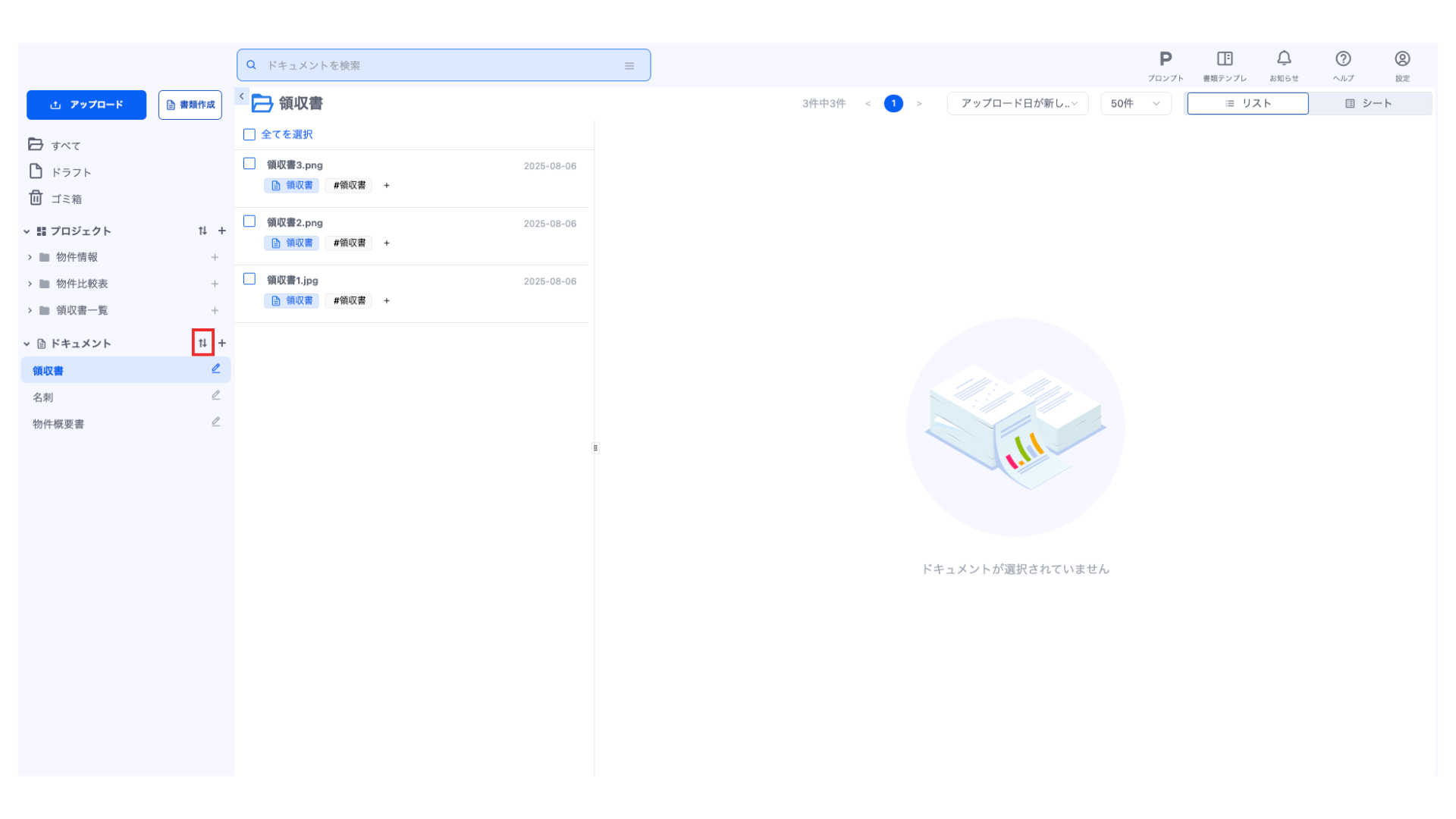
並び替えボタンがアクティブ(青い背景になっている状態)であれば、ドキュメントタイプの並び替えができます。
ドキュメントのアーカイブ
ドキュメントタイプの設定より、サイドバーより非表示にされた(アーカイブされた)ドキュメントタイプはアーカイブボタンより閲覧できます。
[アーカイブの場所の変更]
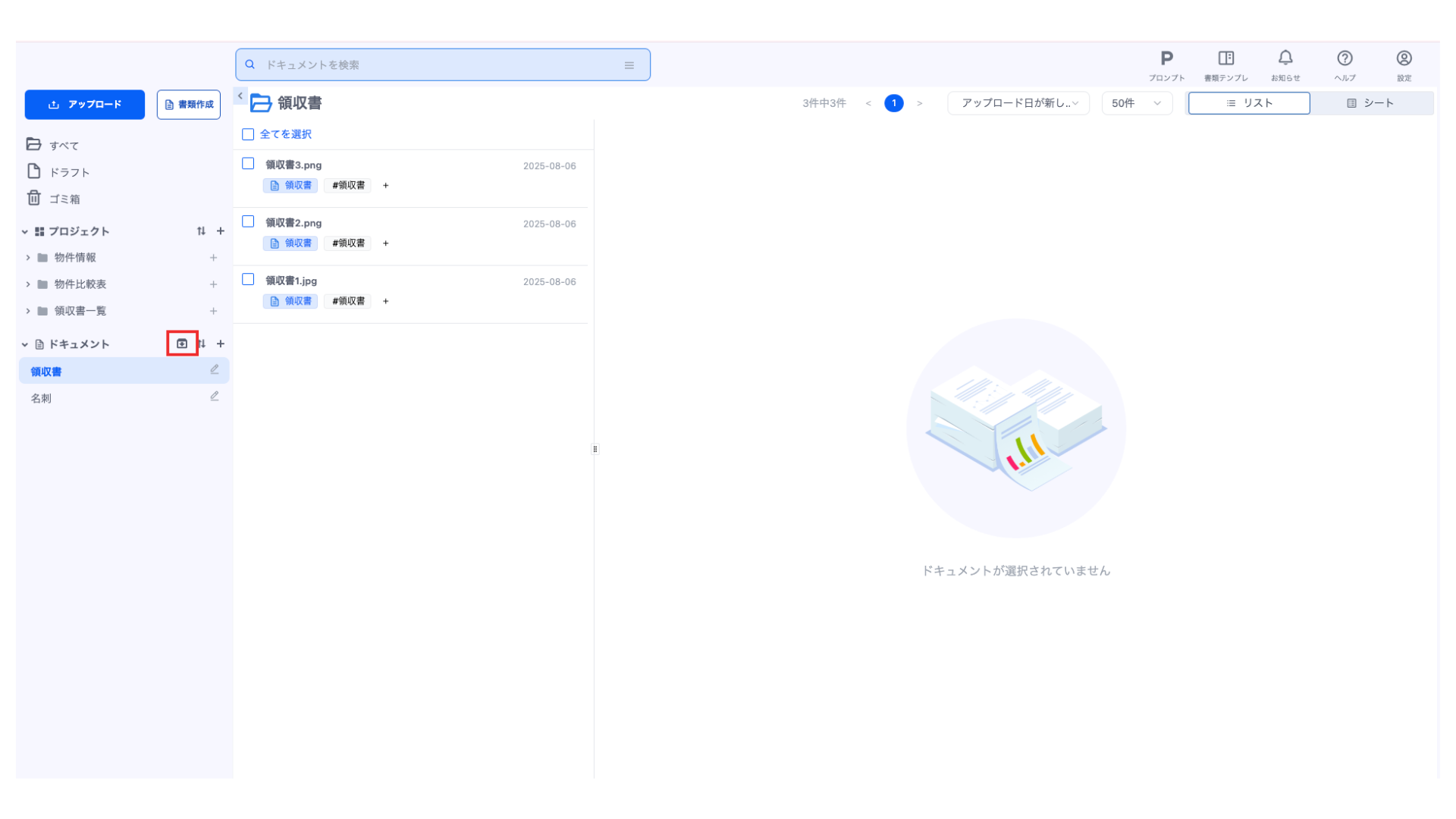
アーカイブ画面では、サイドバーより非表示にされたドキュメントタイプの再表示や削除ができます。
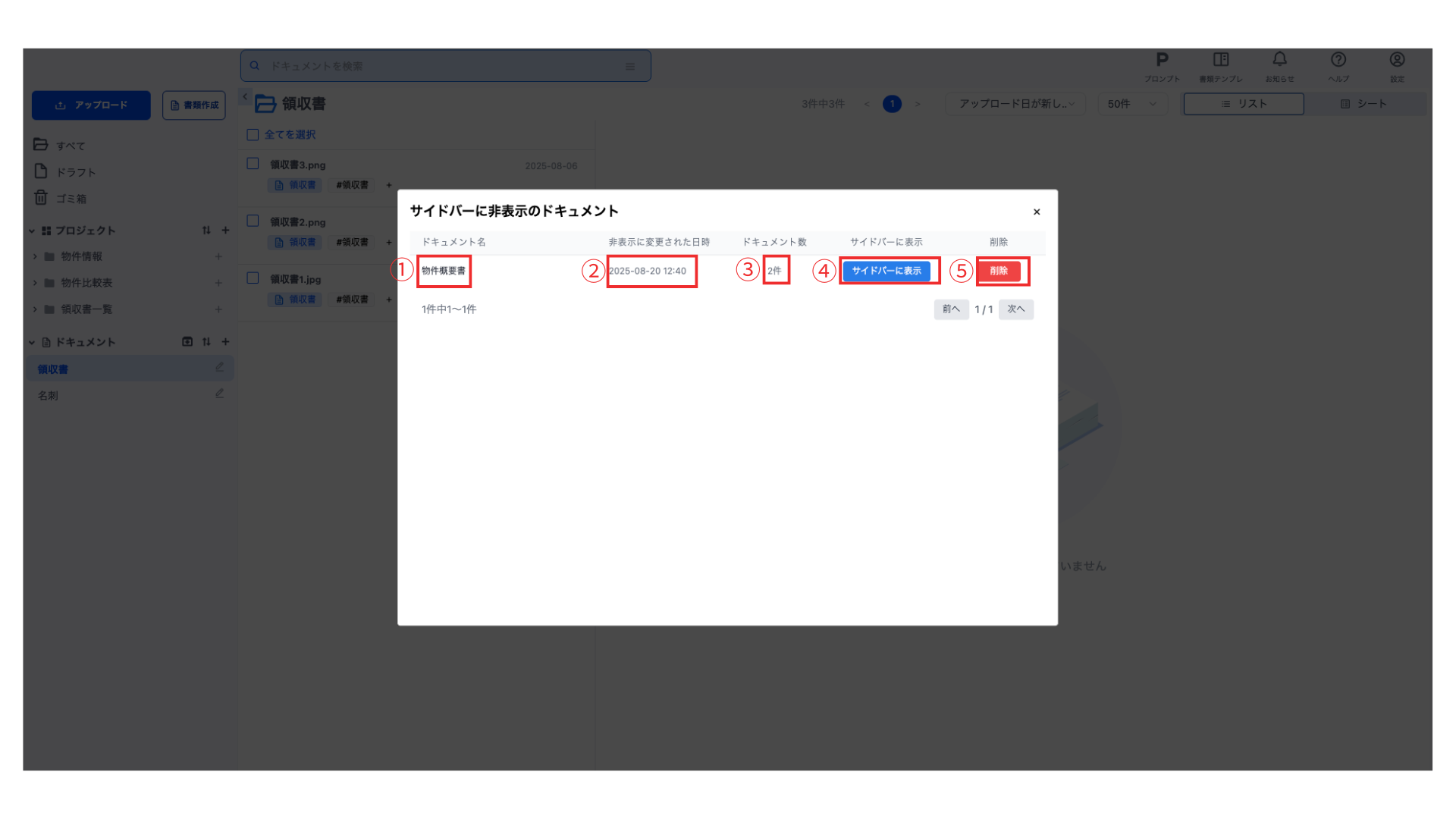
- ドキュメントタイプ
アーカイブされているドキュメントタイプです。
- 非表示に変更された日時
非表示に変更された日時です。
- ドキュメント数
ドキュメントタイプに登録されているドキュメント数です。
- サイドバーに表示
非表示になっているドキュメントタイプをサイドバーに再度表示します。
- 削除
ドキュメントタイプを削除します。