
ドキュメントタイプの作成
ドキュメントタイプとは解析したいドキュメントの総称であり、解析項目やプロンプト、ステータスなどを設定できます。例えば「領収書」や「注文書」、「申込書」などがドキュメントタイプとして考えられます。
ドキュメントタイプを手動作成する
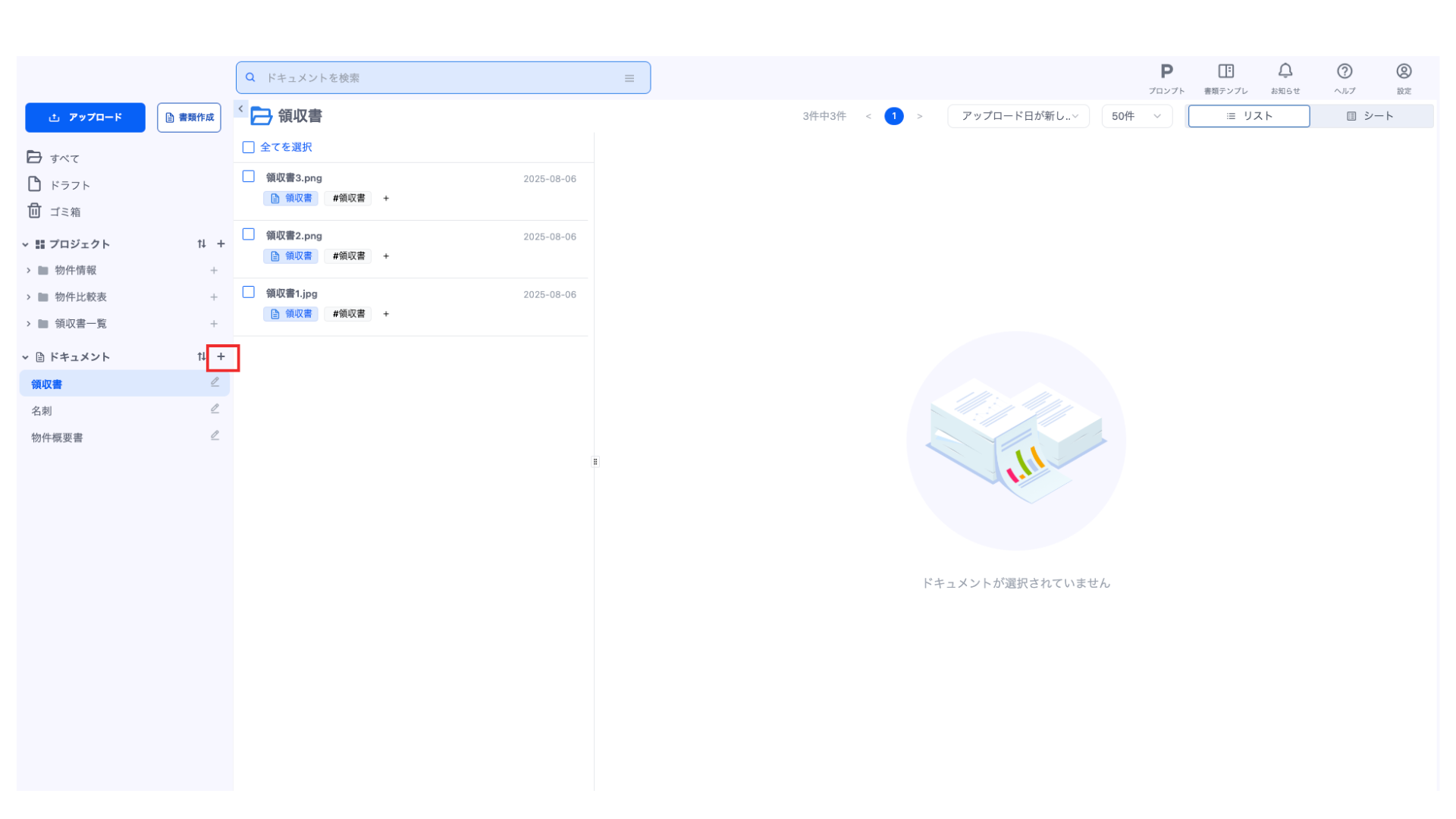
ドキュメントタイプを手動で作成したい場合は、新しいドキュメントタイプはサイドバーのドキュメントの「+」ボタンから作成できます。
ドキュメントタイプ名を入力し、必要に応じて説明、自動判別用プロンプト、全文抽出時の表読み取り、設定します。
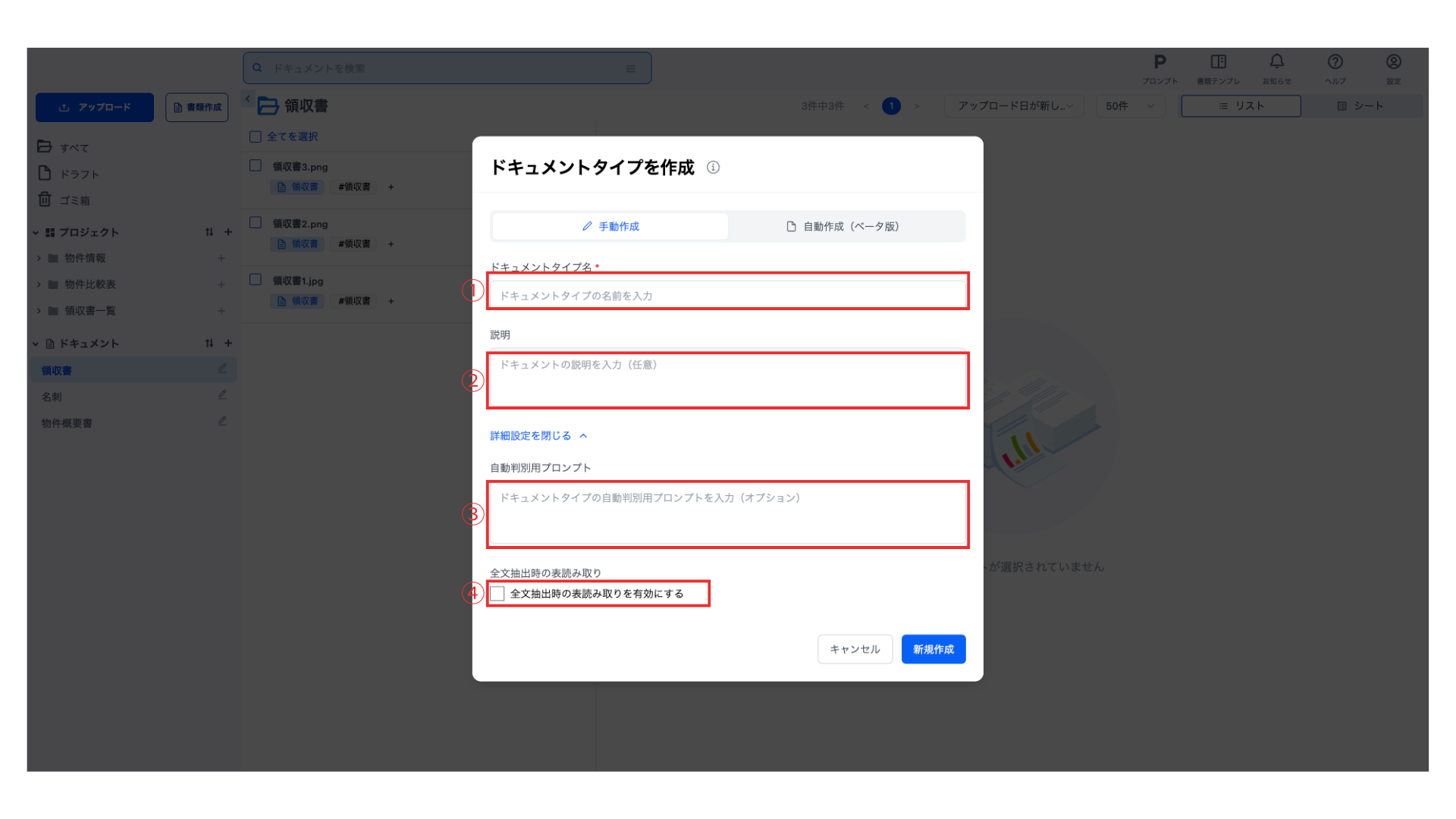
- ドキュメントタイプ名(必須)
ドキュメントタイプ名を入力します。すでに作成されているドキュメントタイプ名が入力された場合はエラーとなり作成することができません。
- 説明(任意)
ドキュメントの説明を入力できます。
- 自動判別用プロンプト(オプション)
ドキュメントの自動判別に利用するプロンプトを入力できます。
- 全文抽出時の表読み取り(オプション)
有効にすると、ドキュメントアップロード時の「全文抽出時の表読み取り」がデフォルトで適用されます。
新規作成ボタンをクリックすると、新しくドキュメントタイプが作成されます。
ドキュメントタイプを自動作成する(ドキュメントタイプビルダーを使う)
ドキュメントタイプを自動で作成したい場合は、ドキュメントタイプビルダーを使うこともできます。
ドキュメントタイプビルダーを使いたい時は、ヘッダーの「ビルダー」をクリックしてください。

ドキュメントタイプビルダーとは
ドキュメントタイプビルダーとは、解析したいドキュメントをアップロードするだけでAIがドキュメントに含まれる項目や値を取得し、簡単にドキュメントタイプを作成できる機能です。
ドキュメントタイプビルダーでは次のことが実現できます。
- ドキュメントから項目を自動的に抽出し、解析項目名を自動で作成する
- 取得した項目に対して、回答例や注意事項を付与し、プロンプトを自動で作成する
- 設定した内容に基づいて、解析項目を含むドキュメントタイプを自動で作成する
- ドキュメントタイプ名やドキュメントタイプの説明を自動で作成する
ドキュメントタイプビルダーを用いることで、ドキュメントタイプをすべて手動での作成時と比べて「ドキュメントタイプ名を考える」「解析項目をひとつ一つ登録する」「解析項目ひとつ一つに対してプロンプトを1から書いていく」といった作業を大きく省略することができます。
ドキュメントタイプビルダーの注意点
ドキュメントタイプビルダーはドキュメントフォースにおけるドキュメントタイプ作成というプロセスを大きく効率化できる機能ですが、その役割はドキュメントタイプを作成するための補助的なツールであることに留意してください。
例えば、「アップロードされたドキュメントからどの解析項目を選択するのか」については最終的にはユーザーが選択・決定を行う必要がありますし、他にも「あらゆるパターンのフォーマットから項目の値を取得できるようにする」ためには別途、自動作成されたプロンプトを改善していく必要もあります。
上記の点を踏まえて、<ドキュメントタイプビルダーで<できること>と<できないこと>は次のように整理できます。
<できること>
- ドキュメントから項目名を抽出する手間が大きく省ける
- 抽出された項目に対して基本的な指示(プロンプト)を簡単に設定できる
- ドキュメントタイプ名やドキュメントタイプの説明をいちいち考える必要がなくなる
<できないこと>
- ドキュメントから業務に必要な項目や項目の組み合わせを全自動で選択してくれる
→どの項目を選択するのかなどはユーザーで選択する必要があります。
- あらゆるパターンのフォーマットから項目の値を取得できるようになる
→自動作成されたプロンプトを別途、改善していく必要があります。
- ドキュメント解析における複雑な条件や処理手順を簡単に設定できる
→自動作成されたプロンプトにさらに処理を追加していく必要があります。
ドキュメントをアップロードする
ヘッダーの「ビルダー」をクリックするとドキュメントのアップロード画面が表示されます。
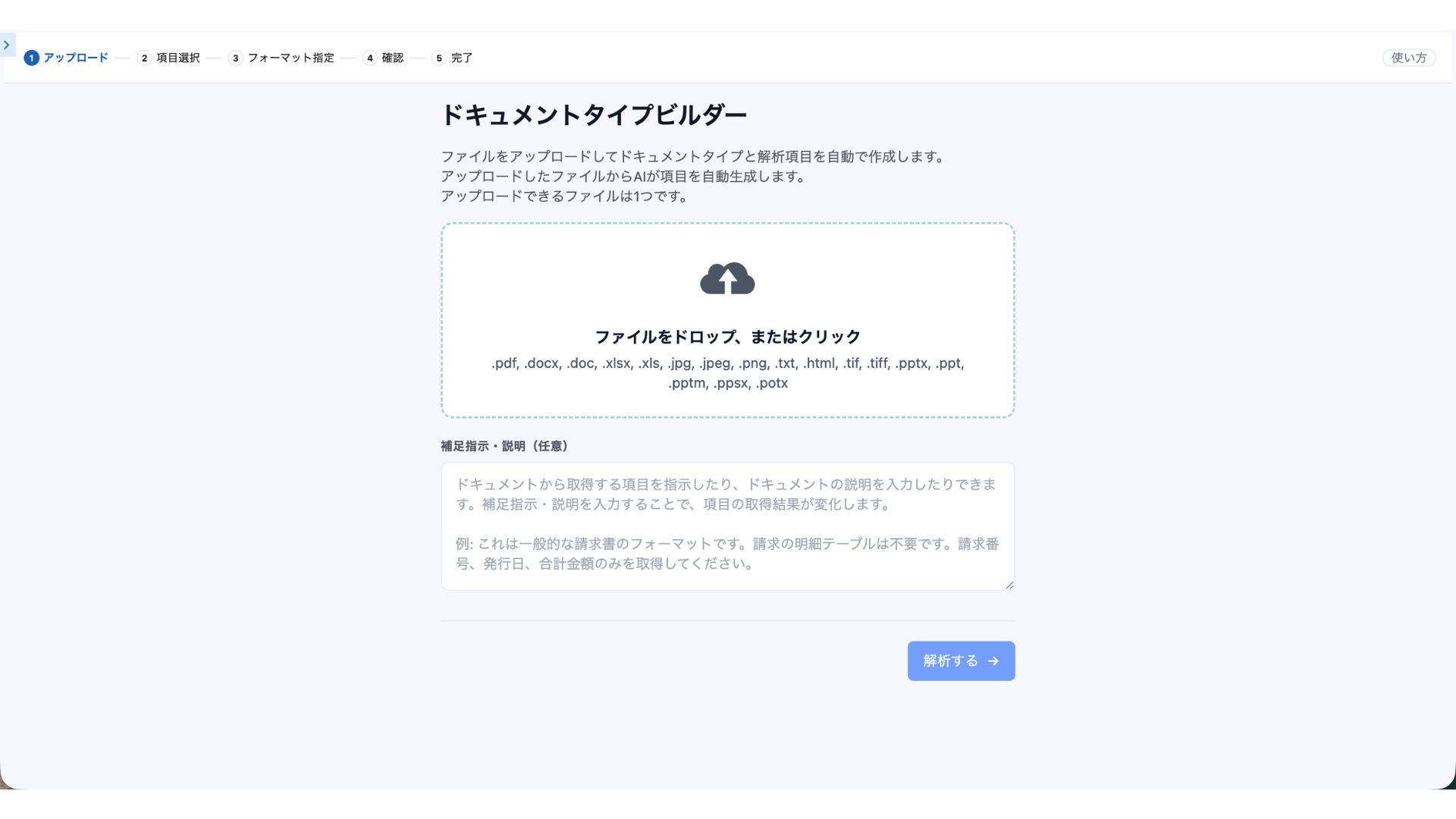
まずはドキュメントタイプを作成したいファイルをアップロードします。ファイルをアップロードエリアにドラッグ&ドロップするか、アップロードエリアをクリックしてファイルをアップロードしてください。
ドキュメントタイプビルダーでは、アップロードされたドキュメントから抽出できる項目をすべて取得するようにAIに対して指示がされています。ただし、ドキュメント解析前に取得したい項目が決まっている場合や、アップロードするドキュメントに対して補足説明等がある場合は「補足指示・説明(任意)」を追記することができます。
「解析する」をクリックすると、ドキュメントの解析が開始し項目が自動で抽出されます。
解析項目を選択する
ドキュメントの解析が完了すると、取得項目選択画面が表示されます。
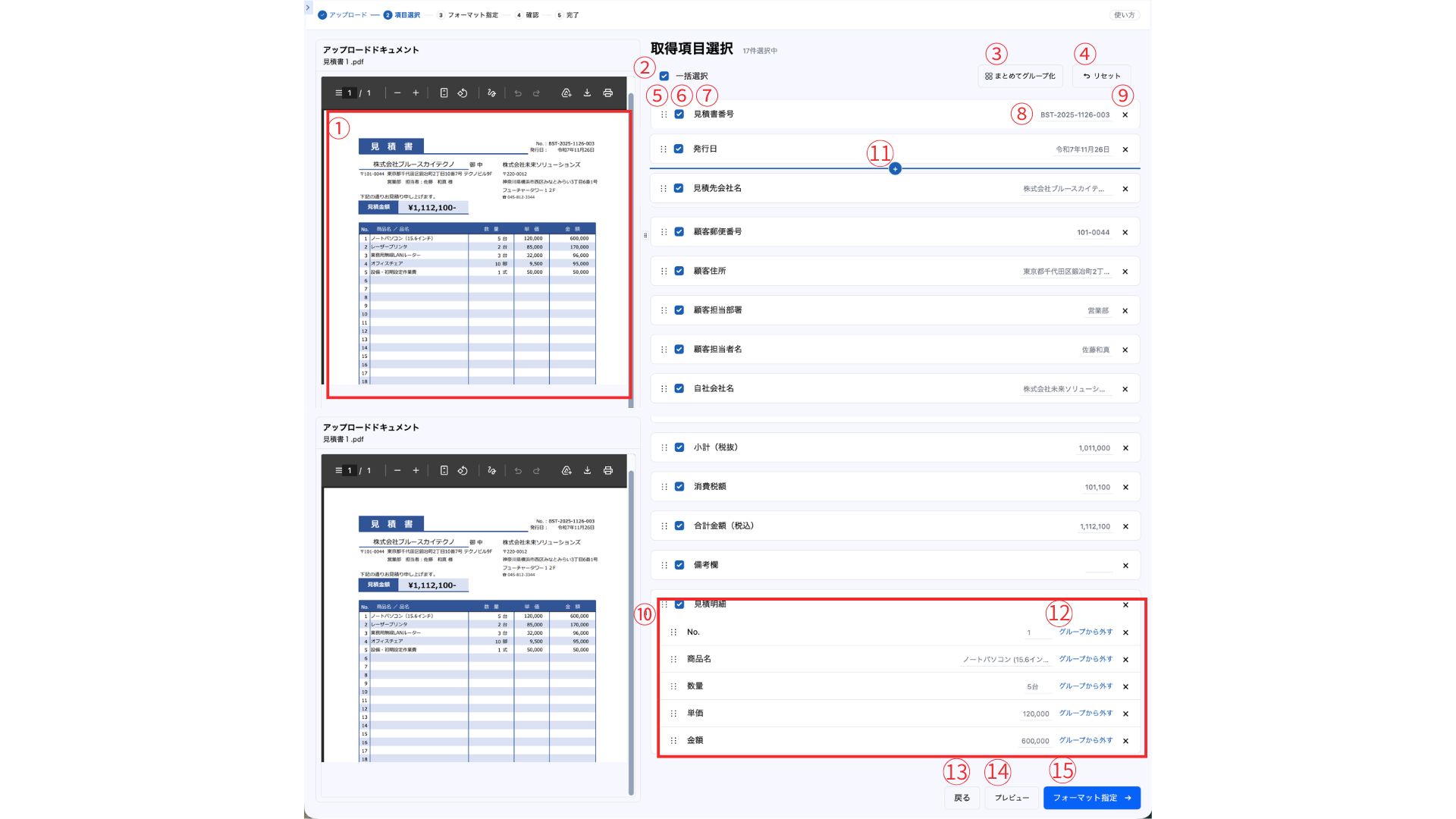
- プレビュー
- 一括選択
すべての項目を選択状態にします、
- まとめてグループ化
- 選択中の項目をグループ化
選択中のすべての項目を1つのグループにします。
- すべての項目をグループ化
すべての項目を1つのグループにします。
- 選択中の項目をグループ化
- リセット
取得項目選択画面での変更をすべてリセットします。
- 並び替え
項目の順番を並び替えます。
- 項目の選択/未選択
項目の選択/未選択状態の切り替えができます。未選択の項目は反映されません。
- 解析項目名
解析項目名の確認と変更ができます。解析項目名は自由に変更ができます。
- 出力例
項目取得時に抽出した出力例の確認と変更ができます。出力例は取得結果のフォーマットを整えるための参考値として使用されます。
*新規で作成した項目には出力例は表示されません(追加・変更はできます)。
出力例は解析項目名とセットで表示されますが、期待した結果が出力されているとは限りません。 解析次第では間違った結果を出力する場合もありますが、必ずしも解析したドキュメントの正解の結果を入力する必要はありません。 例えば、請求書の解析において「発行元」と「請求先」が仮に逆の出力例となっていても、「どのような値が入るのか」を判断できるのであれば無理に出力例を訂正する必要はありません。 *出力例はプロンプト作成時に「例えばこんな値が入ります」という例示にしか用いていないため、実際の値と一致しているかどうかは関係ありません。 - 項目の削除
項目を削除します。
- 項目の追加/表項目の追加
項目を追加します。追加時は1つの値が入る「項目(単項目)」か、複数の値が入る「表項目」のどちらかを選択できます。
- 表項目
項目をグループ化すると、表項目として表示されます。
<項目(単項目)と表項目> 取得項目の選択にあたっては「項目(単項目)」と「表項目」を明確に区別しています。 項目(単項目):ドキュメント内で1つの値のみを取りうる項目。 表項目:ドキュメント内で複数の値を取りうる項目。一般的にはドキュメント内で表形式になっていることが多い。 最終的にCSV形式で値を取得したい項目は原則として表項目で取得します。 また本来は単項目であっても、アップロードされたファイルに同一の複数のドキュメントが記載されているような場合は例外的に表形式を選択する場合もあります。 - グループから外す
表項目内の項目をグループから外し、単項目にします。
- 戻る
ドキュメントのアップロード画面に戻ります。取得項目選択画面の状態は破棄されます。
- プレビュー
選択中の取得項目の取得イメージを表示します。表項目で取得したものはすべてのテーブル形式で表示されます。
- フォーマット指定
項目を確定し、フォーマット指定画面に移動します。
フォーマットを指定する
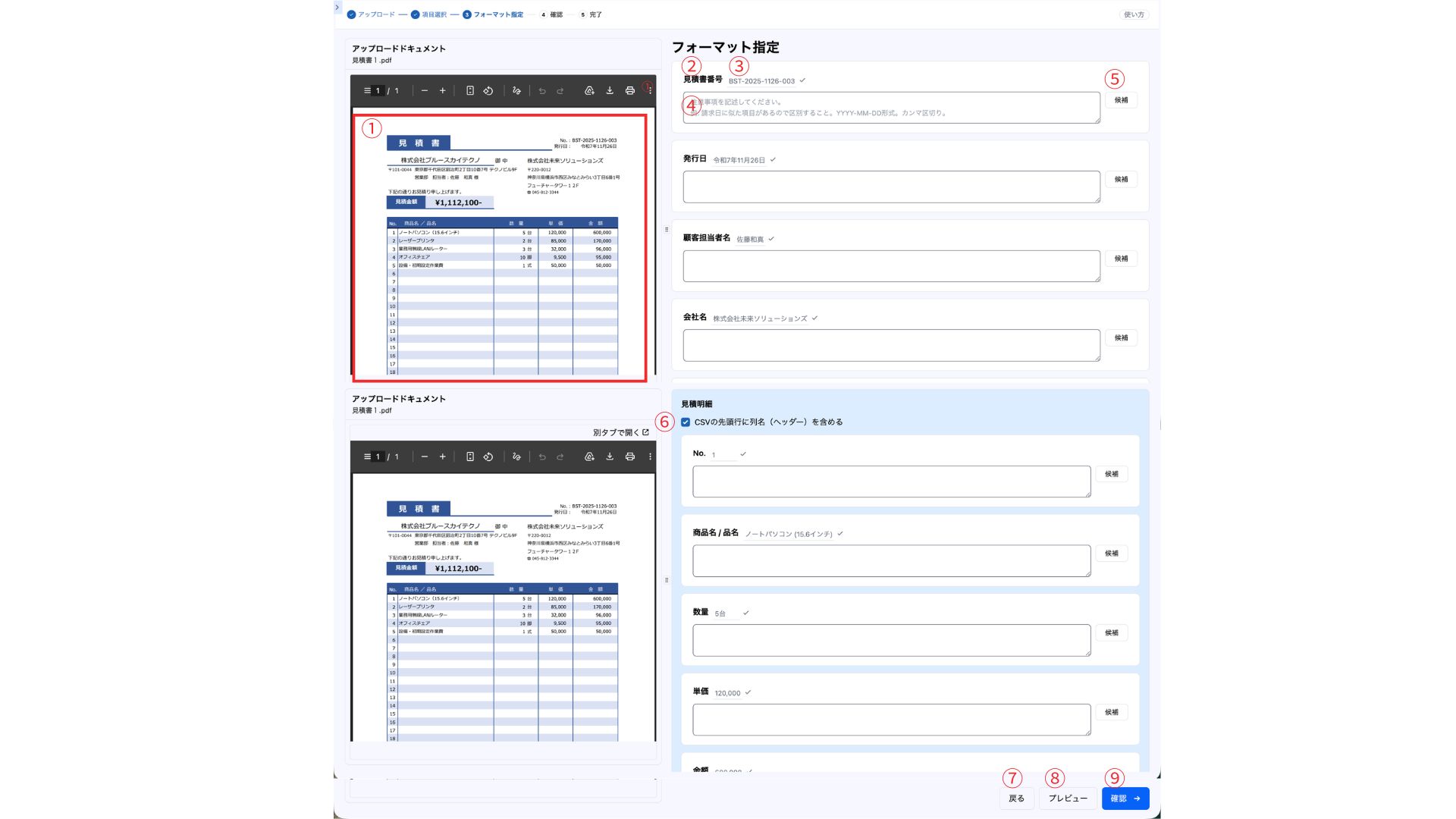
次に選択した解析項目に対して、出力例と注意事項を設定します。
- プレビュー
- 解析項目名
全画面で確定した解析項目名を確認できます。
解析項目名を変更したい場合は項目選択画面に戻ってください。
- 出力例
項目取得時に抽出した出力例の確認と変更ができます。出力例は取得結果のフォーマットを整えるための参考値として使用されます。
出力例を変更するか、すぐ横のチェックマークをクリックすると、出力例はプロンプトの回答例として設定します。(推奨設定)
*新規で作成した項目には出力例は表示されません(追加・変更はできます)。
プロンプトに出力例(回答例)を記載することは、解析精度を向上かつ安定させるために非常に有効であると考えられます。 例えば「氏名を取得してください」というプロンプトよりも「氏名を取得してください。例:山田太郎」のようなプロンプトを設定することで、氏名を安定して取得できるようになります。なお、出力例(回答例)を記載しなくても高い精度で解析できる場合も多いですが、回答結果は「山田」になったりと回答のブレが大きくなる傾向が確認されています。 - 注意事項
項目を取得するにあたっての注意事項を入力します。入力された注意事項は作成されるプロンプトに反映されます。
- 候補
よく使う注意事項の候補をリストで表示します。適用したい候補文を選択し、「適用する」をクリックすると注意事項に反映されます。
- 表項目
表項目としてグループ化されている項目群です。
「CSVの先頭行に列名(ヘッダー)を含める」をチェックすると、プロンプト作成時にヘッダーが出力される設定になります。
- 戻る
- 取得項目選択画面に戻ります。
- プレビュー
取得項目の取得イメージを表示します。表項目で取得したものはすべてのテーブル形式で表示されます。
- 確認
確認画面に移動します。
確認
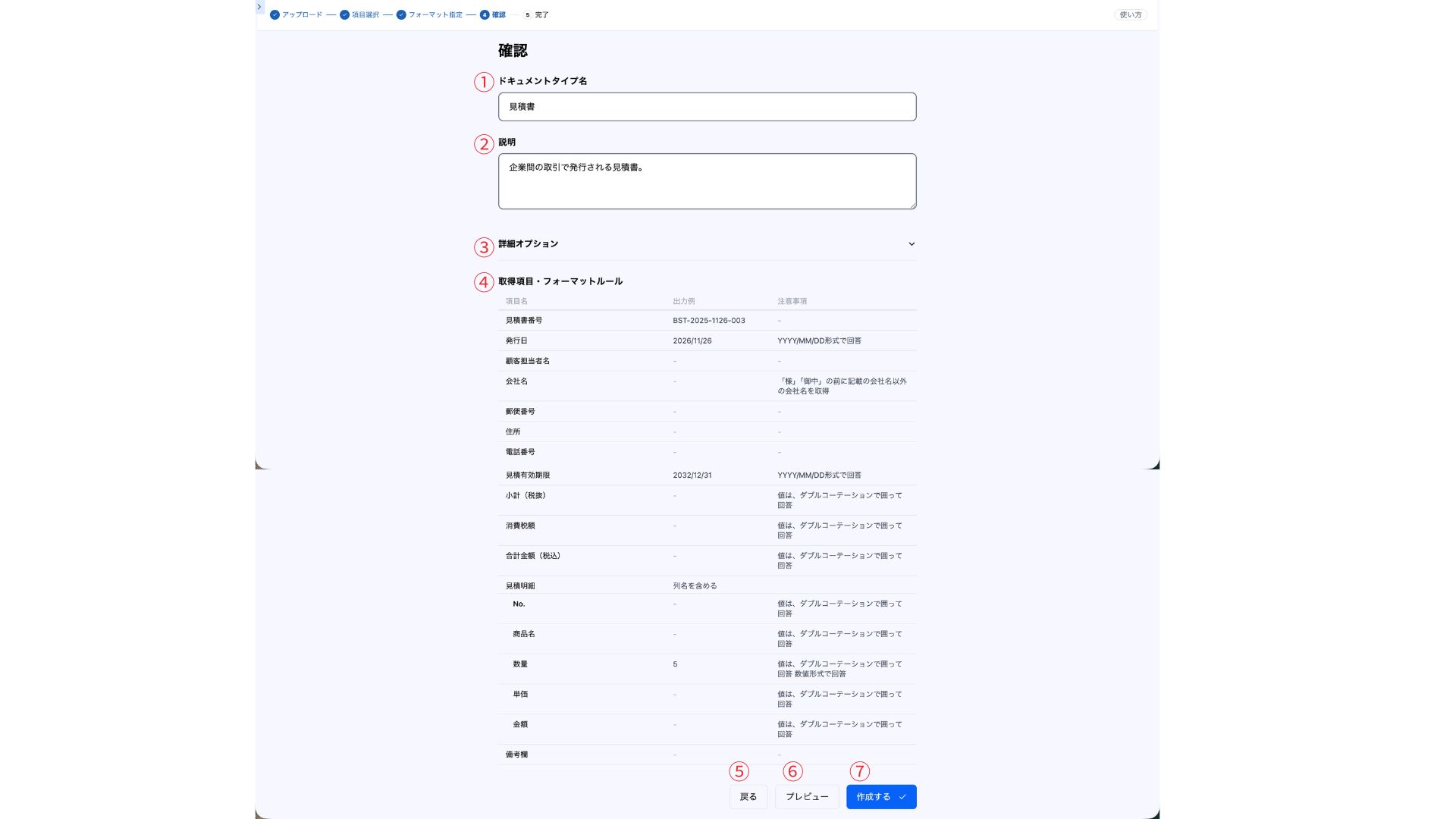
自動作成されるドキュメントタイプおよび解析項目の確認・変更ができます。
- ドキュメントタイプ名
ドキュメントタイプ名の確認・変更ができます。ドキュメントタイプ名にはあらかじめAIが提案するドキュメントタイプ名が入力されています。
- 説明
ドキュメントタイプの説明の確認・変更ができます。説明にはあらかじめAIが提案する簡単な説明文が入力されています。
- 詳細オプション
- 取得項目・フォーマットルール
設定した取得項目・フォーマットルールを確認できます。
- 戻る
フォーマット指定画面に戻ります。
- プレビュー
取得項目の取得イメージを表示します。表項目で取得したものはすべてのテーブル形式で表示されます。
- 作成する
ドキュメントタイプを作成します。
作成するをクリックするとドキュメントタイプが作成されます。
ドキュメントタイプ作成後は、プレビューに使用したドキュメントが自動的にドキュメント解析されます。
ドキュメントタイプ作成完了
ドキュメントタイプ作成完了画面では、次のアクションを選択できます。
- ファイル名ルールを設定する
作成したドキュメントタイプに追加でファイル名ルールを設定します。
- 最初に戻る
ドキュメントタイプビルダーのドキュメントアップロード画面に移動します。
- ビルダーを閉じる
ドキュメントタイプビルダーを修了し、作成したドキュメントタイプの解析項目の編集画面に移動します。