
PDF結合・分割機能
PDF結合・分割機能では、ドキュメントのアップロード時において、ドキュメント解析したいPDFファイルに対して事前にページ結合やページ分割、さらにはファイル間結合といった前処理をおこなうことができます。
PDF結合・分割機能の使用例
PDF結合・分割機能では、PDFファイルをさまざまな形に加工することができます。
例えば、以下のような場面でPDF結合・分割機能が活用できます。
- 10ページある契約書の3ページ目と4ページ目のみをアップロードしたい
- 20ページある請求書の束(1ページの請求書が20個まとまっている)を1ページごとに分割してアップロードしたい
- 2つの見積書(2つのPDFファイル)を1つの見積書としてアップロードしたい
- 3つの契約書の束(1つのPDFファイル内に3つの契約書類がまとまっている)をそれぞれの契約書単位に分割してアップロードしたい
PDF結合・分割機能を利用することで、あらゆるPDFファイルに対して、事前に別サービスを使ってファイルを加工することなく、ドキュメントフォースを利用することができます。
PDF結合・分割機能の使い方
PDF結合・分割機能は、ドキュメントのアップロード画面で使用できます。
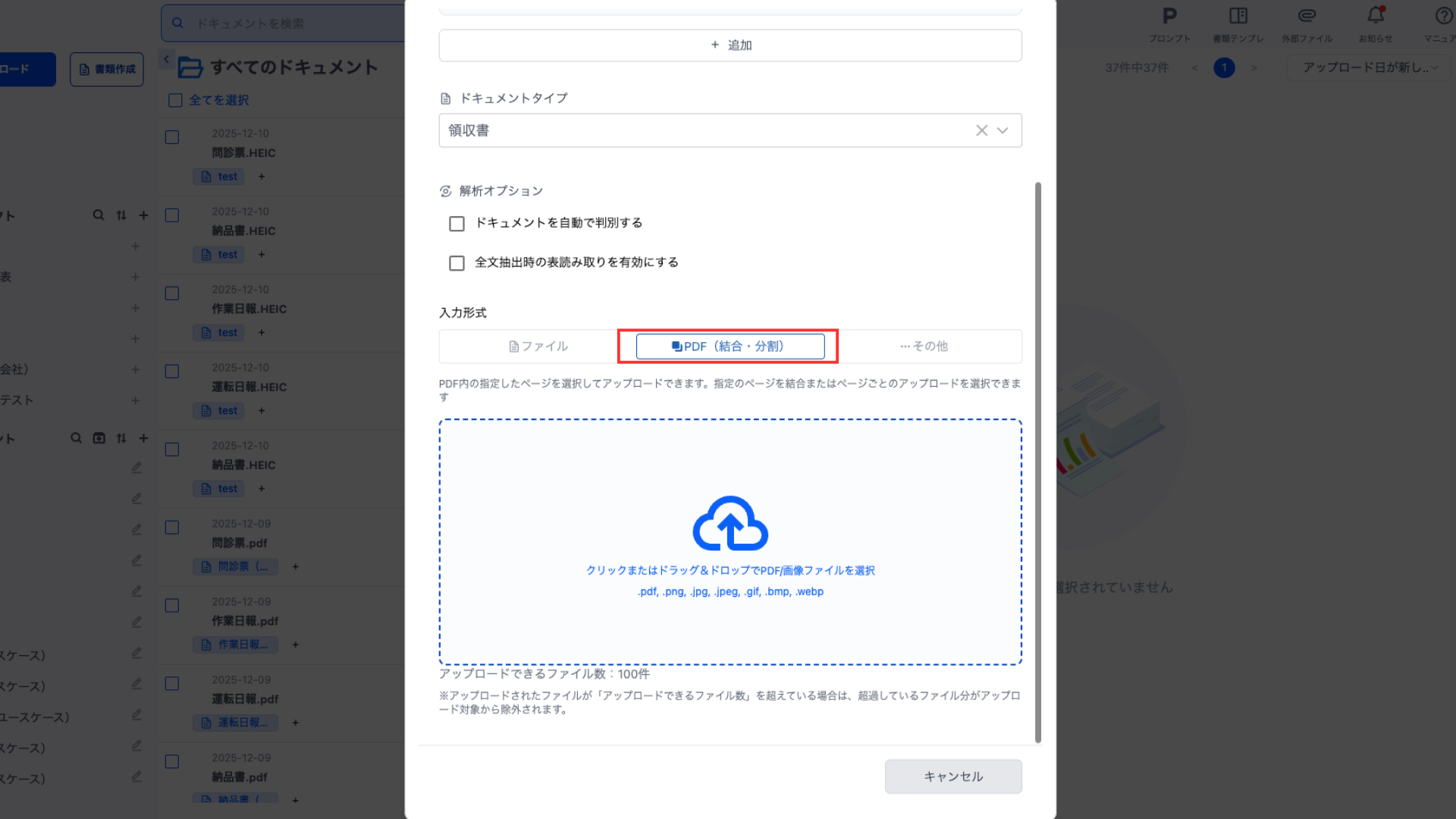
PDFファイルがアップロードされると、自動的に次のページ結合・分割画面が表示されます。
ページ結合・分割
PDFファイルをアップロードすると、ページ一覧画面が表示されます。
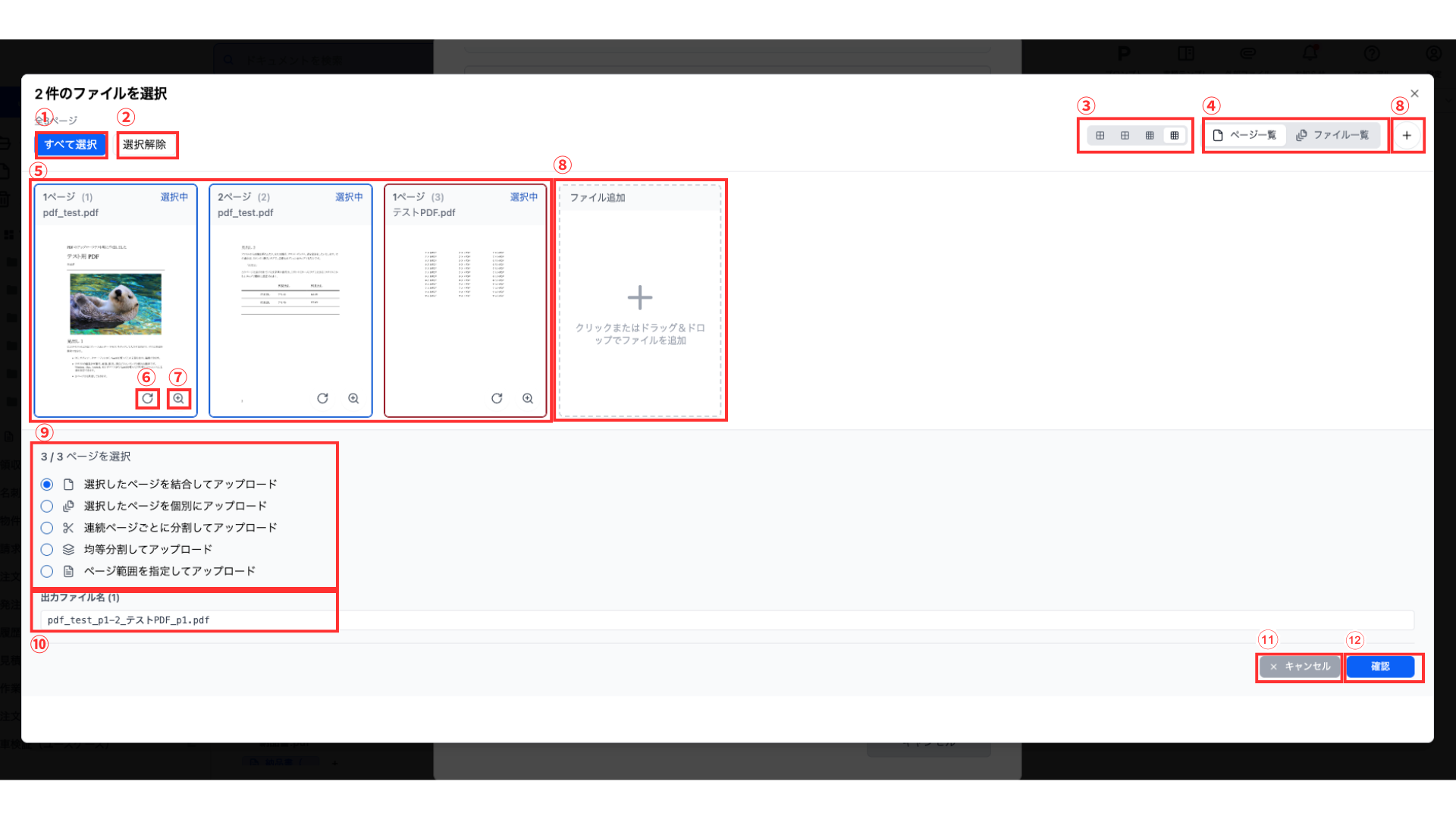
- すべて選択
すべてのページが選択状態となります。
- 選択解除
すべてのページが選択解除状態となります。
- 表示ページ数
一覧画面で表示されるページ数またはファイル数を2・4・6・8ページのいずれかより選択できます。
- ページ一覧・ファイル一覧の表示切替
ページ一覧画面とファイル一覧画面が切り替わります。
- ページ
アップロードされたPDFのページが表示されます。
選択中のページは「選択中」と表示され、枠線が表示されます。
さらに追加された別のファイルは別色の枠線が表示されます。
- ページ回転
ページが時計回りに90°回転します。
- ページプレビュー
ページのプレビューモードが表示されます。
- ファイル追加
ファイルを追加できます。
ファイルを追加したい場合はファイル追加をクリックするか、追加したいファイルをドラッグ&ドロップします。
- 加工方法の選択
PDFファイルの4つの加工方法が選択できます。
- 出力ファイル名
出力されるファイル名が表示されます。表示されるファイル名は加工方法によって変化します。
- キャンセル
- 確認
加工したPDFファイルを出力します。
ファイル結合・分割
ページ一覧・ファイル一覧の表示切替にて、ファイル一覧表示を選択するとアップロードされたファイル一覧が表示されます。
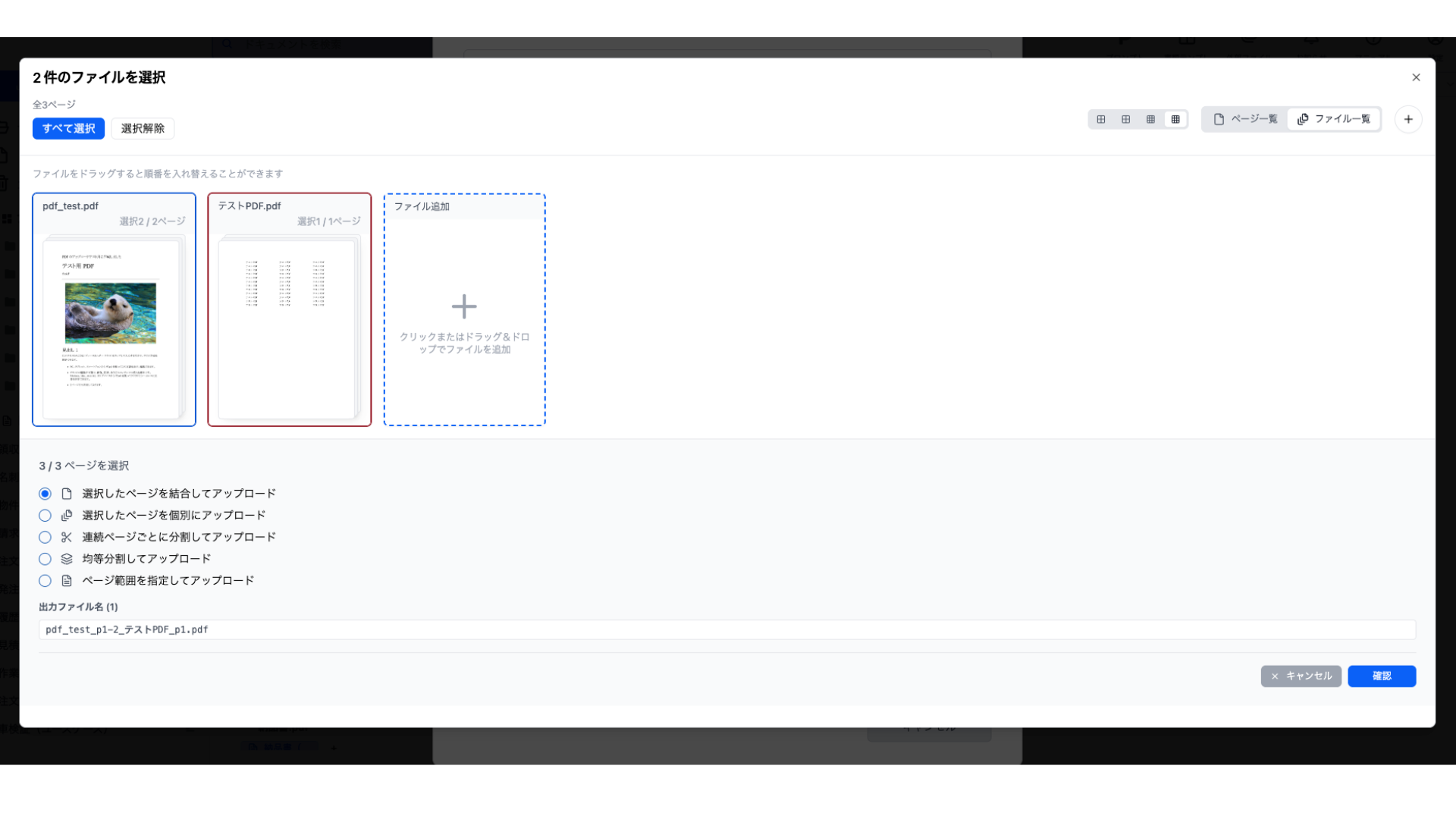
ファイル結合・分割では、アップロードされたファイルの一覧が確認でき、新たなファイルを追加したり、表示されているファイルをドラッグ&ドロップすることで、ファイルの表示順序を変更したりすることができます。
加工方法の選択
PDF結合・分割機能では、次の5つの加工方法が選択できます。
- 選択したページを結合してアップロード
選択されたページのみを結合し、1つのPDFファイルを出力します。
10ページある契約書の3ページ目と4ページ目のみをアップロードしたいような場面に活用できます。
- 選択したページを個別にアップロード
選択されたページを分割し、複数のPDFファイルを出力します。
20ページある請求書の束(1ページの請求書が20個まとまっている)を1ページごとに分割してアップロードしたいような場面で活用できます。
- 連続ページごとに分割してアップロード
選択されたページを連続するページ単位に分割し、複数のPDFファイルを出力します。
- 均等分割してアップロード
選択されたページを指定したページ単位に分割し、複数のPDFファイルを出力します。
- ページ範囲を指定してアップロード
ページ範囲を入力して指定したページ単位に結合または分割し、1つまたは複数のPDFファイルを出力します。
ページ範囲指定では、半角数字とコンマ(,)、ハイフン(-)が使用でき、コンマでは1ページ、ハイフンでは連続するページ数を指定できます。また、複数のPDFファイルを出力したい場合は「+PDFを追加」をクリックします。