
外部ファイル参照
外部ファイル参照機能とは、ドキュメント解析のおいてドキュメントタイプごとにアップロードされたファイル以外を参照できる機能です。
通常、ドキュメント解析ではアップロードされたファイル以外の情報ソースは参照されませんが、外部ファイル参照機能を活用するとファイルアップロードされたファイル以外を情報ソースとして利用することができます。
例えば、アップロードされたファイルに都道府県名が記載されているとして、その都道府県名を取得して、なおかつ北海道であれば「01」、沖縄県であれば「47」といった特定の都道府県コードに変換して出力したいケースを考えます。アップロードされたファイルには都道府県名しか記載されておらず、都道府県コードは別途「都道府県コード対応表」のような別ファイルで管理されている場合、アップロードされたファイルの情報だけでは都道府県名を都道府県コードに変換することができません。
そこで、この外部ファイル参照機能を活用し、別途「都道府県コード対応表」をアップロードしておくことで、アップロードされたファイルを「都道府県コード対応表」を参照しながらドキュメント解析することが可能となります。また、外部ファイル参照機能を利用してアップロードされた外部ファイル(今回であれば「都道府県コード対応表」)は、個々のドキュメントタイプに紐づいて設定することができますので、都度、参照させたい外部ファイルを選択する必要はありません。
※外部ファイル機能はご契約のプランによっては利用できない場合があります。利用できない場合は管理者にお問い合わせください。
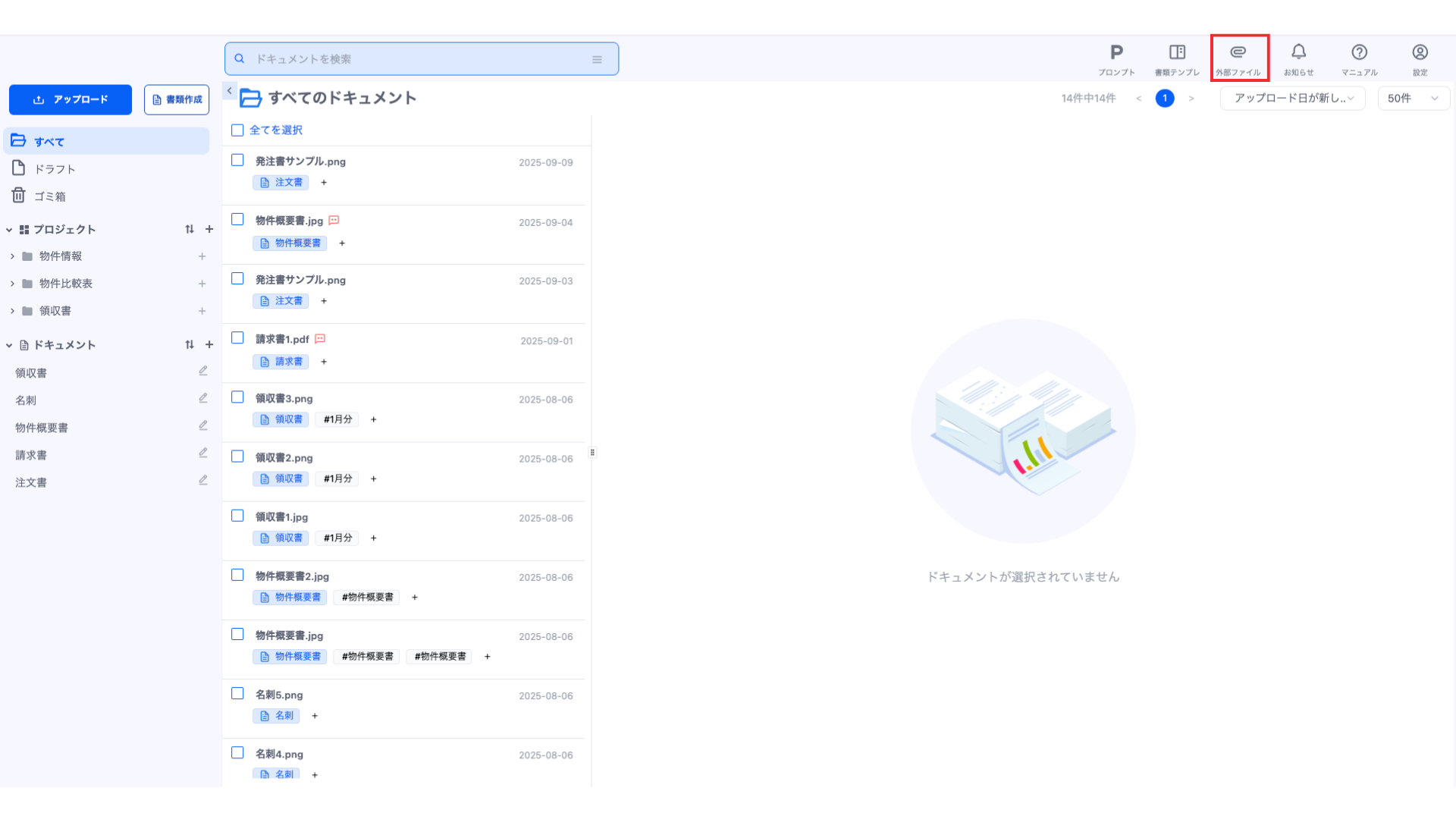
外部ファイルは、ページ上部のバナーにある「外部ファイル」ボタンを押すとアクセスできるページから登録することができます。
外部ファイル参照機能の活用方法
外部ファイル参照機能は、以下のようなさまざまなユースケースに活用することができます。
- 所定のコード表を参照、名称をコードに変換する。
- 都道府県名を都道府県コードに変換して出力したい。
- 勘定科目コードに勘定科目名に変換して出力したい。
- 所定のマスタを参照し、マスタデータとの照合を行なう。
- 商品名を取得し、「商品マスタ」と突合し、商品単価を取得したい。
- 従業員名を取得し、「従業員名簿」と突合し、従業員情報を取得したい。
- 画像やPDFを参考資料にしながら解析を行う。
外部ファイル参照の注意点
外部ファイル参照機能を利用するにあっては以下の注意点を考慮する必要があります。
- 通常のドキュメント解析と同様に解析精度は100%ではない。
外部ファイル参照は、通常のドキュメント解析と同様の手続きで処理され、最終的には生成AIによって解析されます。そのため、外部ファイルを参照した解析であってもその解析精度は決して100%にはならず、一定の解析精度のブレが発生します。
また、通常のドキュメント解析と同様に外部ファイルのデータ量(文字数)が多かったり、外部ファイルの構造が複雑であったりすると、その分解析精度が低下する現象が確認されています。
- 参照する外部ファイルの解析にはクレジットが消費され、基本的にはファイルに含まれる文字数によって計算される。
外部ファイル参照機能では、あらかじめアップロードされた外部ファイルを、ファイルのドキュメント解析ごとに呼び出しています。そのため、外部ファイルを使用するドキュメント解析の場合、外部ファイルを使用しない場合に比べて、クレジット消費量は上昇します。
- 外部ファイル参照は解析項目ごとに設定されるが、1つの解析項目が参照できる外部ファイルの数には制約がある。
外部ファイル参照はドキュメントタイプの解析項目ごとに設定することができます。そのため、同じドキュメントタイプであっても解析項目が異なる場合は、違う外部ファイルを参照することもできます。また、1つの解析項目が参照できる外部ファイルは3つまでです。
外部ファイルの一覧
外部ファイルの設定画面では、登録されている外部ファイルの一覧を確認できます。
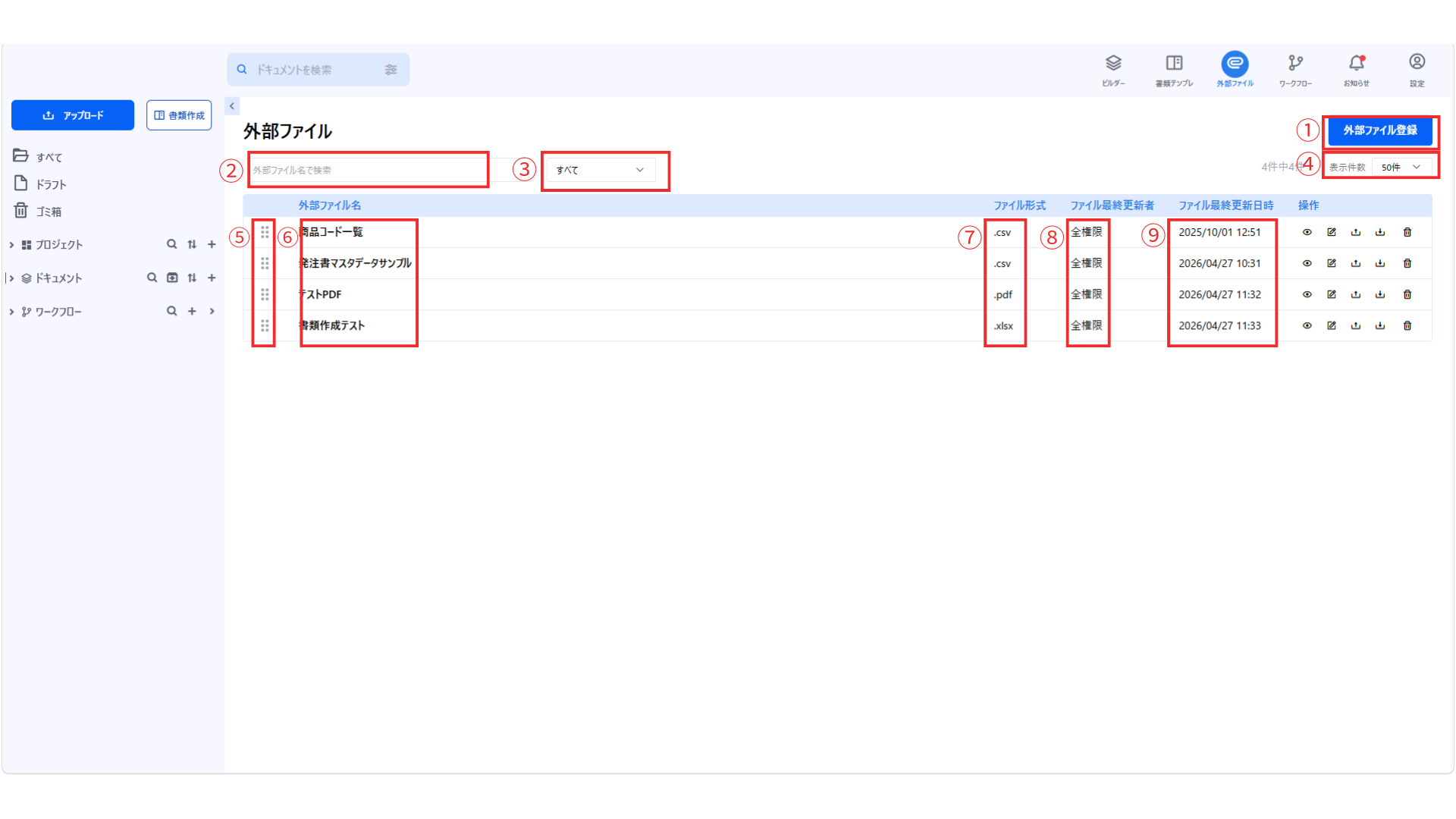
1. 外部ファイル登録
外部ファイルの新規登録を行います。
2. 外部ファイル名で検索
登録されている外部ファイルを外部ファイル名で検索できます。
3. ファイル形式で絞り込み
登録されている外部ファイルをファイル形式で絞り込むことができます。
4. 表示件数
表示されている外部ファイルの表示件数が変更できます。「50件」「100件」「全て」のいずれかが選択できます。
5. 並び替え
外部ファイルの並び順を変更できます。外部ファイル名の左側に表示されているハンドルをドラッグ&ドロップすることで並び順を変更できます。
6. 外部ファイル名
登録されている外部ファイルの名称です。
7. ファイル形式
登録されているファイルの形式です。
8. ファイル最終更新者
外部ファイルを最後に編集したユーザー名です。
9. ファイル最終更新日時
外部ファイルを最後に編集した日時です。
※検索またはファイル形式での絞り込みが有効な場合は、並び替えのハンドルは表示されません。
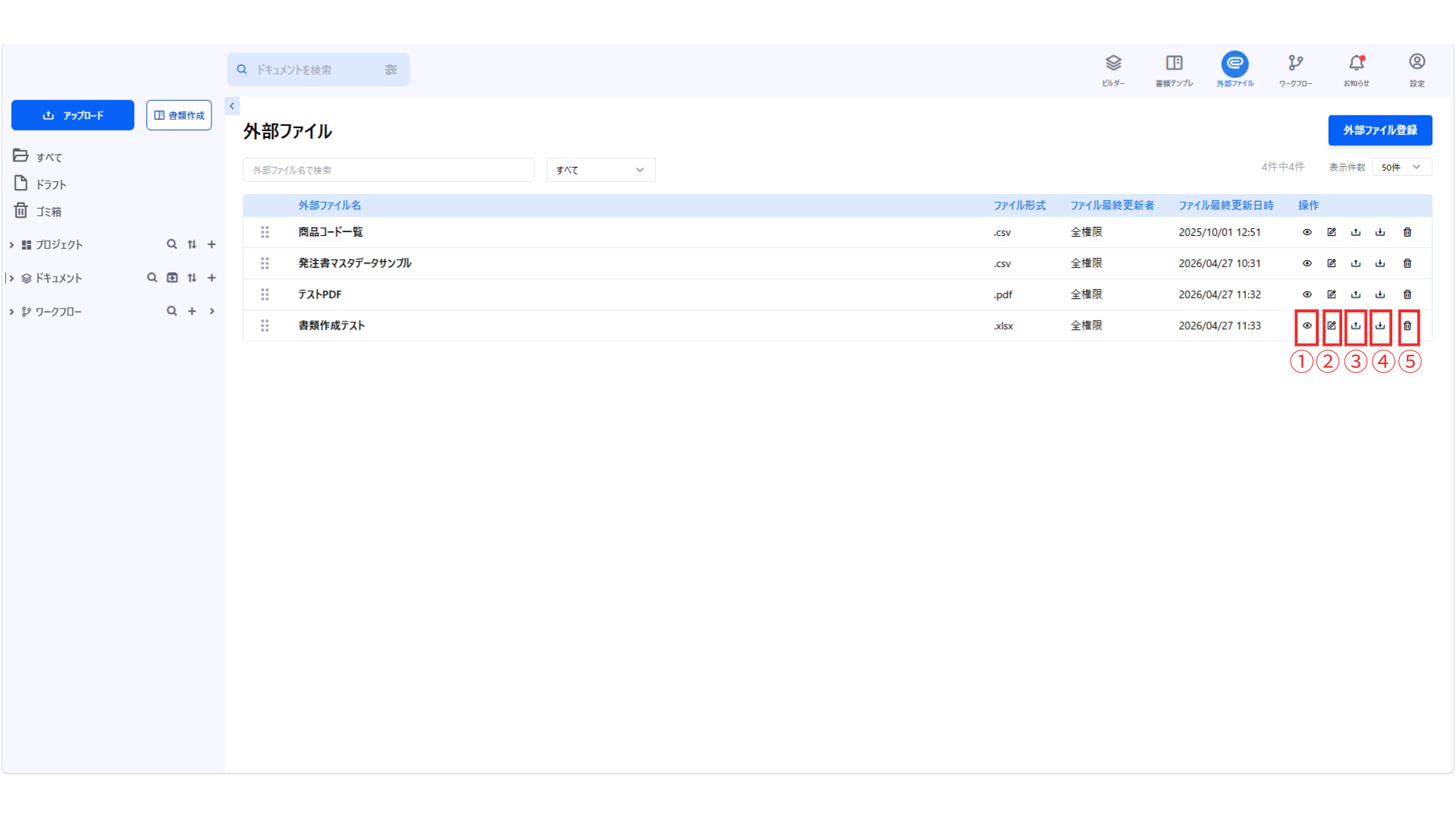
操作カテゴリー内
1. プレビュー
外部ファイルの内容をプレビューで確認できます。
2. 詳細
外部ファイルの詳細情報を確認できます。参照している解析項目の数や名称を確認できます。
3. ファイル更新
登録されている外部ファイルのファイルを新しいファイルに差し替えることができます。
4. ダウンロード
登録されている外部ファイルをダウンロードすることができます。
5. 削除
外部ファイルを削除することができます。
外部ファイルのプレビュー
外部ファイル一覧の「プレビュー」ボタンをクリックすると、登録されている外部ファイルの内容を確認できます。ファイルの形式によって表示方法が異なります。
CSVファイルのプレビュー(シートビュー)
CSVファイルのプレビューボタンをクリックすると、スプレッドシート形式のシートビューが開きます。
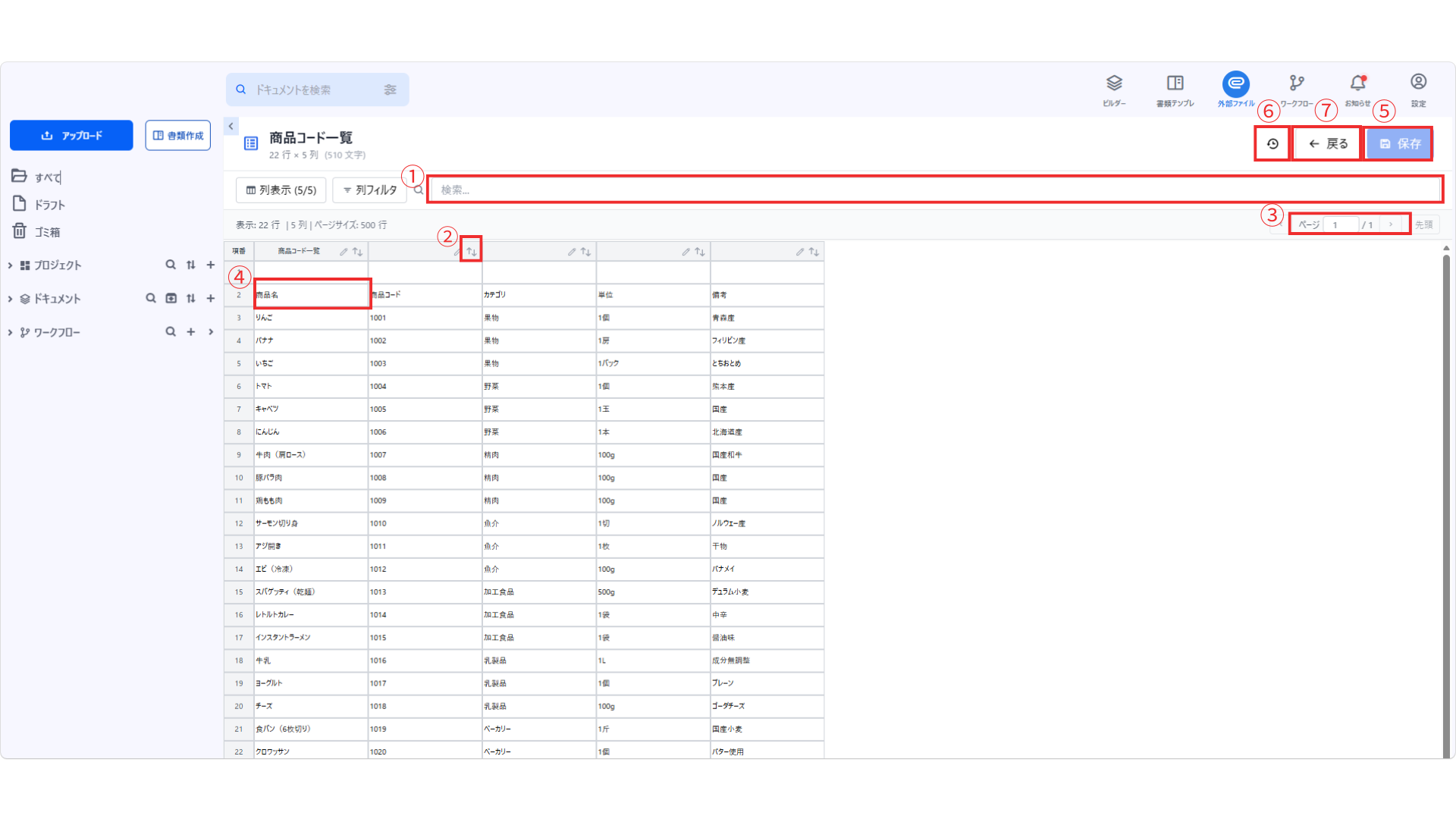
シートビューのヘッダーには以下の情報が表示されます。
- ファイル名
- 行数 × 列数
- 文字数
シートビューの操作
シートビューでは以下の操作が行えます。
1.検索・絞り込み
全体検索:上部の検索フォームにキーワードを入力すると、すべての列を対象にしてデータを絞り込みできます。
列ごとのフィルタリング:列フィルターから、指定した列の値で絞り込みができます。
列の表示・非表示:列表示の切り替えから、表示する列を選択できます。
2.並び替え
各列のヘッダーをクリックすると、その列の値で昇順・降順に並び替えができます。
3.ページネーション
データが多い場合はページに分割して表示されます。列数によって1ページあたりの表示行数が自動的に調整されます(最大500行)。
4.セルの編集
セルをクリックすることで内容を直接編集できます。変更が加えられると、保存ボタンが有効になります。
5.保存
「保存」ボタンをクリックすると、編集した内容が保存されます。未保存の変更がある場合は保存ボタン横に印が表示されます。
6.バージョンの復元
過去に保存されたバージョンが存在する場合、履歴ボタン(時計アイコン)が表示されます。クリックすると、前のバージョンの内容に戻すことができます。
7.リスト表示に戻る
「戻る」ボタンをクリックすると、外部ファイル一覧に戻ります。未保存の変更がある場合は確認のメッセージが表示されます。
CSV以外のファイルのプレビュー(プレビューモーダル)
テキスト・PDF・画像形式のファイルは、プレビューモーダルが開いてファイルの内容を確認できます。
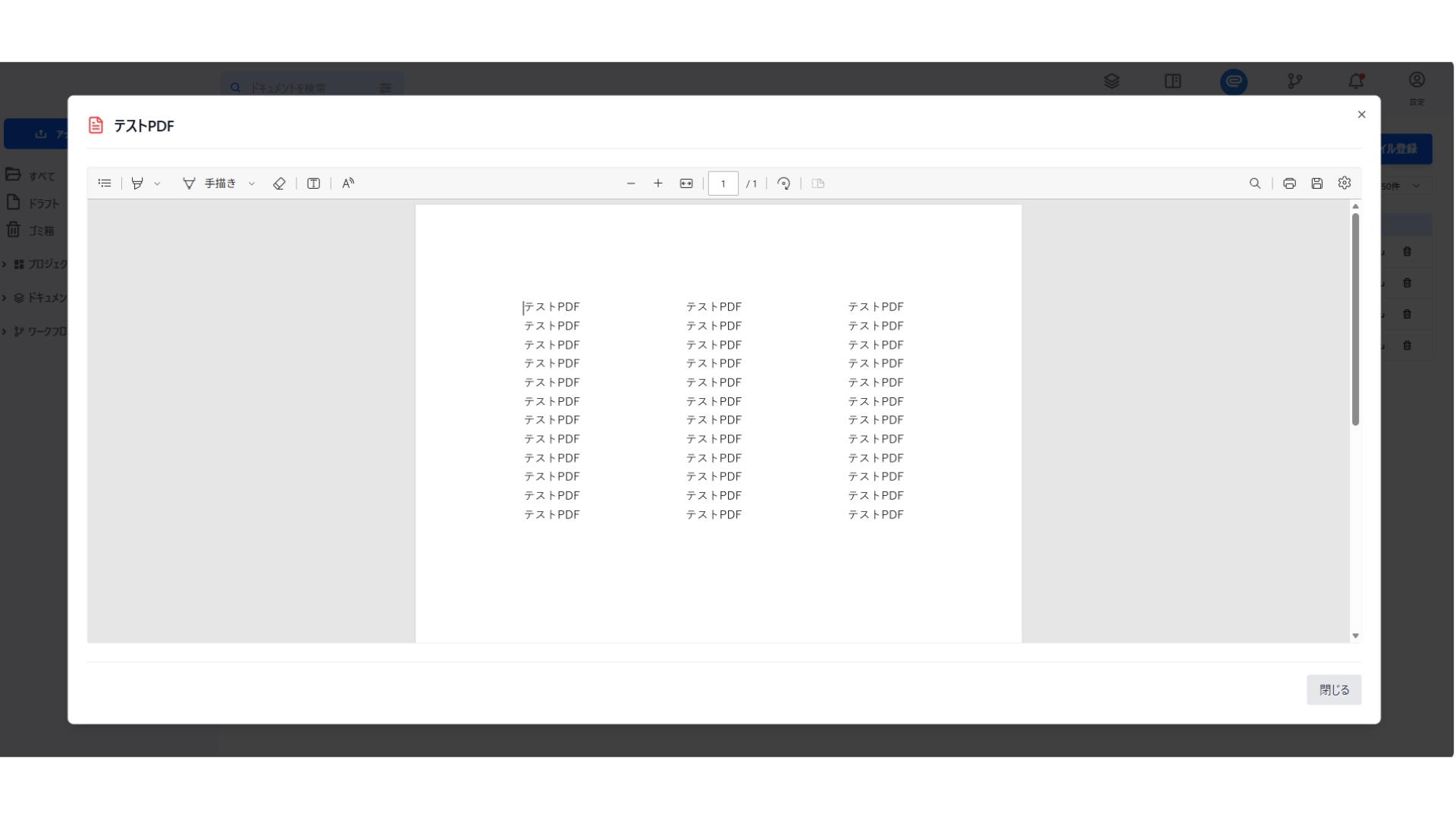
モーダルのヘッダーにはファイル名とファイル形式のアイコンが表示されます。
テキストファイル(.txt)のプレビュー
テキストファイルは、ファイルの内容がテキストとして表示されます。モーダル上部には文字数が表示されます。
テキスト内の検索
- 検索フォームにキーワードを入力すると、テキスト内の一致する箇所がハイライト表示されます。
- 「▲」「▼」ボタンで前後のハイライト箇所に移動できます。
- 現在の位置と合計のハイライト件数が「N / 合計件数」の形式で表示されます。
PDFファイル(.pdf)のプレビュー
PDFファイルはモーダル内に直接表示されます。ファイルの読み込み中はローディングインジケーターが表示されます。
画像ファイル(.png / .jpg / .jpeg / .gif / .bmp / .webp)のプレビュー
画像ファイルはモーダル内に表示されます。ズームや表示位置の調整が行えます。
プレビューに対応していないファイル
上記以外の形式のファイルはプレビューに対応していないため、内容の確認ができません。
※プレビューを閉じるには「閉じる」ボタンをクリックします。
外部ファイルの詳細
詳細ボタンをクリックすると、外部ファイルの詳細情報を確認できます。
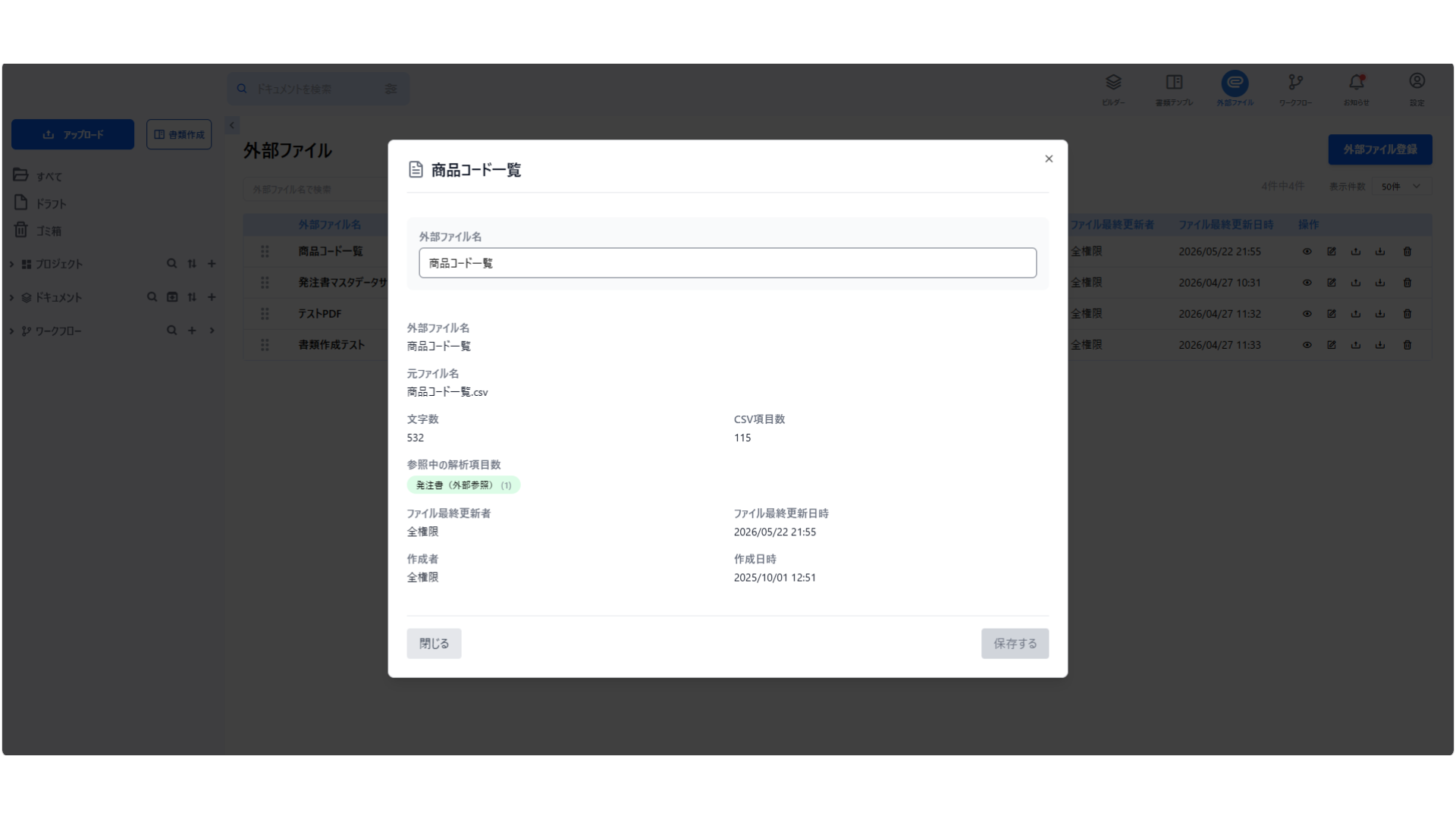
1. 外部ファイル名
外部ファイルの名称を確認・変更できます。
2. 元ファイル名
アップロードされたファイルの元のファイル名です。変更することはできません。
3. 文字数
テキスト形式またはCSV形式のファイルの文字数が表示されます。
4. CSV項目数
CSV形式のファイルのヘッダー項目数が表示されます。
5. 参照中の解析項目数
この外部ファイルを参照している解析項目の一覧です。解析項目名とドキュメントタイプ名、項目数が表示されます。
6. ファイル最終更新者
外部ファイルを最後に編集したユーザー名です。
7. ファイル最終更新日時
外部ファイルを最後に編集した日時です。
8. 作成者
外部ファイルをアップロードしたユーザー名です。
9. 作成日時
外部ファイルが登録された日時です。
外部ファイル名の変更
外部ファイルの詳細画面で外部ファイル名を任意の名称に変更できます。外部ファイル名はサービス内での管理名として利用されます。
※初回の外部ファイル登録時には「外部ファイル名」と「元ファイル名」は同じ名称になります。その後、必要に応じて「外部ファイル名」を変更できます。
外部ファイルの登録
「外部ファイル登録」ボタンをクリックすると、外部ファイルのアップロード画面が表示されます。
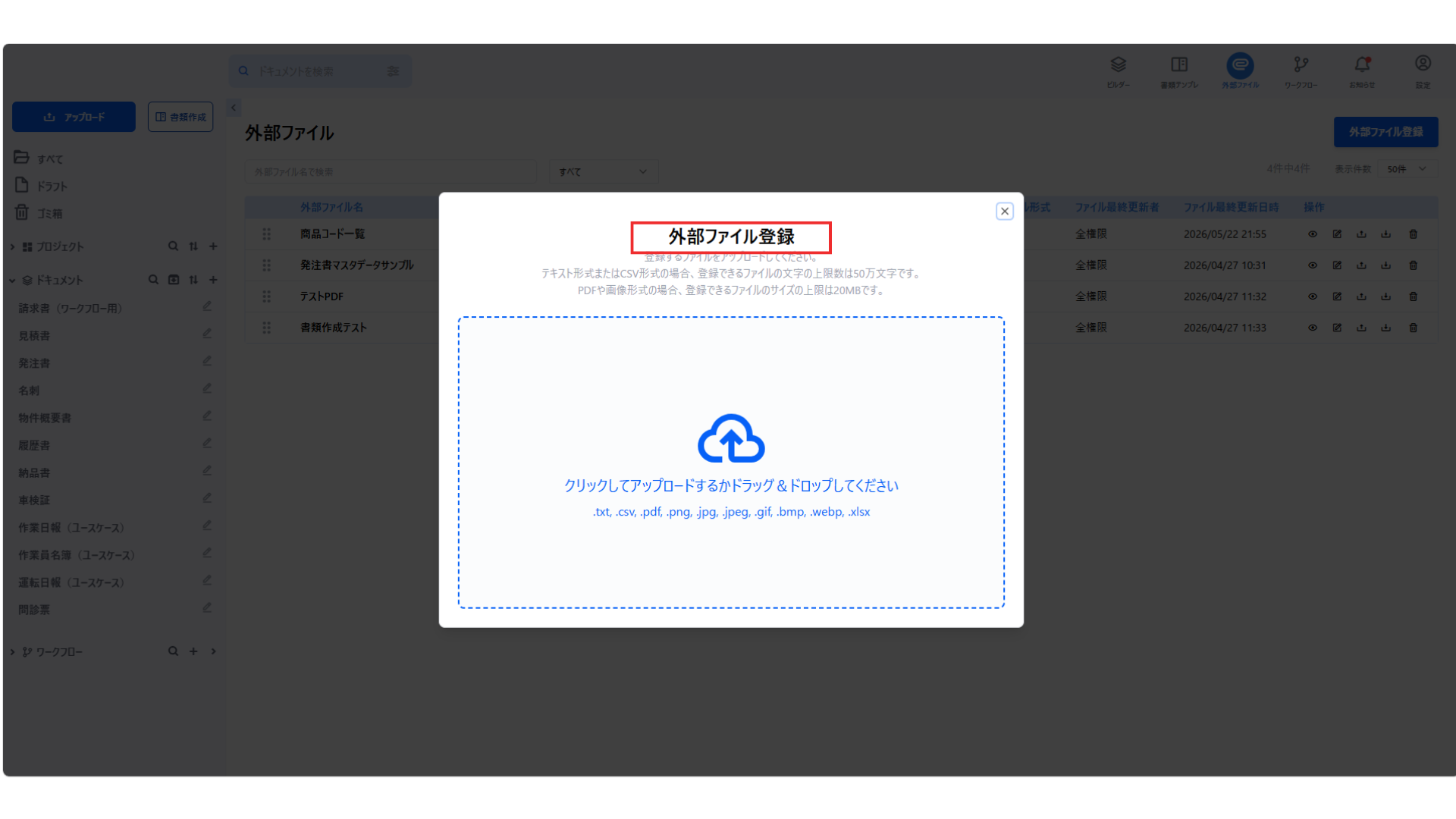
登録するファイルをアップロードエリアにドラッグ&ドロップするか、クリックしてファイルを選択することでアップロード対象として追加されます。
Excelファイル(.xlsx)をアップロードする場合は、形式を選択しアップロード対象を追加します。
[アップロード形式の選択モーダルの画像]
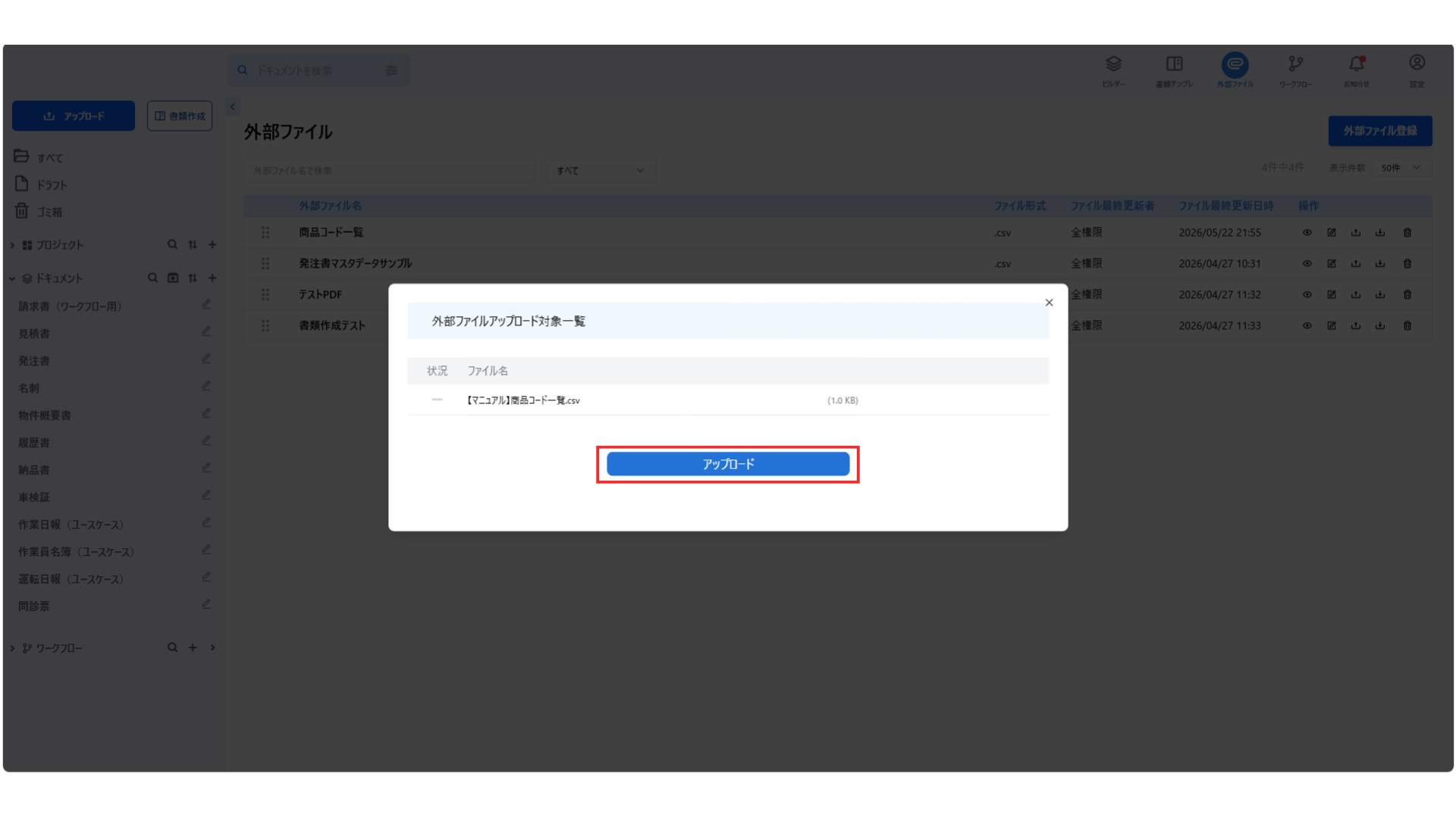
「アップロード」ボタンをクリックすると、アップロードが行われます。
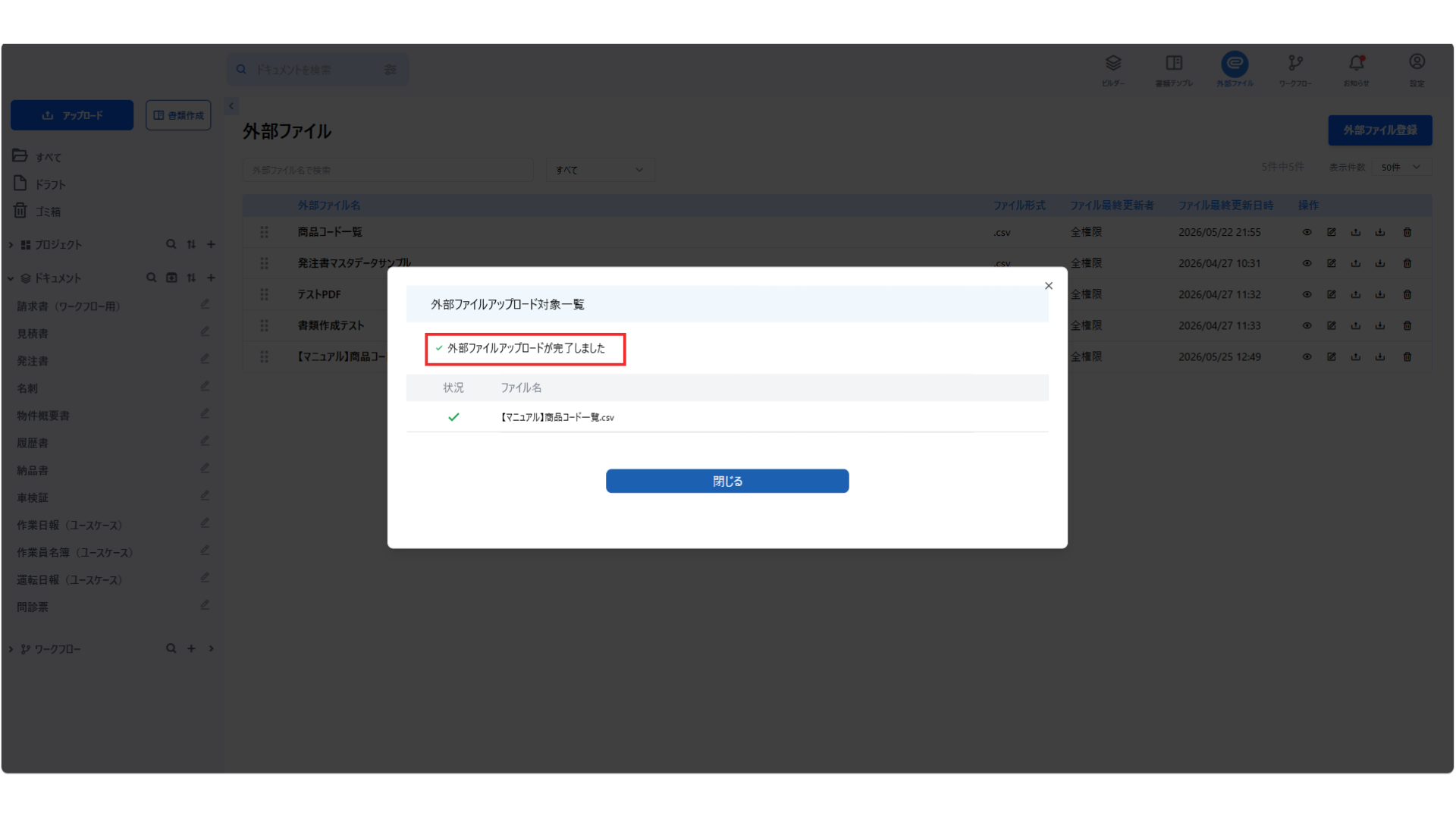
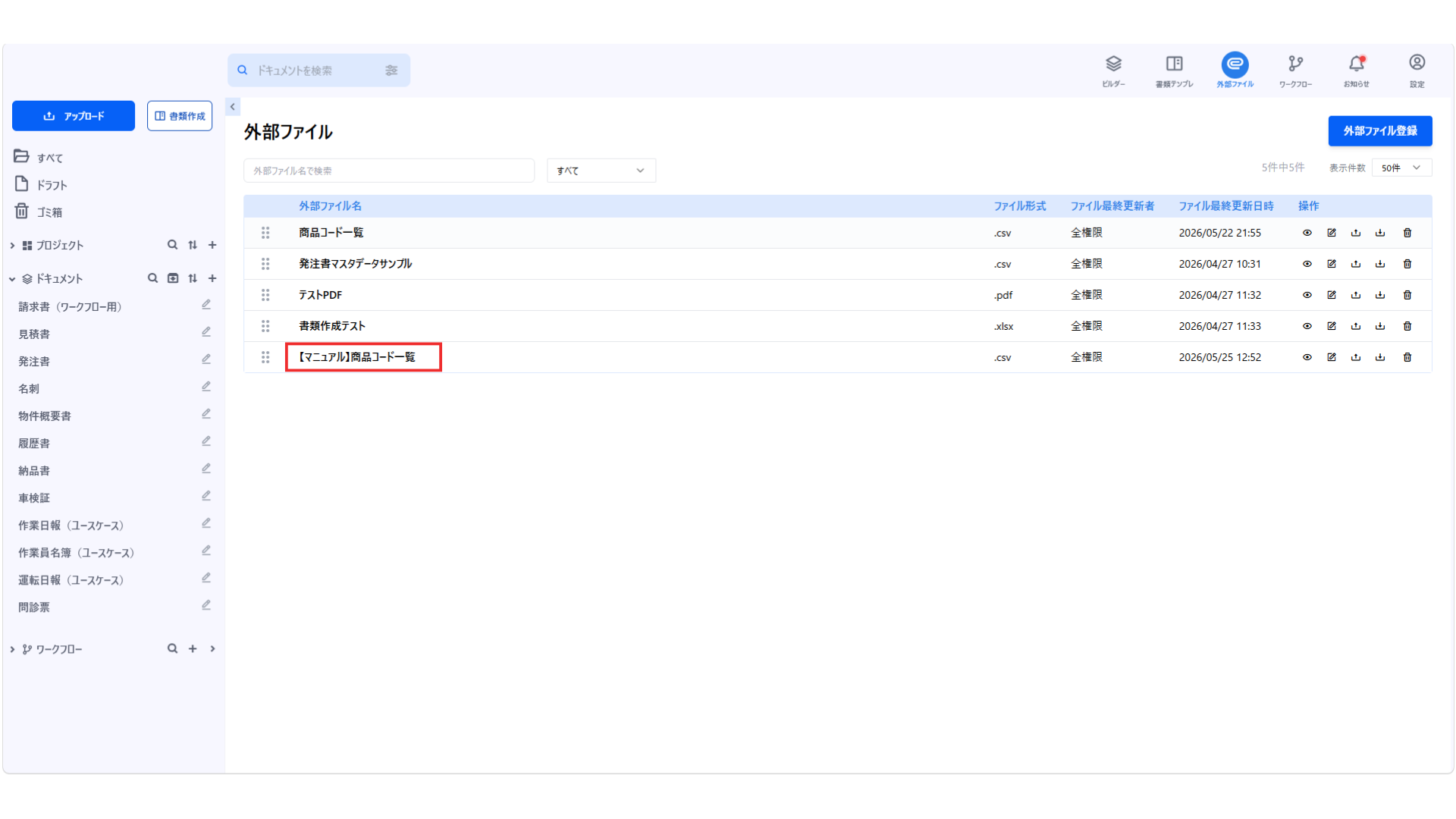
アップロードが完了すると、登録したファイルが外部ファイル一覧に表示されます。
対応ファイル形式
登録できるファイルの形式は次の通りです。
ファイル形式 | 拡張子 |
|---|---|
テキスト | .csv |
CSV | |
画像 | .png | .jpg/.jpeg .gif | .bmp | .webp |
Excelファイル | .xlsx |
※テキスト形式またはCSV形式の場合は、登録できるファイルの文字数の上限は(デフォルトで)50万文字です。
※PDF形式および画像形式の場合は、登録できるファイルのサイズの上限は20MBです。
ExcelファイルはExcel形式で保存するか、CSV形式で保存するか選択できます。
※各形式には以下の制約があります
- Excel形式 ファイルの編集や、列の絞り込み検索などができません。
- CSV形式 ファイルの編集や、列の絞り込み検索ができますがダウンロードの際もCSVファイルとなります。
ファイル更新
ファイル更新では、新たなファイルをアップロードすることで、既存の外部ファイルを削除せず、外部ファイルに使用しているファイルのみを更新することができます。
ファイル更新が行われた外部ファイルはファイルの内容のみが差し替えられ、すでに設定されている外部ファイル名や解析項目との紐づけは変更されません。
ファイル更新を行うには、外部ファイル一覧の「ファイル更新」ボタンをクリックします。
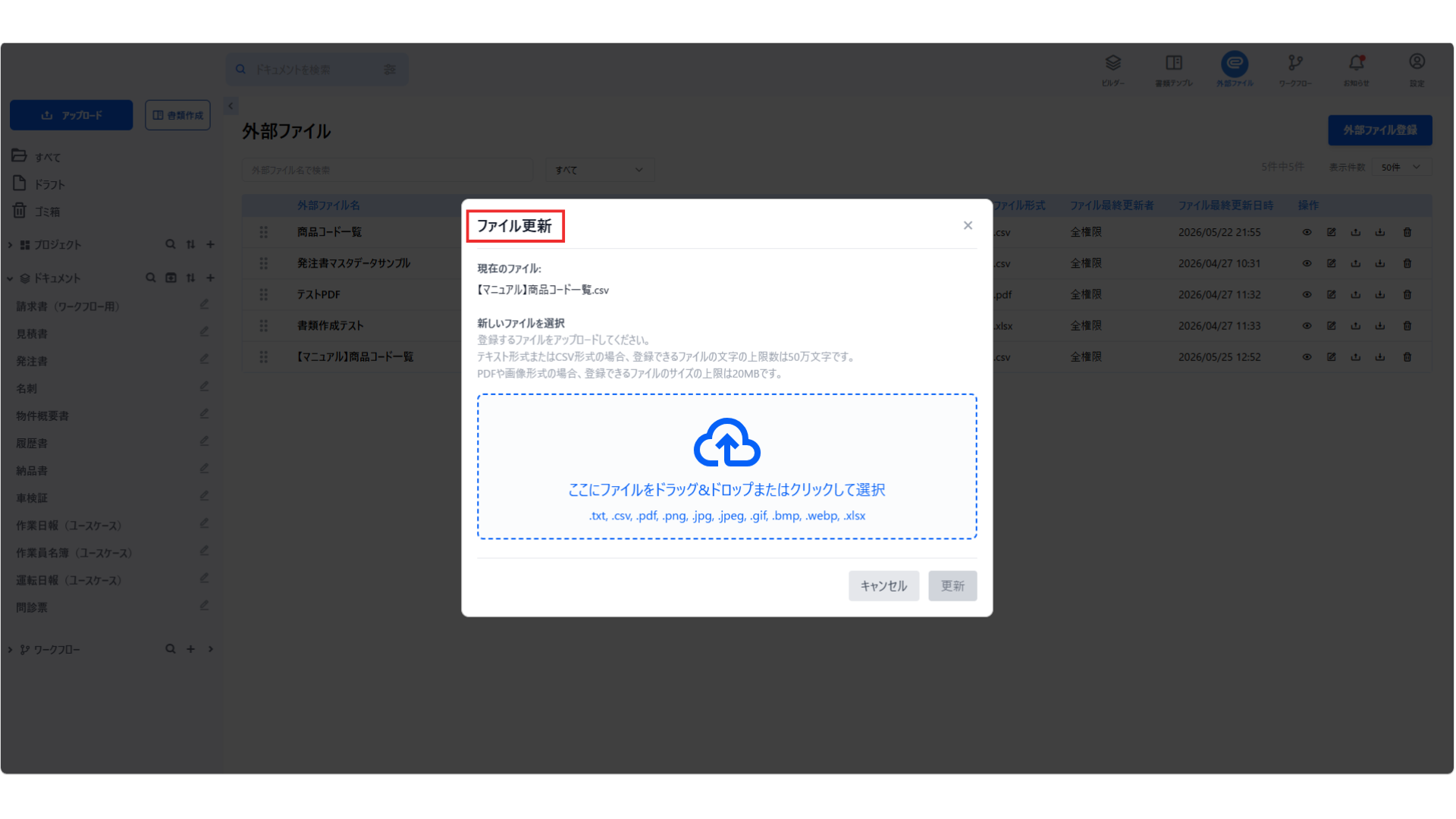
1. 現在登録されているファイル名が表示されます。
2. 新しいファイルをアップロードエリアにドラッグ&ドロップするか、クリックしてファイルを選択します。
3. 選択したファイルを確認し、「更新」ボタンをクリックしてファイルを更新します。
※ファイル更新時も登録時と同様に、対応ファイル形式・文字数・ファイルサイズの上限が適用されます。
外部ファイルの削除
外部ファイルの削除は、外部ファイル一覧の「削除」ボタンをクリックすることで行えます。
いずれかの解析項目から参照されている外部ファイルは削除することができません。
削除する場合は、まず参照している解析項目の外部ファイル参照設定を解除してから削除を行ってください。
外部ファイルの詳細画面にある「参照中の解析項目」から、対象の外部ファイルを参照している解析項目を確認することができます。
解析項目への外部ファイル参照の設定
外部ファイルはドキュメントタイプの解析項目に紐づけることで、ドキュメント解析時にAIが参照データとして活用できるようになります。
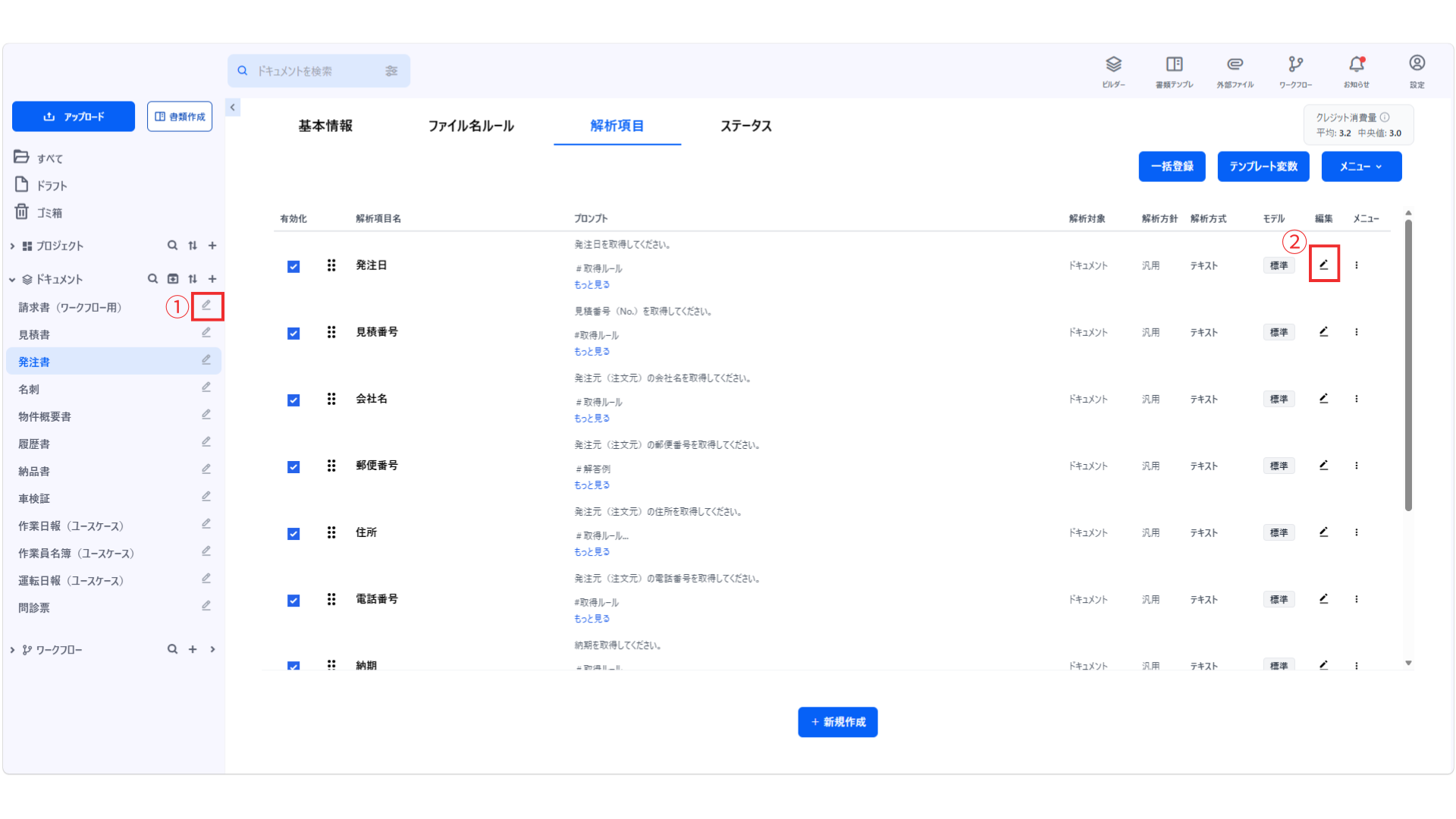
解析項目への外部ファイル参照の設定は、解析項目の登録・編集画面の「詳細設定」から行います。
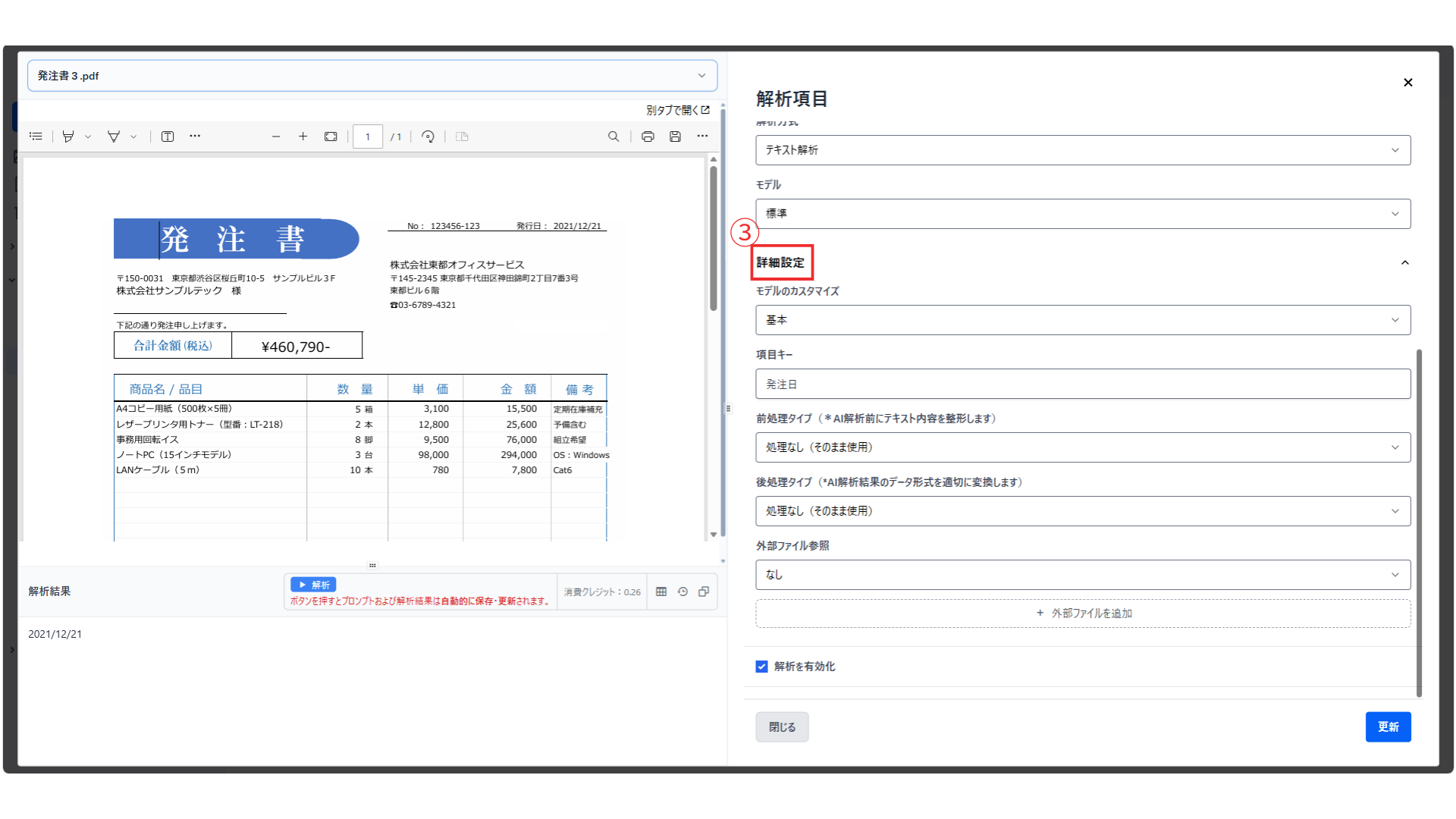
外部ファイル参照を使う
外部ファイル参照の設定
[外部ファイル設定欄付近の画像]Canvaページ21
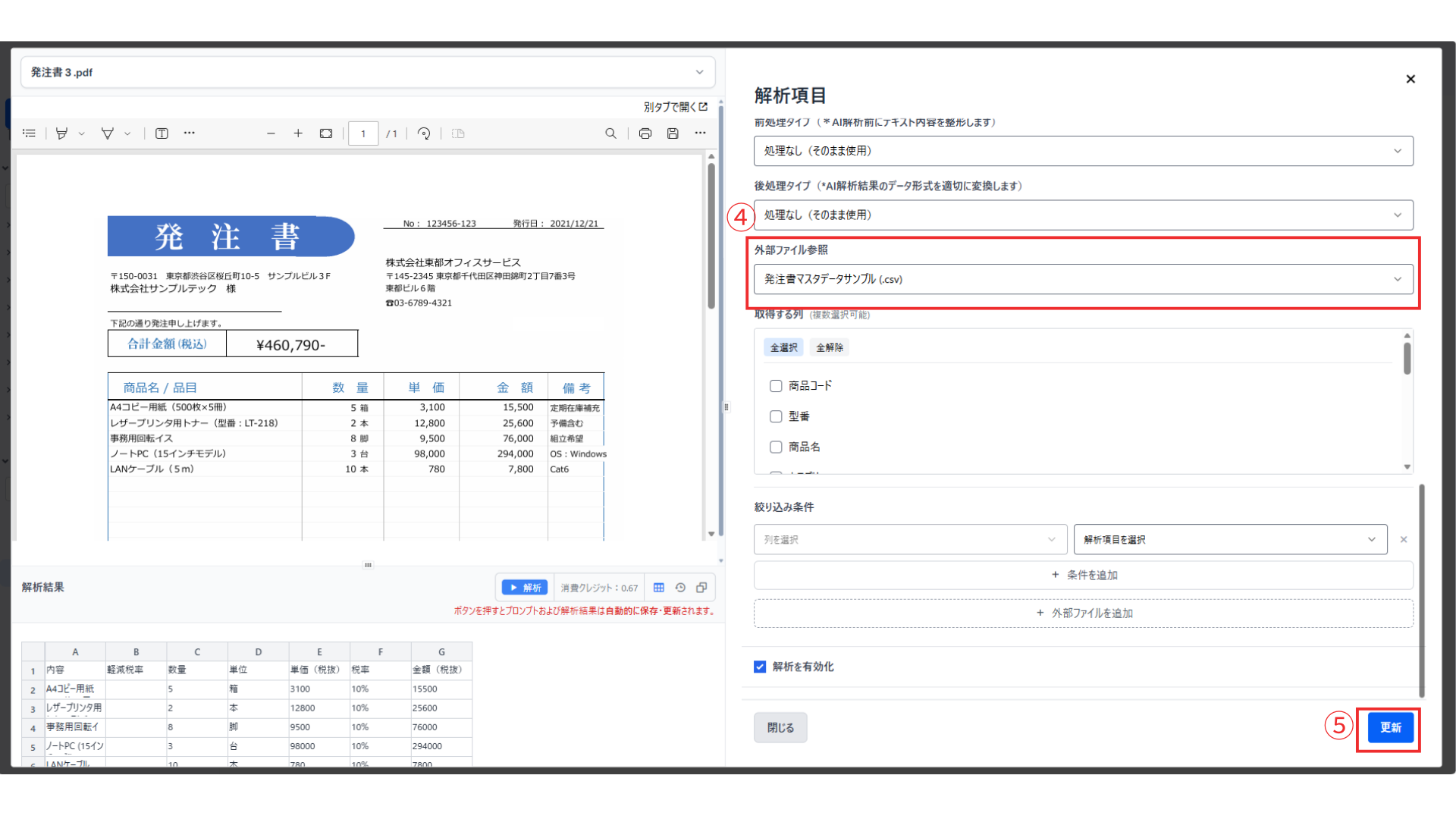
1. ドキュメントタイプの編集画面を開きます。
2. 外部ファイルを参照させたい解析項目の「編集」ボタンをクリックします。
3. 解析項目の編集画面で「詳細設定」をクリックして詳細設定を展開します。
4. 「外部ファイル参照」の項目から、参照させたい外部ファイルを選択します。すでに登録されている外部ファイルの一覧から選択するか、「外部ファイル新規登録」を選択して新規に外部ファイルをアップロードすることもできます。
5. 設定が完了したら「登録」または「更新」ボタンをクリックして保存します。
※外部ファイル参照を設定した解析項目では、解析時に外部ファイルの内容が参照データとしてAIに渡されます。
※外部ファイルは設定下部の追加ボタンを押すことで最大3つまで参照ファイルを増やすことが出来ます。(同ファイル拡張子に限る)
外部ファイル参照の解除
解析項目の詳細設定で外部ファイル参照を「なし」に変更することで、外部ファイル参照の設定を解除できます。
外部ファイルの絞り込み機能
CSV形式(.csv)のファイルに限り特定の列、特定の解析結果の値で絞り込みを行うことが出来ます。
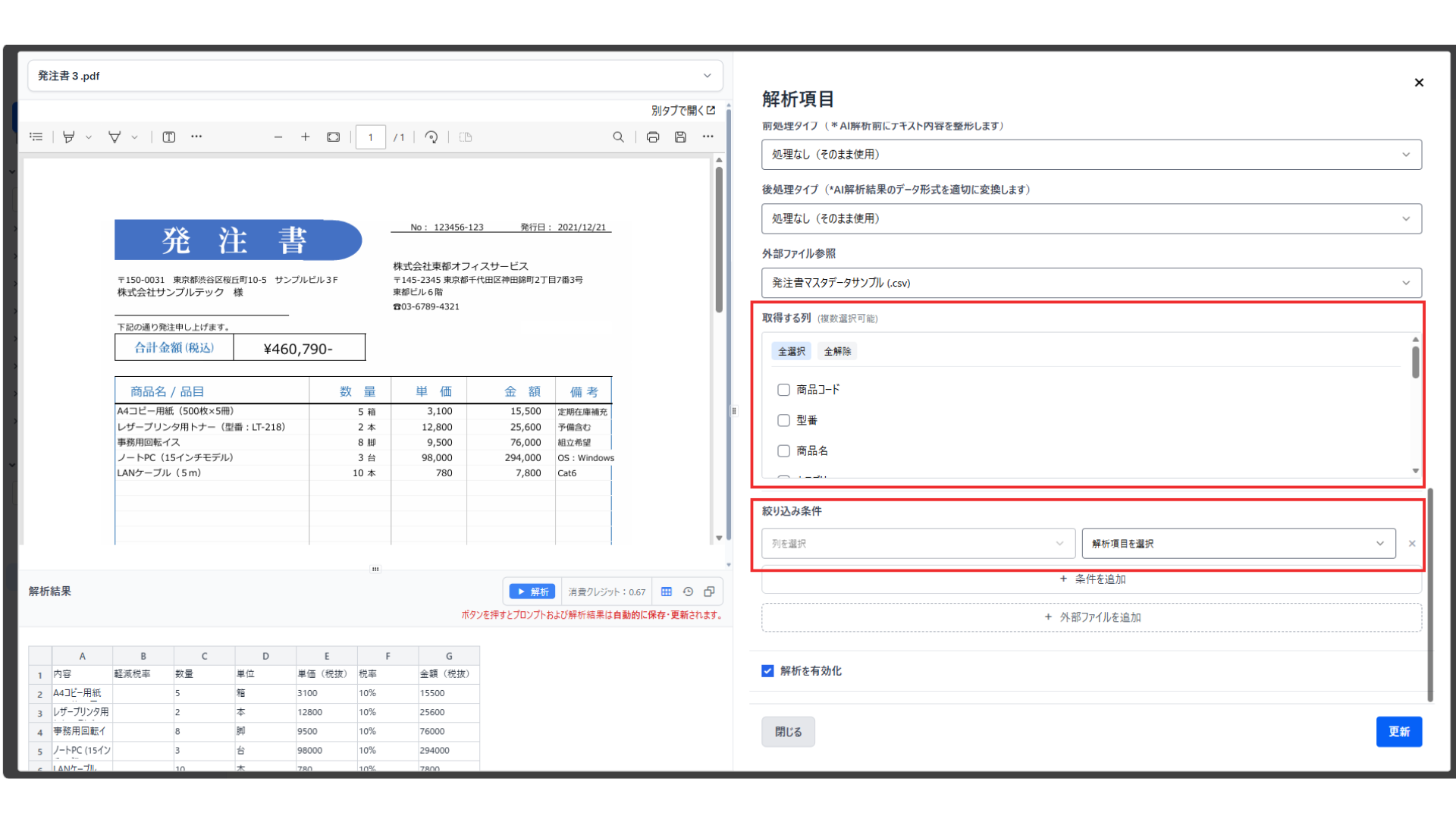
特定の列で絞り込みたい場合
1. 外部ファイルを設定します。
2. 取得する列から解析に使いたい列を選択します。
特定の解析結果の値で絞り込みたい場合
上記、特定の列の絞り込みを設定した上でさらに設定します。
1. 絞り込み条件の「列を選択」と書かれたプルダウンからワードとマッチングさせたい列名を選択します。
※選択肢は特定列の絞り込みで設定した列名となります。
2. 「解析項目を選択」と書かれたプルダウンから特定の解析結果を選択します。
この設定により解析に使う参照ファイルのサイズを減らすことができます。
使用イメージ
1. 発注書から会社名を解析結果「会社名」として取得するように設定
2. 外部ファイルの設定を顧客マスタに設定
3. 取得する列に「顧客コード」「顧客名」を選択
4. 絞り込み条件の「列を選択」プルダウンから「顧客名」を設定
5. 絞り込み条件の「解析項目を選択」プルダウンから解析結果「会社名」を設定
この設定を行い解析を行うと、「顧客コード」「顧客名」の2列かつ、「顧客名」が解析結果「会社名」に一致しているものに絞り込まれAIに渡されます。
解析が完了すると解析に使用された絞り込み後のファイルの内容も確認することが出来ます。
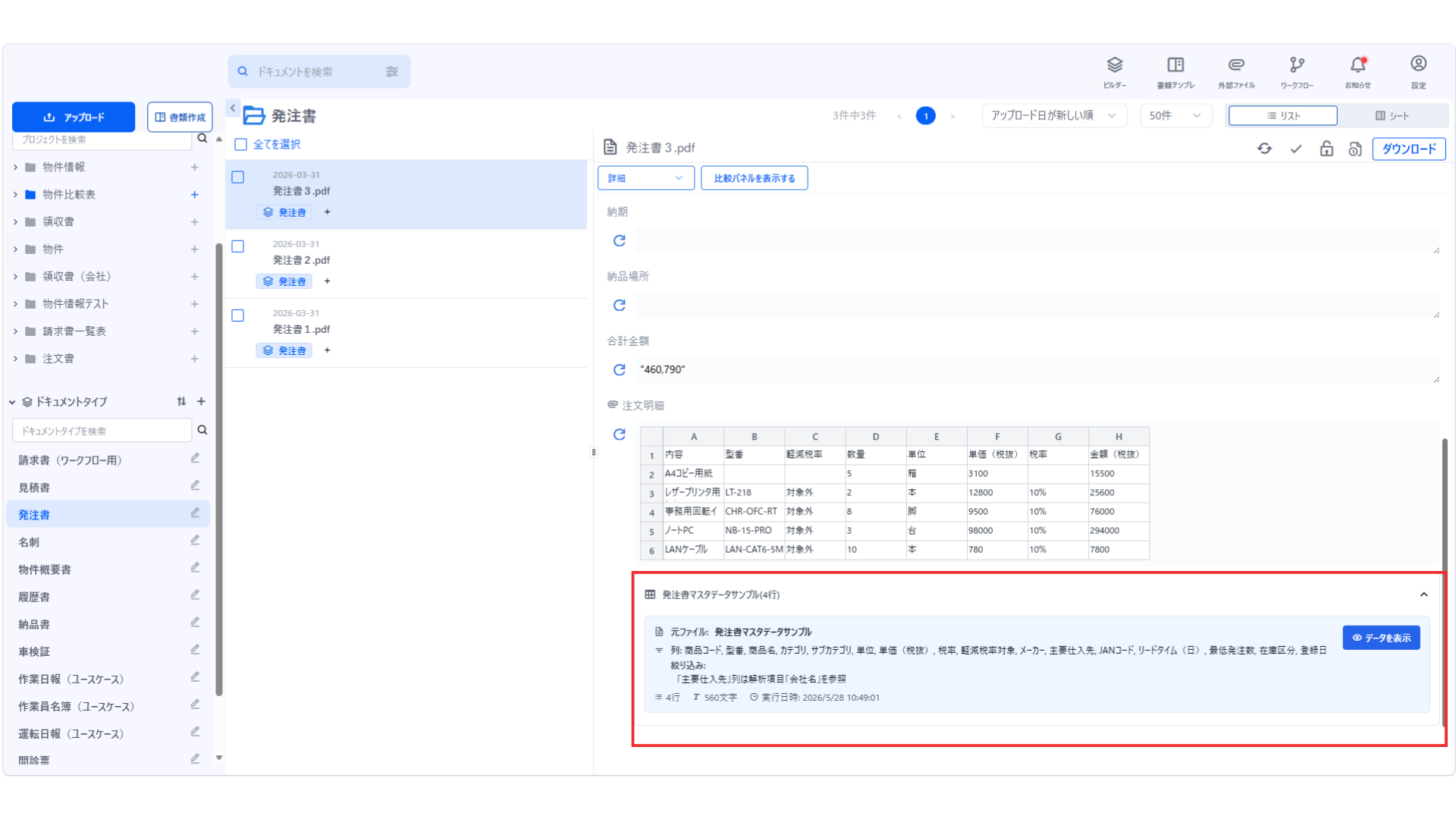
ドキュメント詳細での外部ファイル確認
外部ファイルを参照している解析項目を持つドキュメントの詳細画面では、各解析項目名の横に参照中の外部ファイルの情報が表示されます。
解析結果欄にカーソルを合わせると右上に外部ファイルのアイコンが表示され、クリックするとプレビューや詳細情報を確認することができます。
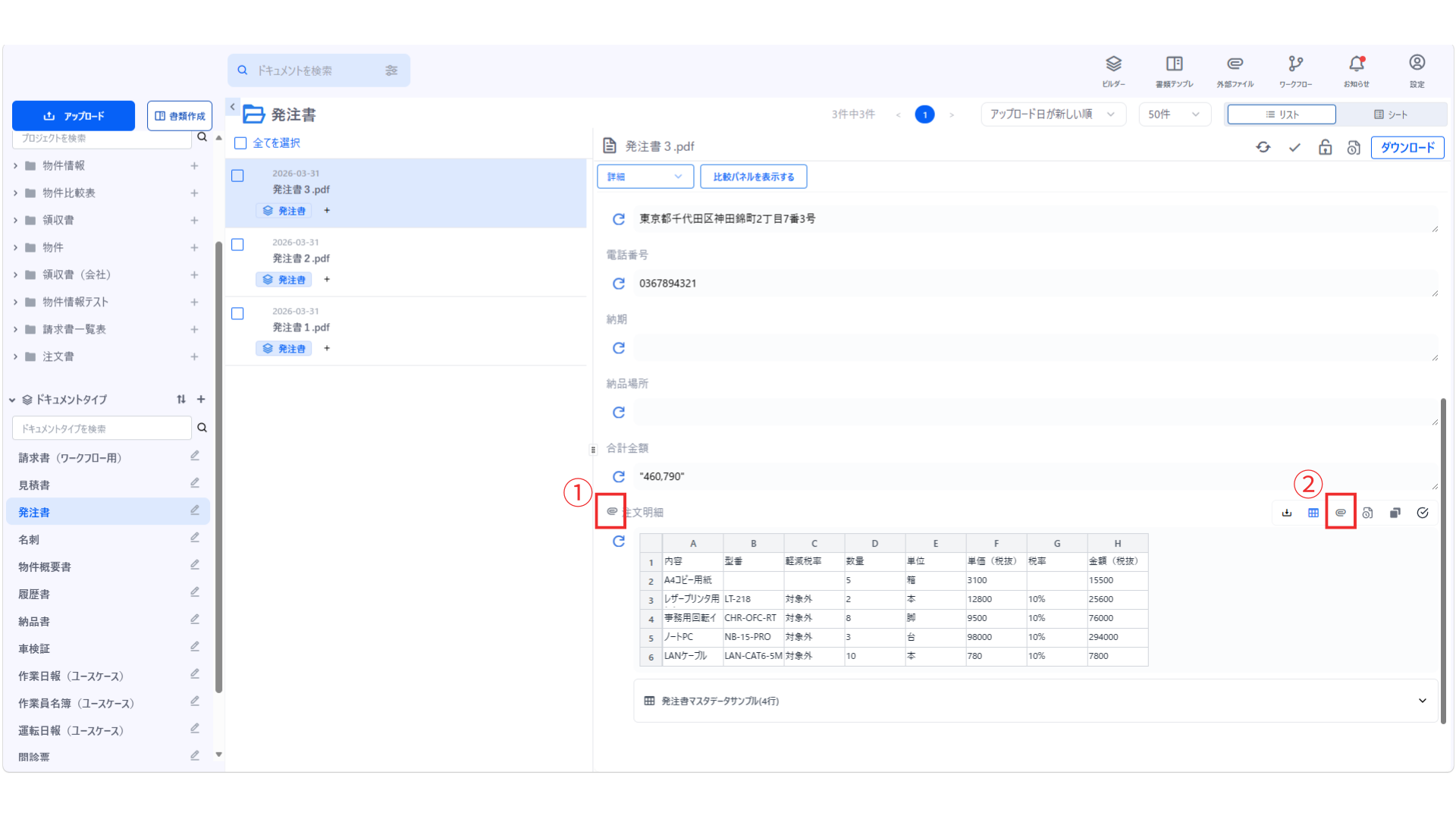
1. 外部ファイルを使用した解析であることを示したマークです。
2. 解析に使用された外部ファイルの詳細を確認できます。
その他注意事項
外部ファイル機能を使用する際は、以下の点にご注意ください。
- 外部ファイルのファイル形式は、登録後に変更することはできません。ファイル形式を変更したい場合は、新しい形式のファイルを新規に外部ファイルとして登録してください。
- テキスト形式またはCSV形式の場合、50万文字を超えるファイルは登録できません。文字数が超過している場合は、ファイルを分割するなどして対応してください。
- PDF形式および画像形式の場合、20MBを超えるファイルは登録できません。
- 解析項目に外部ファイルを紐づけた後に外部ファイルを削除する場合は、まず解析項目の外部ファイル参照設定を解除してから削除を行ってください。参照中の外部ファイルは削除できません。
- 外部ファイルの内容を更新した場合、更新後の解析から新しいファイルの内容が参照されます。過去の解析結果には影響しません。