
ドキュメントタイプの編集
ドキュメントタイプの編集
作成したドキュメントタイプはサイドバーに表示されます。「🖊️」ボタンから作成したドキュメントタイプの編集ができます。
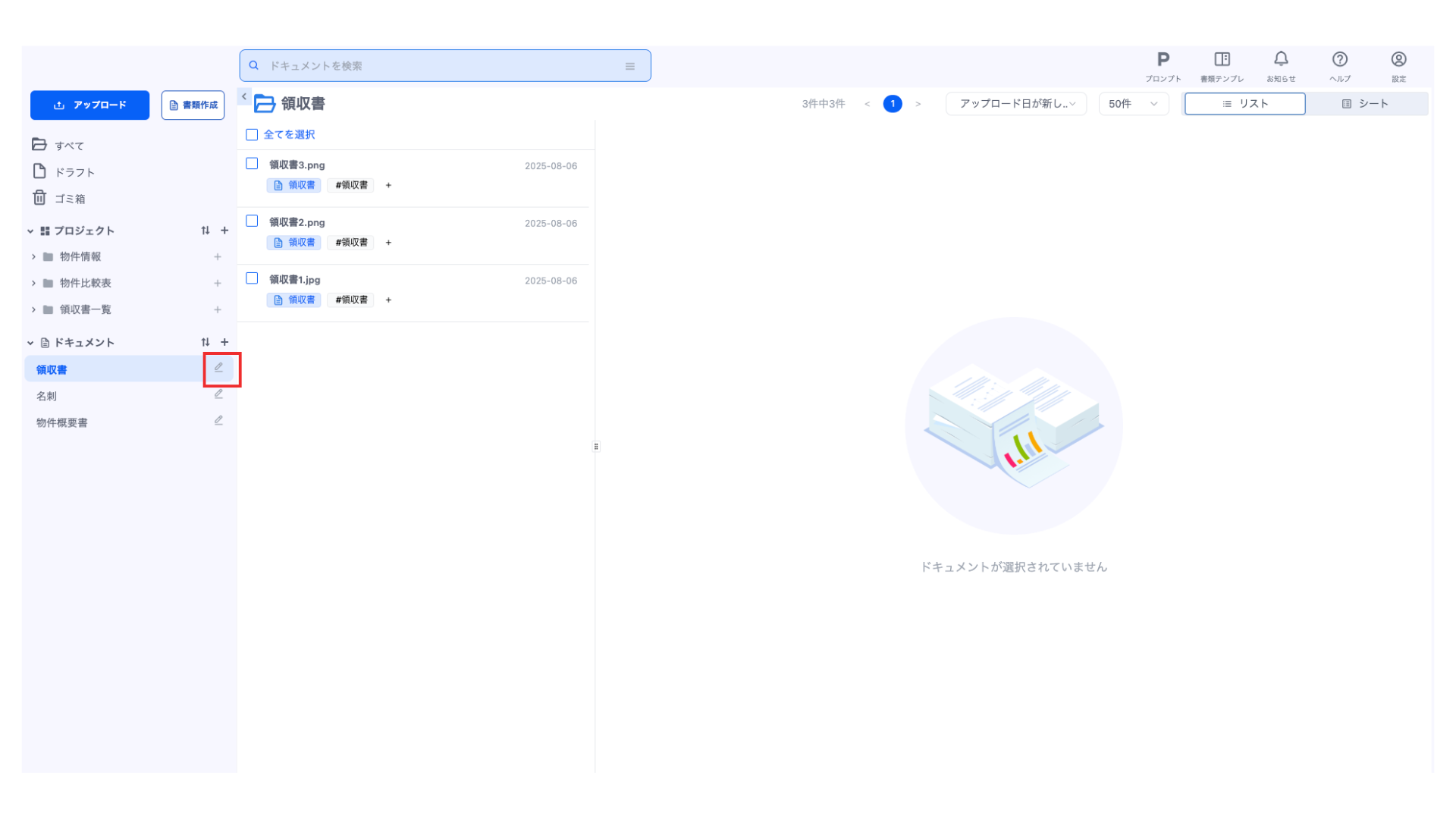
ドキュメントタイプの編集では「基本情報」「ファイル名ルール」「解析項目」「ステータス」の4つの項目を管理できます。
- 基本情報
ドキュメントタイプ名や説明などドキュメントタイプの設定情報を管理できます。
- ファイル名ルール
解析されたドキュメントのドキュメント名を任意に変更できる機能を管理できます。
- 解析項目
ドキュメントに対する解析指示にあたる解析項目を管理できます。
- ステータス
ドキュメントの付与できるステータスを管理できます。
解析項目
ドキュメント解析に使用する解析項目とプロンプト(命令文)等を設定できます。
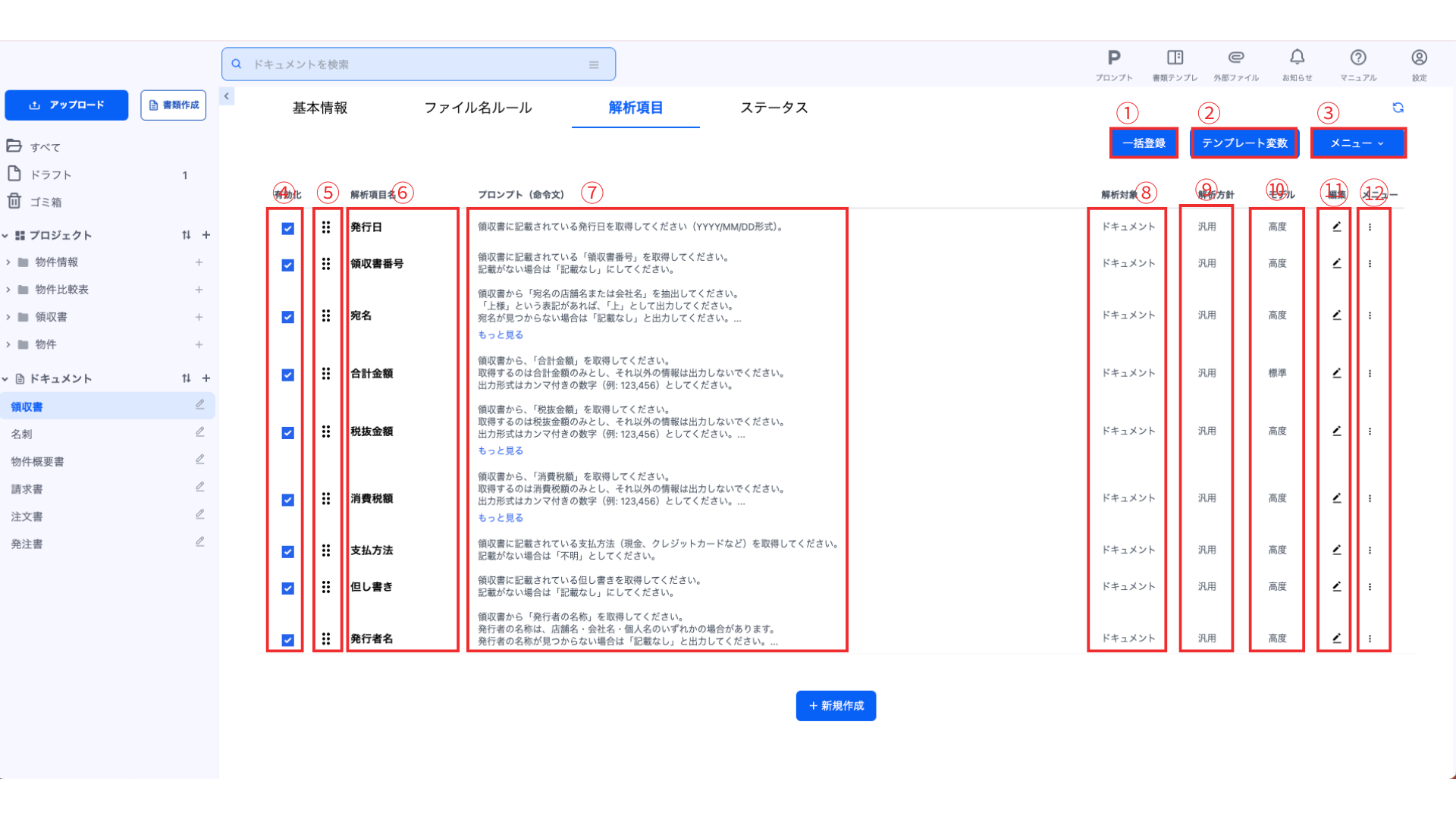
- 一括登録
解析項目の一括登録ができます。
- テンプレート変数
書類作成時に使用するドキュメントタイプのテンプレート変数を確認できます。
- メニュー
- CSVアップロード
CSV形式の取り込み用テンプレートから解析項目を一括で登録できます。取り込み用テンプレートは「アップロード用のテンプレート出力」からダウンロードしたフォーマットを編集するか、ドキュメントタイプの「CSVエクスポート」から出力されたCSVファイルを利用します。
- CSVエクスポート
すでに登録されている解析項目の設定情報が登録されている取り込み用のCSVファイルがダウンロードできます。
- ドキュメントタイプを複製
ドキュメントタイプを複製できます。複製されたドキュメントタイプにはアップロードされたファイル以外のすべての情報が引き継がれます。
- 一括操作
複数の解析項目の「解析方針」「モデル」「モデルのカスタマイズ」を一括で変更できます。
- サイドバーから非表示
ドキュメントタイプをサイドバーから非表示にすることができます。詳しくは下記のドキュメントのアーカイブを参照してください。
- ドキュメントタイプを削除
ドキュメントタイプを削除できます。削除されたドキュメントタイプは復元できません。
- CSVアップロード
- 有効化
解析項目の有効/無効の切り替えができます。無効となった解析項目はドキュメントのアップロード時に解析されません。
- 並び替え
解析項目の並び替えができます。
- 解析項目名
解析項目名です。固定値として登録されている解析項目名には、項目名の直前にTの文字が表示されます。
- プロンプト(命令文)
解析項目に設定されているプロンプト(命令文)です。
- 解析対象
解析項目の解析対象です。
- 解析方針
ドキュメント解析の方針です。
- モデル
ドキュメント解析に使用するモデルです。
- 編集
解析項目の編集ができます。
- メニュー
- 複製
同じドキュメントタイプ内に解析項目を複製します。
- プロンプト変更履歴
過去に設定したプロンプトの一覧を確認できます。
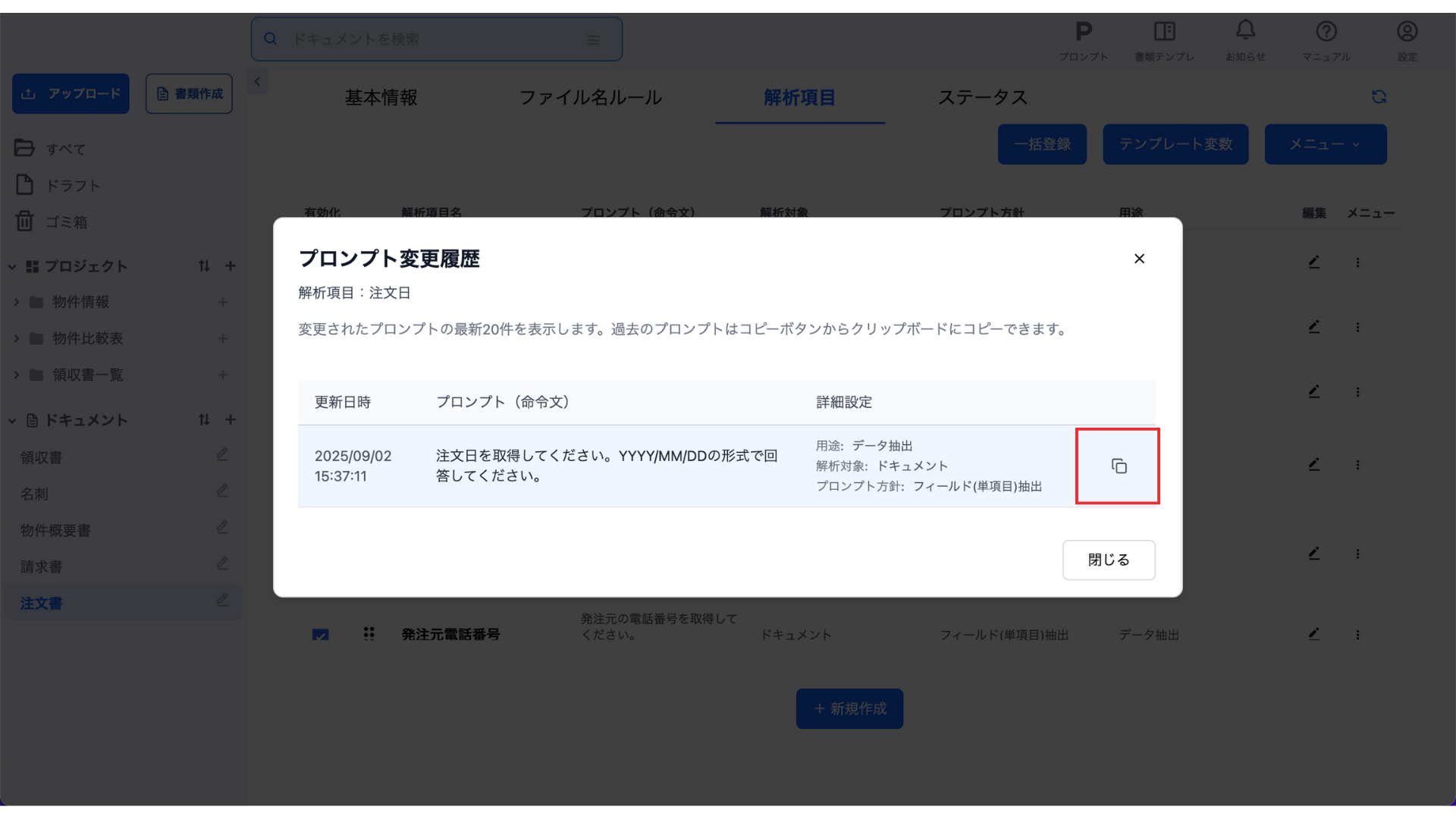
プロンプト変更履歴では、過去に設定されたプロンプトの更新日時やプロンプト、詳細設定を確認できます。
コピーボタンをクリックすると、過去のプロンプトをクリップボードにコピーできます。ただし、用途やプロンプト方針などの詳細設定はコピーされません。
- 削除
解析項目を削除します。
- 複製
解析項目の登録
「+新規登録」ボタンから解析項目を追加できます。必須項目を入力し、「新規登録」をクリックすると解析項目が登録されます。
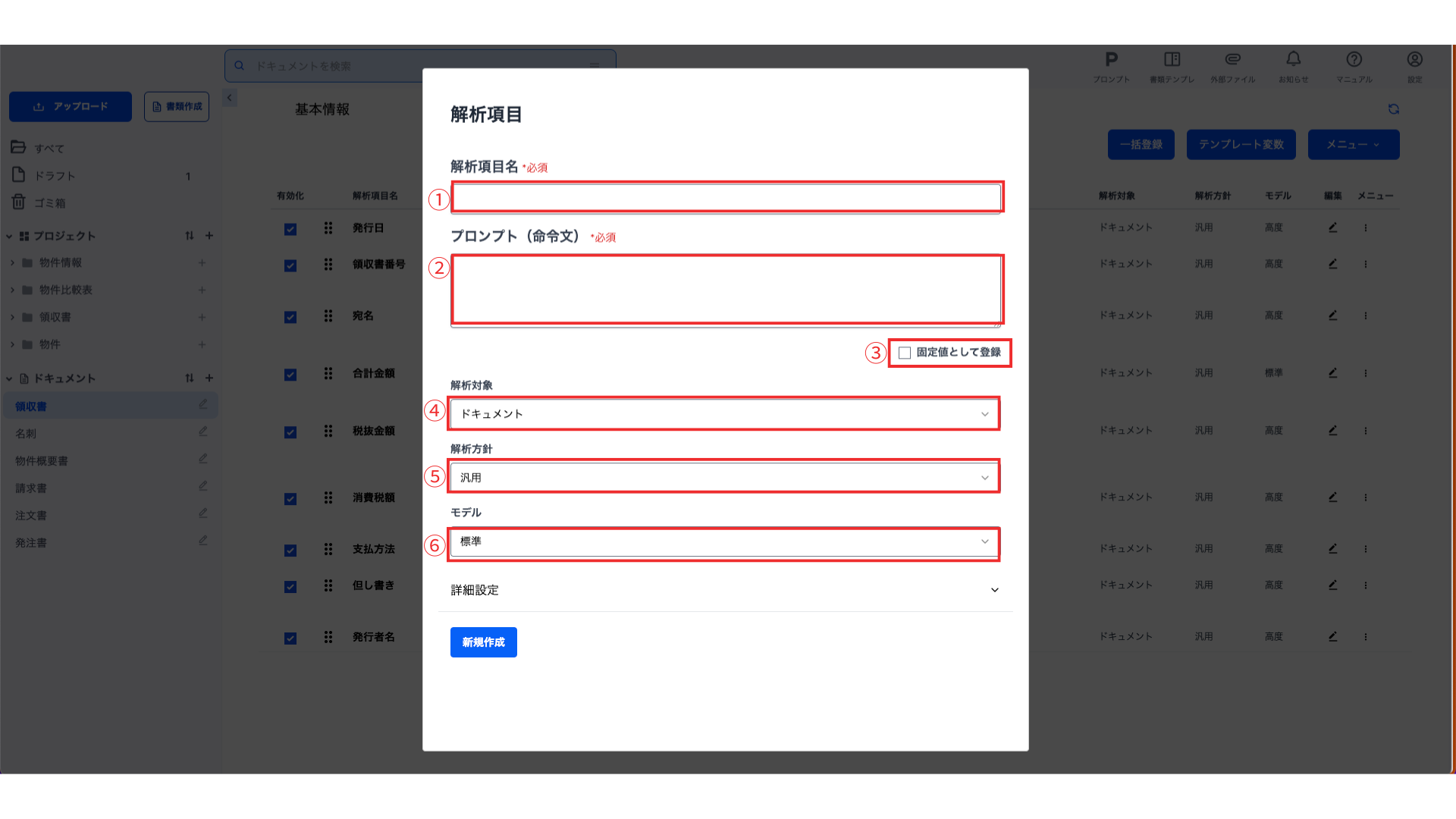
- 解析項目名(必須)
登録する解析項目名を入力します。
- プロンプト(命令文)(必須)
解析項目に対するプロンプトを入力します。
- 固定値として登録
「固定値として登録」にチェックすると、解析項目の解析結果を固定値にできます。
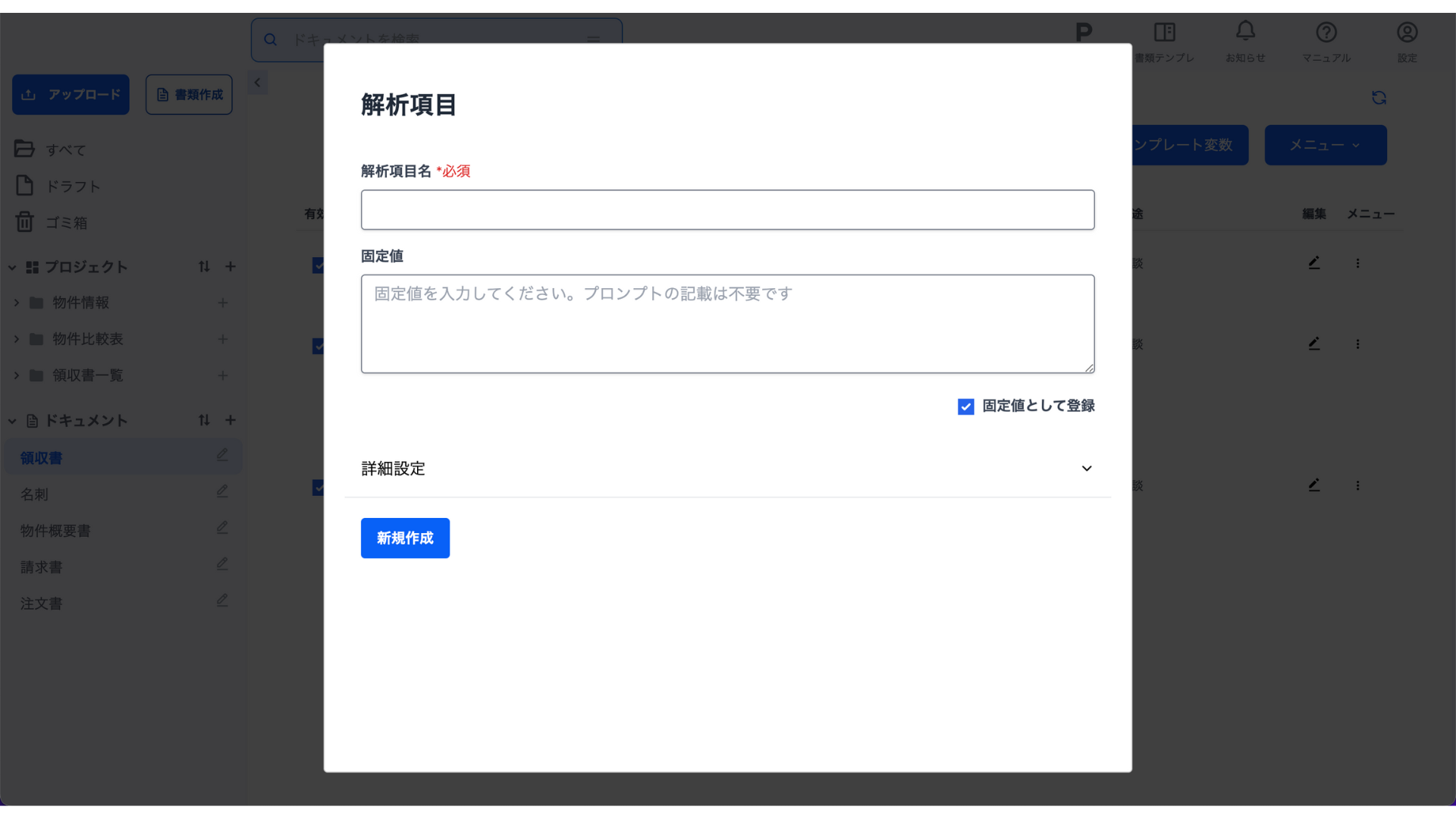
ドキュメント解析時は固定値に入力された値が常に解析結果として出力されます。また、固定値を入力せず空白のまま登録した場合は解析結果も常に空白で出力されます。
「解析するドキュメント自体には項目がないが、ドキュメント検証時に手入力したい」「書類作成時に任意の固定値を出力する必要がある」などのケースで利用できます。
なお、固定値として登録された解析項目は解析項目名の直前にTの文字が自動的に表示されます。
- 解析対象
解析項目の解析対象を選択できます。
- 解析方針
ドキュメント解析の解析方針を選択できます。
- モデル
ドキュメント解析に使用するAIモデルを選択できます。
詳細設定をクリックすると、より細かい解析項目の設定ができます。
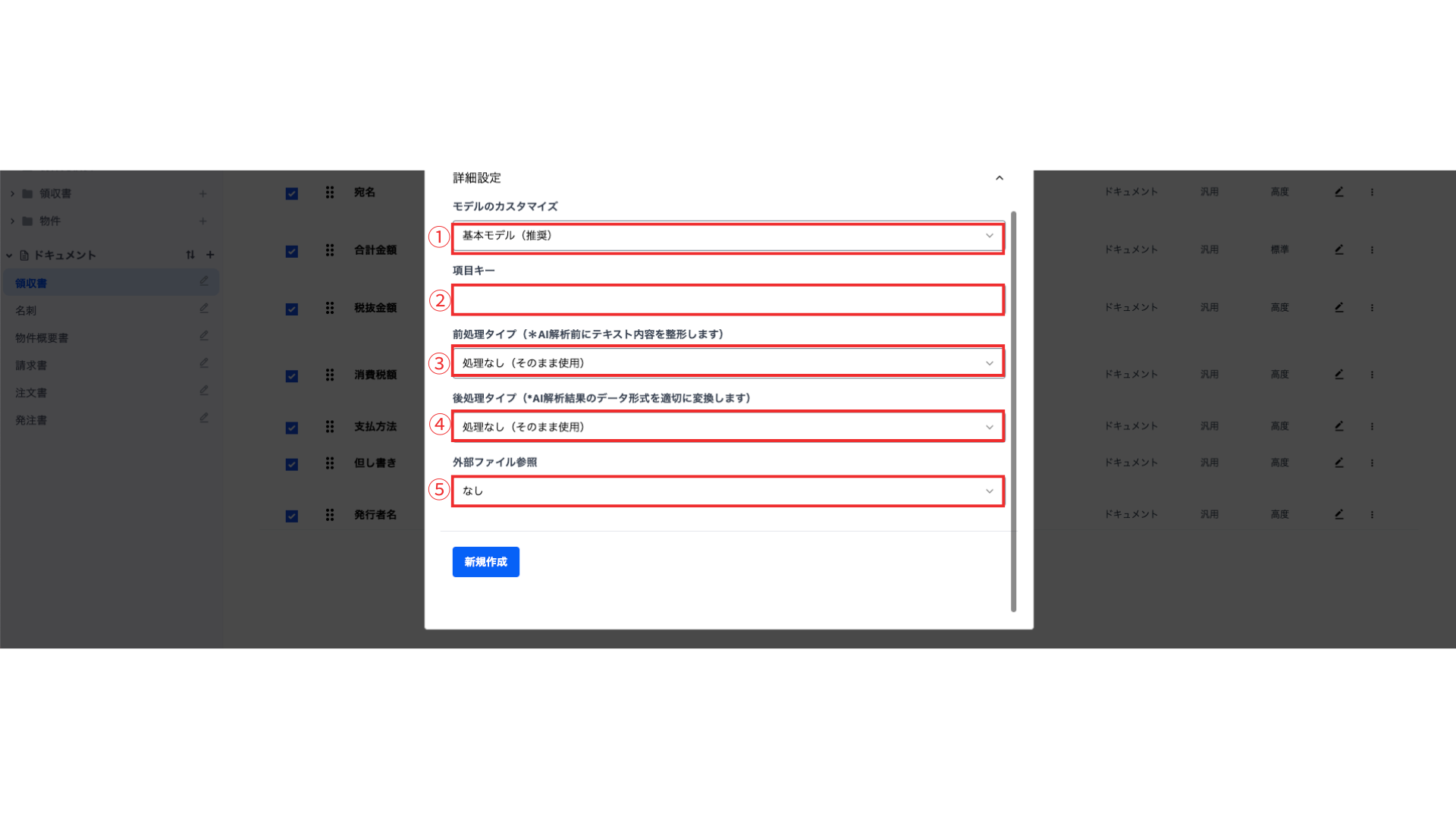
- モデルのカスタマイズ
細かいモデルの選択ができます。
- 項目キー
解析項目の別名となるキーを設定できます。
- 前処理タイプ
生成AIが解析する前にテキスト内容を整形できる前処理の種類を選択できます。
- 後処理タイプ
生成AIが解析した後にデータ形式を適切に変換する後処理の種類を選択できます。
- 外部ファイル参照
*ご契約のプランによっては表示されない場合もあります。
解析対象
解析項目の解析対象が指定できます。
ドキュメント(デフォルト):解析項目はアップロードされたファイルを参照します。
ドキュメントと解析結果:解析項目はアップロードされたファイルとすでに解析された別の解析項目の解析結果を参照します。
解析結果:解析項目はすでに解析された別の解析項目の解析結果を参照します。
解析対象に「解析結果」が含まれている場合は、具体的な解析項目を解析対象として選択できます。
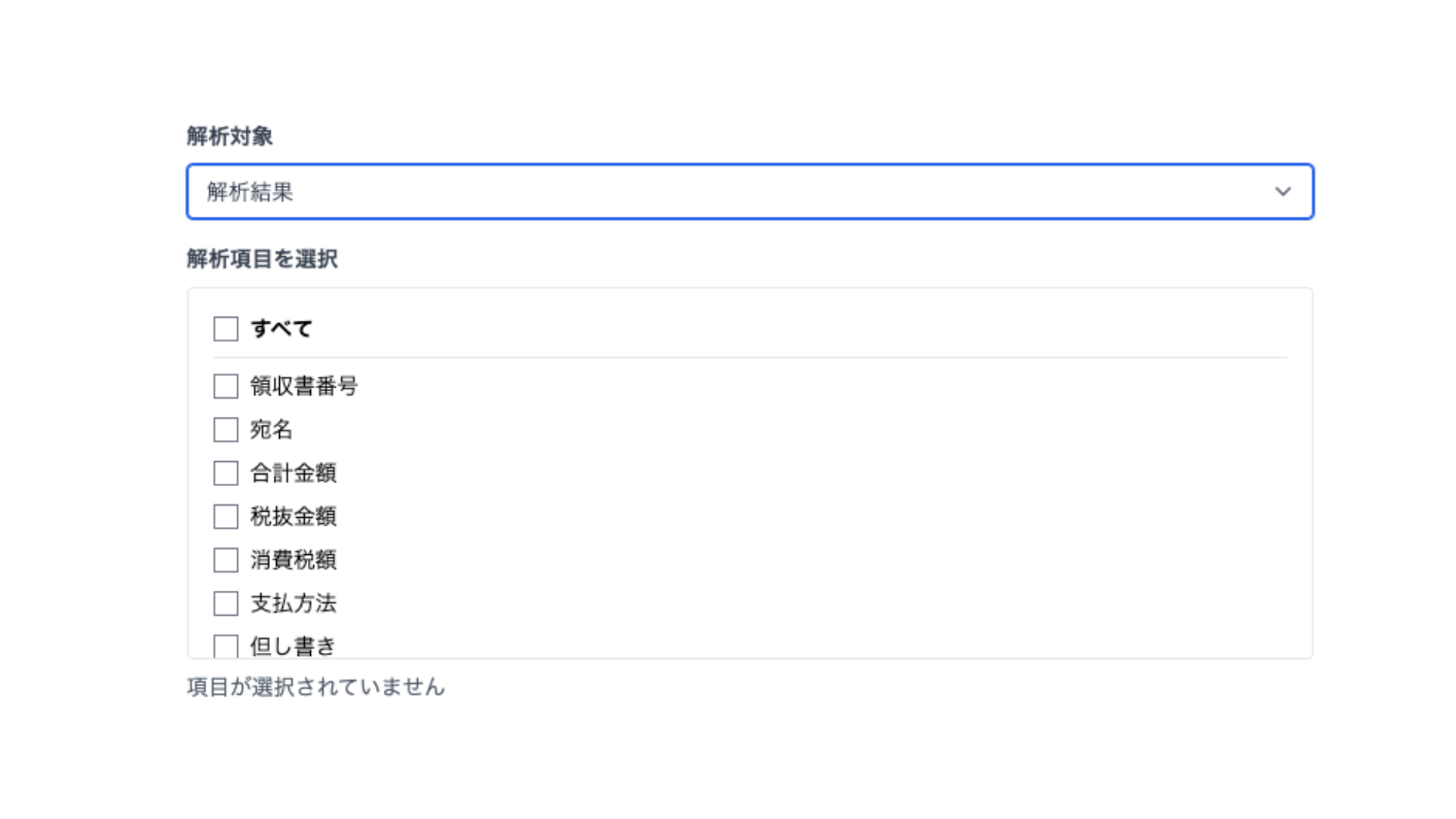
解析対象とする解析項目は複数選択することができます。また、全ての解析項目の解析結果を参照したい場合は「すべて」を選択します。
*解析対象が「解析結果」に設定されている場合はアップロードされているドキュメントは参照されません。
*他の解析項目の解析対象によっては選択候補に解析項目が表示されない場合があります。
解析方針
ドキュメント解析の解析方針が選択できます。
汎用(デフォルト):データ取得や要約など多様なプロンプトに対応できる汎用的な方針です。
CSV取得:データのCSV取得に特化した方針です。CSVを取得、出力したいプロンプトに対応できる方針です。
WEB:ドキュメント解析にWEB検索を組み合わせた方針です。
モデル
解析項目の用途にあわせて、ドキュメント解析に使用する生成AIモデルが変更できます。
標準(デフォルト):様々な用途で利用できる標準的なモデルです。単純な項目取得や簡単な計算などを得意とします。
高度:推論が得意な高度なモデルです。複雑なデータの取得や文章の要約などが得意とします。
マルチモーダル解析:画像や写真の解析が得意なモデルです。AI-OCRを利用した通常の解析では扱いきれないデータの取得や処置を得意とします。
検索:Web検索を組み合わせた解析ができるモデルです。
モデルのカスタマイズ
モデルをさらにカスタマイズし、様々なAIモデルを選択することができます。
基本モデル:精度、コストともにバランスの良いモデルです。
精度重視モデル:相対的に精度が高いモデルです。取得精度に高くしたい場合に利用します。
コスト重視モデル:相対的にコストが安いモデルです。安価にドキュメント解析をしたい場合に利用します。
速度重視モデル:相対的に回答速度が速いモデルです。
解析項目の一括登録
「一括登録」ボタンから解析項目を一括で追加できます。
解析項目の一括登録では、上記の解析項目の登録とは異なり、解析項目名や命令方法などを入力することで、簡単にプロンプトを作成できる支援機能があります。
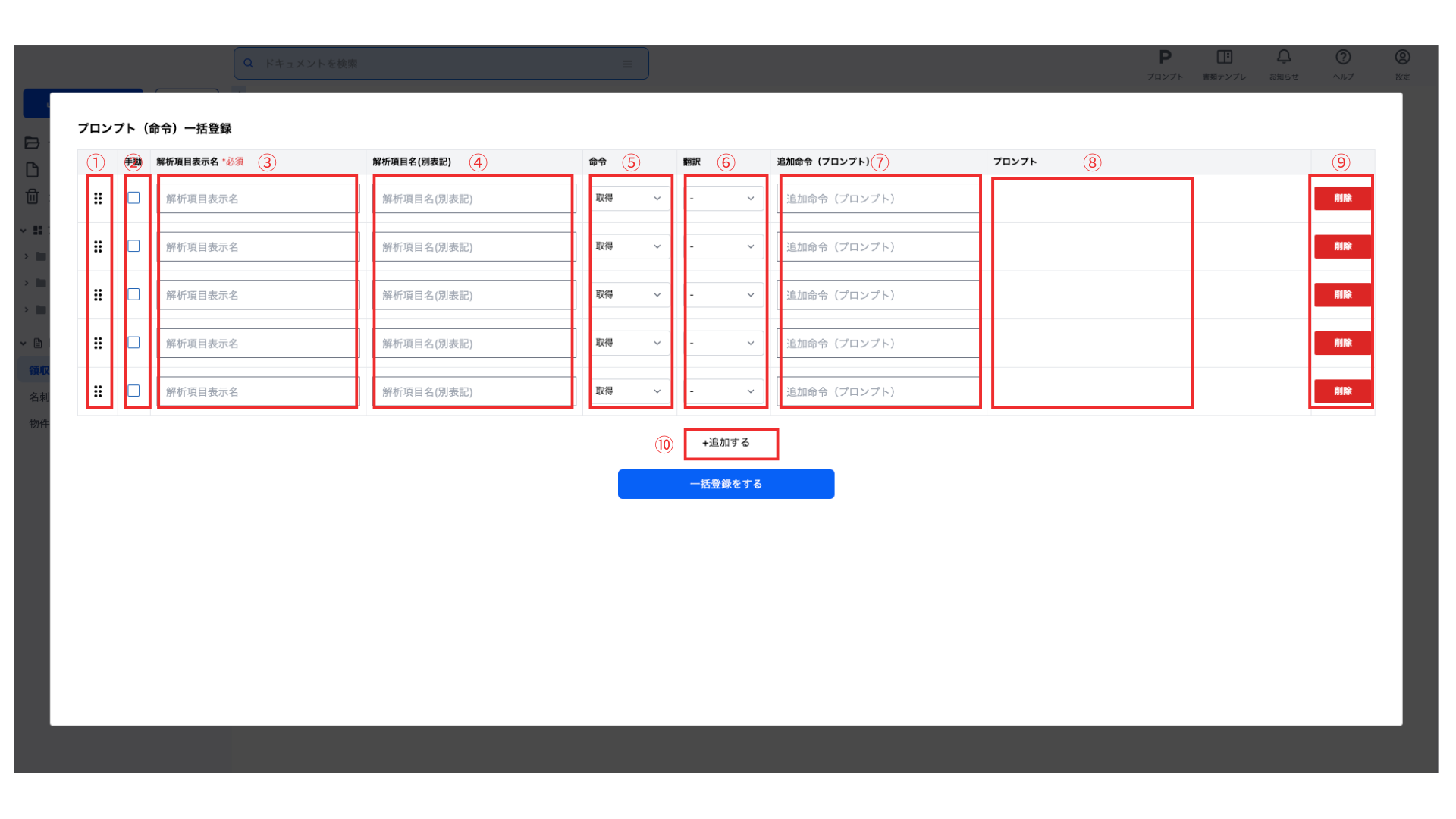
- 並び替え
新規に登録する解析項目の並び替えができます。
- 手動
チェックすると、プロンプトをプロンプト作成支援機能を使わずにすべて手動で作成できます。
- 解析項目名(必須)
主となる解析項目名を入力します。
- 解析項目名(別表記)
副となる解析項目名を入力します。解析項目名(別表記)に記入された名称は作成されたプロンプト内の括弧内に表示されます。
- 命令
プロンプトの基本命令を「取得」または「要約」から選択できます。
- 翻訳
取得した項目に対して翻訳の指示が追加できます。
- 追加命令
基本命令を補足できる追加命令を記入・追加できます。
- プロンプト
最終的に解析項目に設定されるプロンプト結果を確認できます。
- 削除
新規に登録する解析項目を削除できます。
- +追加する
新規に登録する解析項目を追加できます。
「一括登録をする」をクリックすると解析項目がまとめて登録されます。
アップロード用のテンプレート出力/CSVエクスポート/CSVアップロード
登録用のCSVテンプレートを利用することで、解析項目をまとめて登録することができます。
「アップロード用のテンプレート出力」では、CSV形式のテンプレートファイルをダウンロードできます。
すでにドキュメントタイプに登録されている解析項目が記載されたファイルをエクスポートするためには「CSVエクスポート」をクリックし、他のドキュメントタイプの解析項目を取り込むためには「CSVアップロード」をクリックし、該当のCSVファイルをアップロードします。
一括変更
複数の解析項目の「解析方針」「モデル」「モデルのカスタマイズ」を一括で変更できます。
「一括変更」をクリックすると、解析項目一覧画面の上部に「キャンセル」と「一括変更」ボタン、そして各解析項目に新たに「選択」と表記されたチェックボックスが出現します。
解析項目の選択を1つ以上チェックすると、「一括変更」ボタンが有効化され、チェックした解析項目に対して一括で変更を行うことができます。
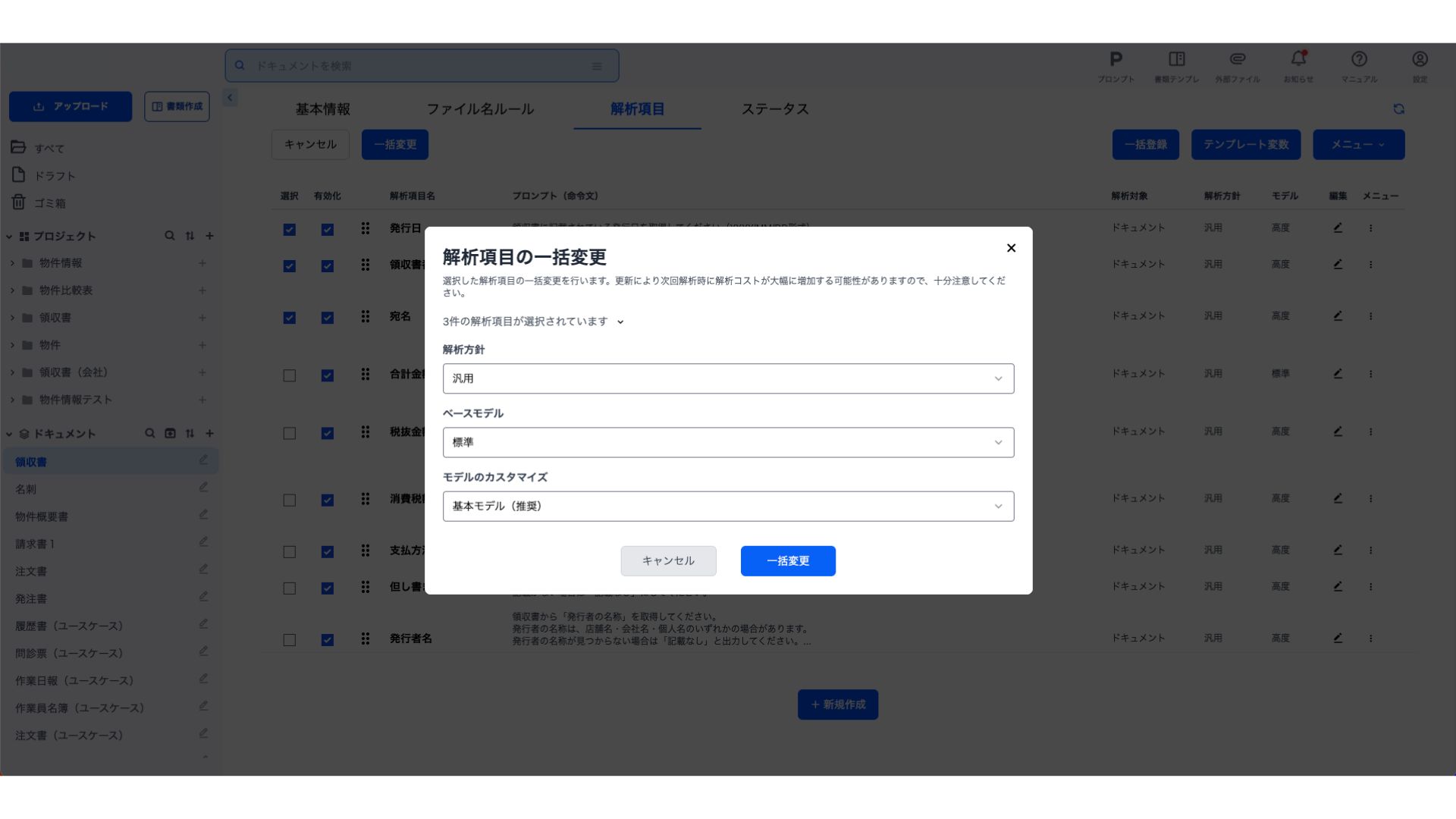
解析項目の一括変更画面では、選択された解析項目に対してまとめて「解析方針」「モデル」「モデルのカスタマイズ」を変更することができます。
サイドバーから非表示(アーカイブ)
ドキュメントタイプをサイドバーから非表示にします。非表示にされたドキュメントタイプはサイドバーから非表示になりますが、登録されているドキュメントタイプや解析結果が削除されることはありません。
基本情報
ドキュメントタイプの基本情報を変更できます。
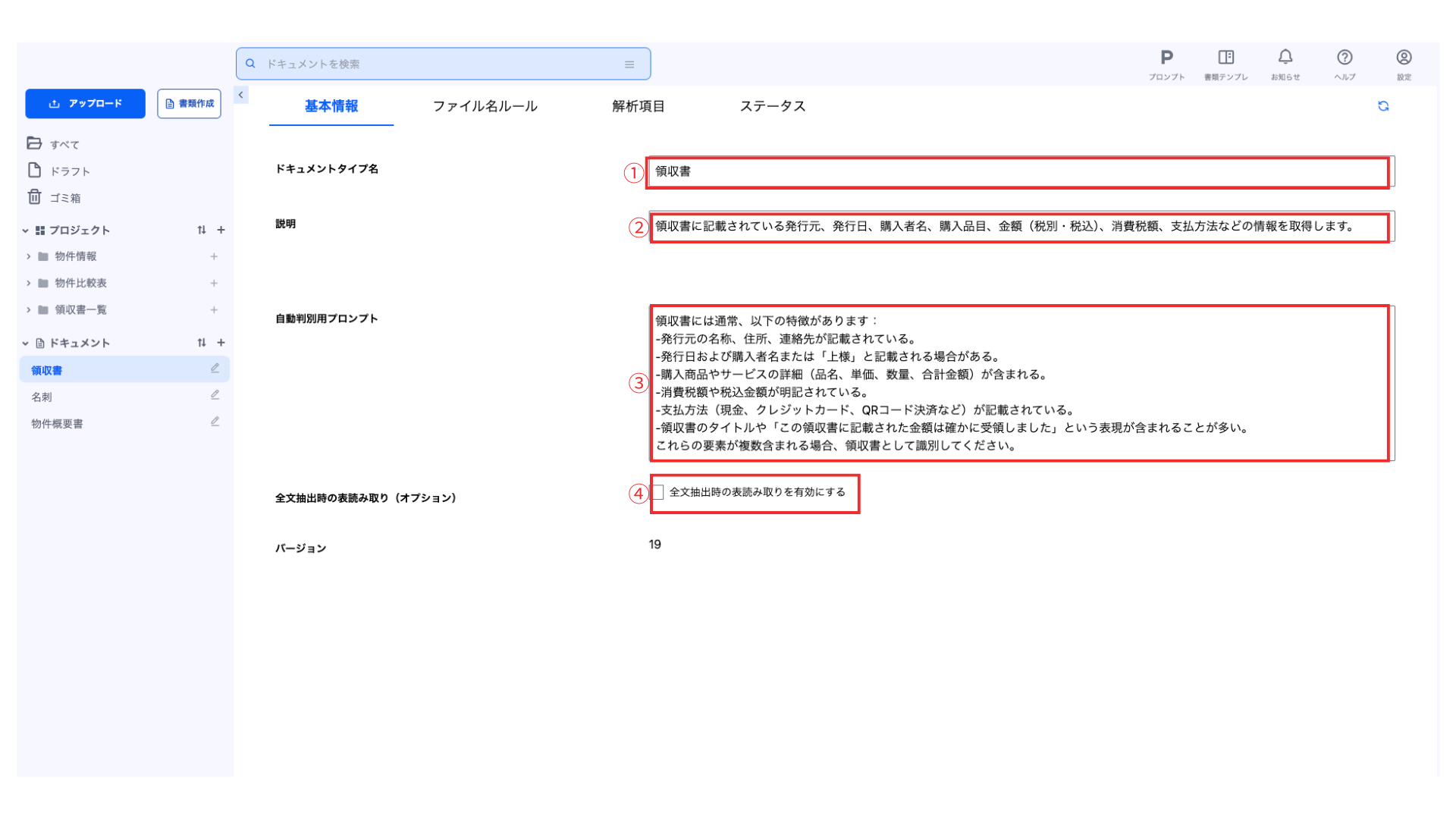
- ドキュメントタイプ名
ドキュメントタイプ名を変更できます。すでに登録されているドキュメントタイプ名は入力できません。
- 説明
ドキュメントタイプの説明を変更できます。
*ドキュメントタイプの説明はドキュメント解析には利用されません。
- 自動判別用プロンプト
自動判別用プロンプトを変更できます。詳しくは自動判別用プロンプトを参照してください。
- 全文抽出時の表読み取り
ドキュメントのアップロード時に「OCRスキャンで表抽出する」をデフォルトでONにできます。
ファイル名ルール
ファイル名ルールを参照してください。
ステータス
ドキュメントに付与できるステータスを作成できます。
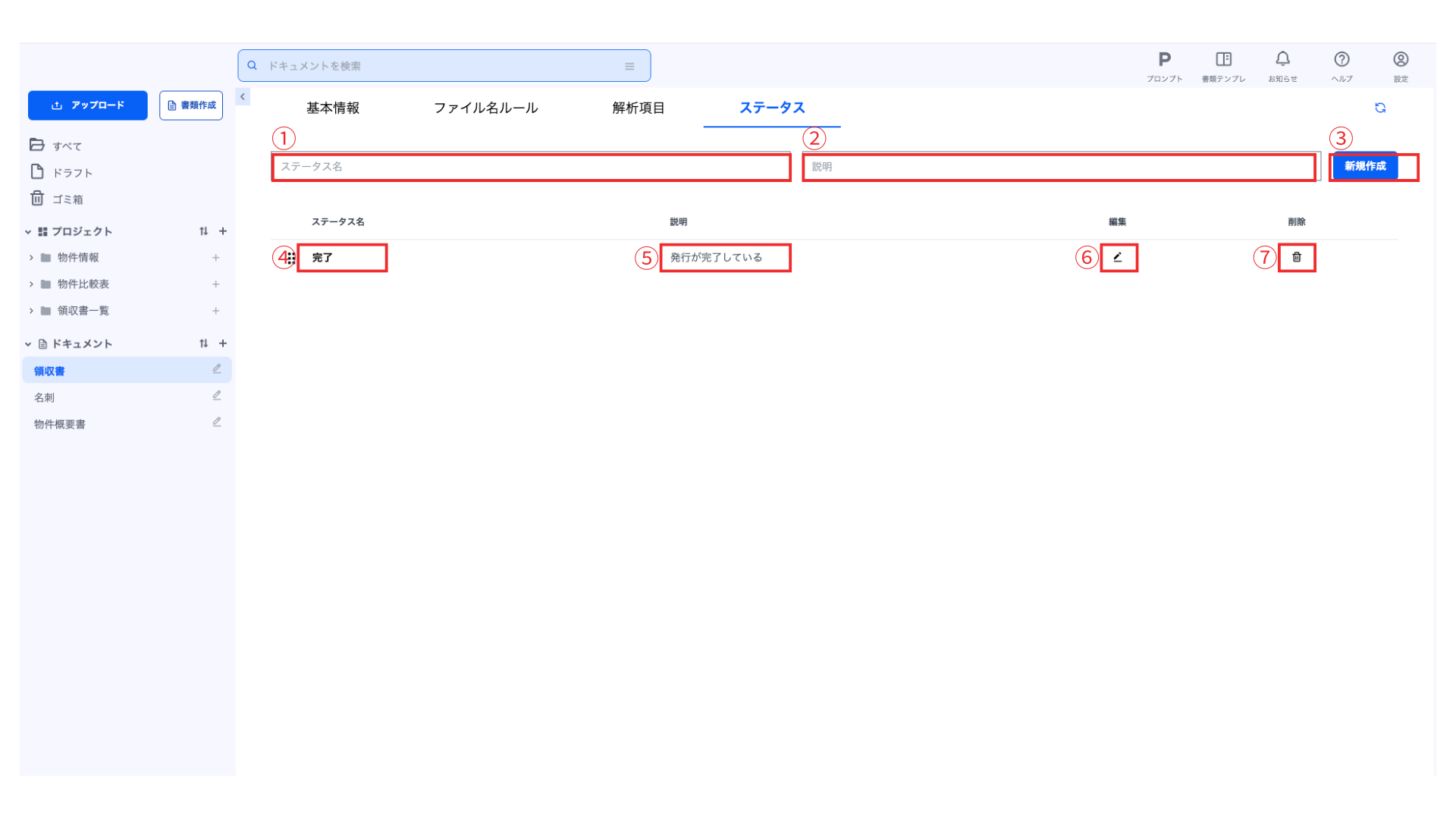
- 新規登録するステータス名
登録したいステータス名を入力します。
- 新規登録するステータスの説明(任意)
登録したいステータスの説明を入力します。
- ステータスの新規登録
ステータスを登録します。
- 登録されているステータス名
登録されているステータス名です。
- 登録されているステータスの説明
登録されているステータスの説明です。
- 登録されているステータスの編集
登録されているステータスの編集ができます。
- 登録されているステータスの削除
登録されているステータスが削除できます。
ドキュメントタイプの並び替え
ドキュメントタイプの並び替えボタンをクリックすると、ドキュメントタイプの並び替えができます。
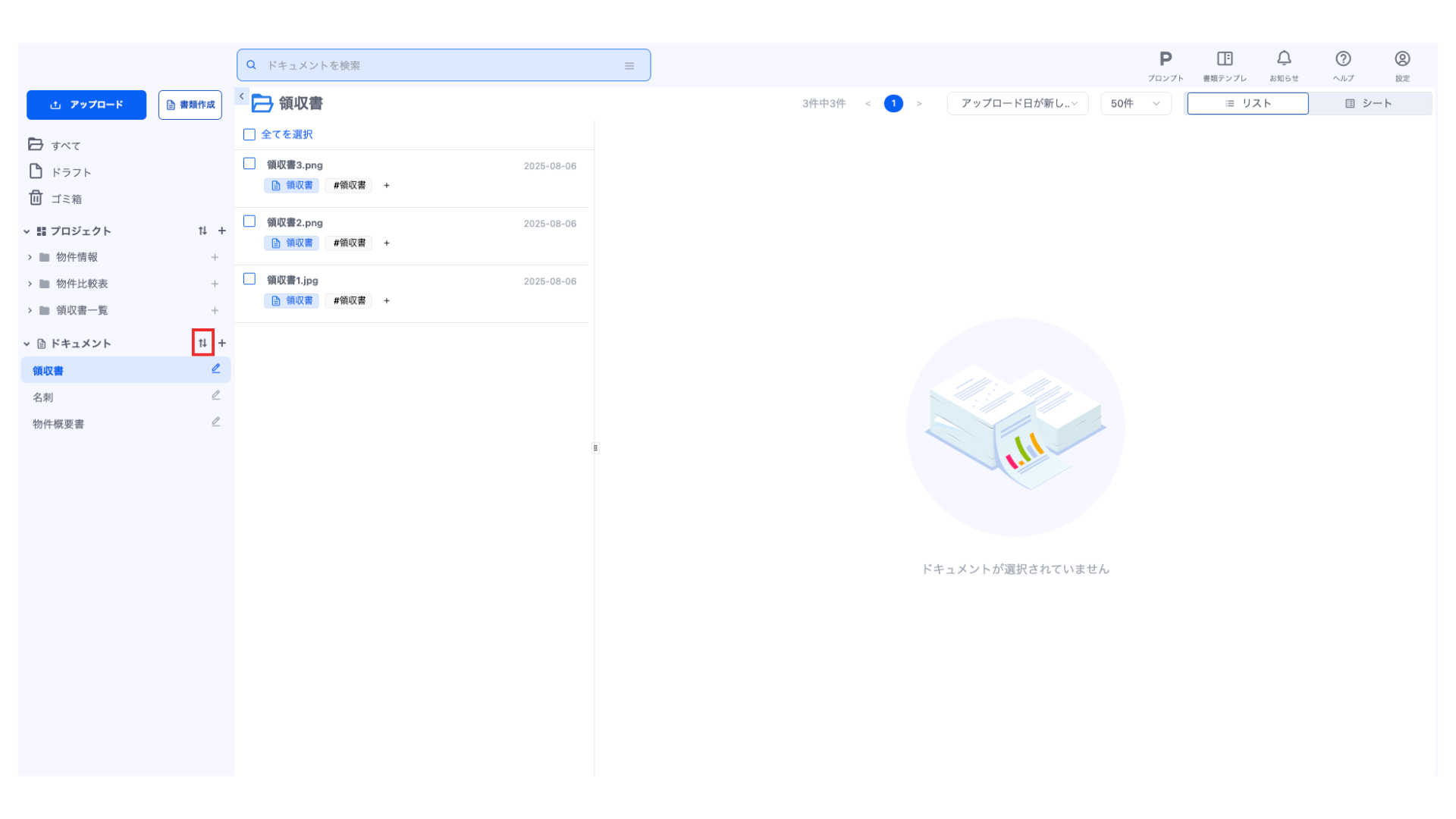
並び替えボタンがアクティブ(青い背景になっている状態)であれば、ドキュメントタイプの並び替えができます。
ドキュメントのアーカイブ
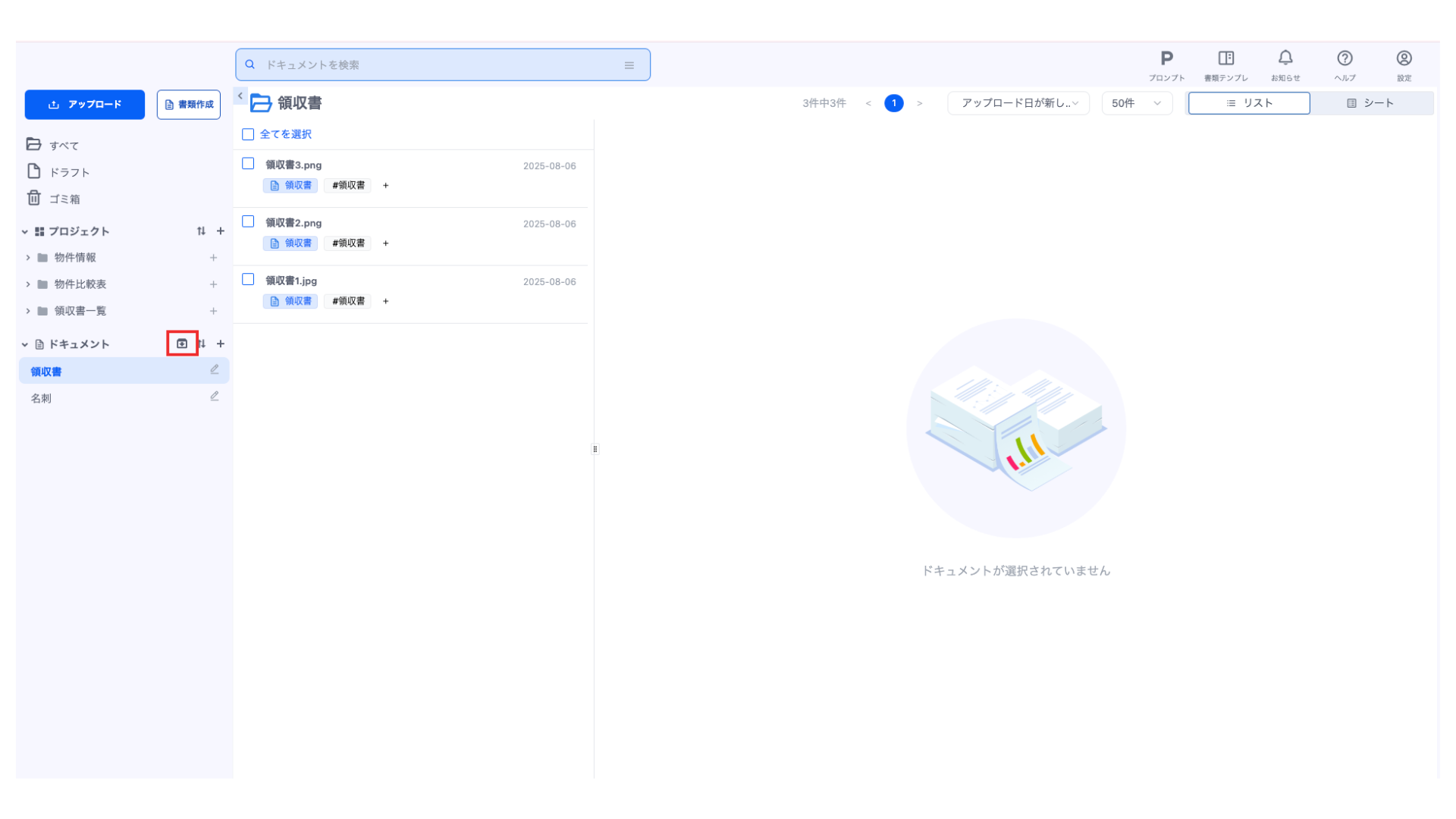
ドキュメントタイプの設定より、サイドバーより非表示にされた(アーカイブされた)ドキュメントタイプはアーカイブボタンより閲覧できます。
アーカイブ画面では、サイドバーより非表示にされたドキュメントタイプの再表示や削除ができます。
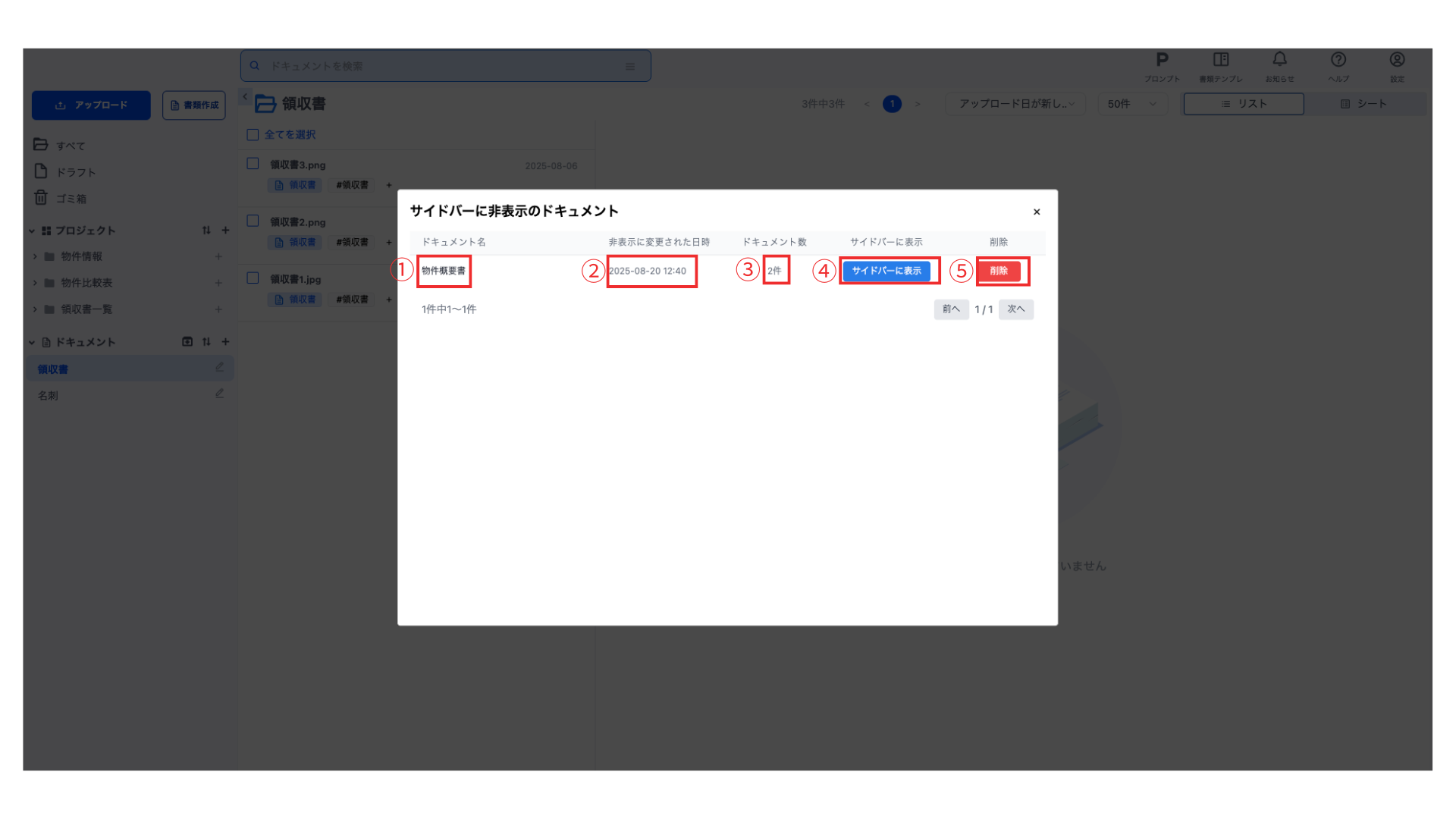
- ドキュメントタイプ
アーカイブされているドキュメントタイプです。
- 非表示に変更された日時
非表示に変更された日時です。
- ドキュメント数
ドキュメントタイプに登録されているドキュメント数です。
- サイドバーに表示
非表示になっているドキュメントタイプをサイドバーに再度表示します。
- 削除
ドキュメントタイプを削除します。